Üzenetek küldése az Apple Watchról
Kérje meg a Sirit. Mondja például a következőt: „Tell Pete I’ll be there in 20 minutes” A küldéshez engedje le a csuklóját.
Üzenet létrehozása az Apple Watchon
Nyissa meg az Üzenetek alkalmazást
 az Apple Watchon.
Görgessen a képernyő tetejére, majd koppintson az Új üzenet lehetőségre.
Koppintson a Kontaktok hozzáadása lehetőségre, koppintson egy kontaktra legutóbbi beszélgetések megjelenő listáján, és válasszon beállítást:
Koppintson a
 gombra, ha a kontaktjai között szeretne megkeresni valakit, vagy ha telefonszámot szeretne bediktálni.
Koppintson a
 gombra, és válasszon a teljes kontaktlistából.
Koppintson a
 gombra egy telefonszám megadásához.
Üzenetek megválaszolása
Görgessen az üzenet aljára a Digital Crown elforgatásával, majd adja meg a válasz módját.

Ha gyorsan szeretne Tapbackkel válaszolni, koppintson duplán a beszélgetés egyik üzenetére, majd koppintson egy Tapbackre – például a felfelé mutató hüvelykujjra vagy egy szívre.

Válasz közvetlenül egy adott üzenetre egy beszélgetésben
Egy csoportos beszélgetésben egy konkrét beágyazott üzenetre is válaszolhat, amivel rendezetten tarthatja a beszélgetéseket.
Egy Üzenetek-beszélgetésben tartsa megérintve az üzenetet, amelyre választ szeretne küldeni, majd koppintson a Válasz lehetőségre.
Hozza létre a válaszát, majd koppintson a Küldés lehetőségre.
Az üzenetet csak az a személy fogja látni, akinek válaszol.
Üzenet létrehozása az Apple Watchon
Az Apple Watchon számos lehetőség van az üzenet megírására.
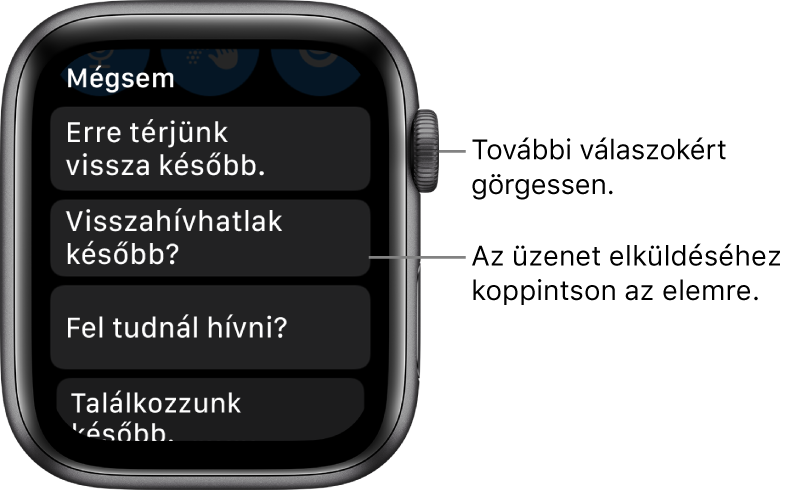
Intelligens válasz küldése: Koppintson az Üzenet létrehozása elemre, és nézze meg a hasznos kifejezések listáját – az elküldéséhez egyszerűen koppintson rá.
Ha saját kifejezést szeretne hozzáadni, nyissa meg az Apple Watch alkalmazást az iPhone-on, koppintson a Saját óra elemre, válassza az Üzenetek > Alapértelmezett válaszok, majd a Válasz hozzáadása lehetőséget. Az alapértelmezett válaszok testreszabásához koppintson a Szerkesztés gombra, majd elhúzással rendezze át a válaszokat, vagy koppintson a
 gombra egy válasz törléséhez.
Ha az intelligens válaszok nem a használni kívánt nyelven jelennek meg, görgessen lefelé, koppintson a Nyelvek lehetőségre, majd koppintson a megfelelő nyelvre. Azok a nyelvek állnak rendelkezésére, amelyeket engedélyezett az iPhone Beállítások > Általános > Billentyűzet > Billentyűzetek beállításában.
Szöveg diktálása: Koppintson a
gombra, mondja el az üzenetét, majd koppintson a Kész gombra. Az írásjeleket is bediktálhatja – például „megérkezett kérdőjel”.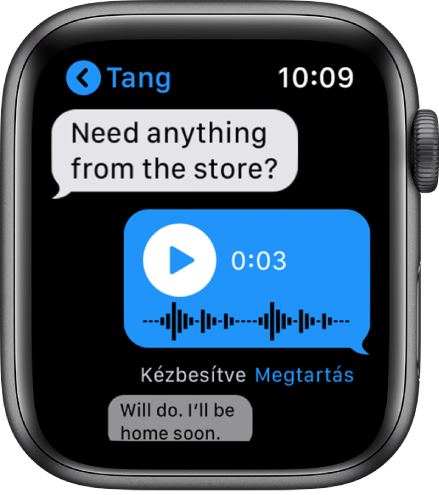
Hangfelvétel létrehozása: Nyissa meg az iPhone-on az Apple Watch alkalmazást, koppintson a Saját óra elemre, nyissa meg az Üzenetek > Diktált üzenetek menüpontot, majd koppintson az Átirat, Hang, vagy Átirat vagy hang elemre. Ha a Hang lehetőségre koppint, a címzett hangfelvételként kapja meg a diktált szöveget, nem pedig írott formában. Ha az Átirat vagy hang lehetőségre koppint az üzenet formátumát a küldéskor kiválaszthatja.
Üzenet firkálása: Koppintson a
 gombra, majd írja meg az üzenetet. Írás közben forgassa a Digital Crownt a prediktív lehetőségek megtekintéséhez, majd koppintással válasszon ki egyet. Az üzenet küldéséhez koppintson a Küldés lehetőségre.
 Megjegyzés: A Firka nem minden nyelven érhető el.
Ha az Apple Watchot több nyelv használatára állította be, koppintson a Nyelv lehetőségre, válasszon nyelvet, koppintson a
gombra vagy a , és hozza létre az üzenetét.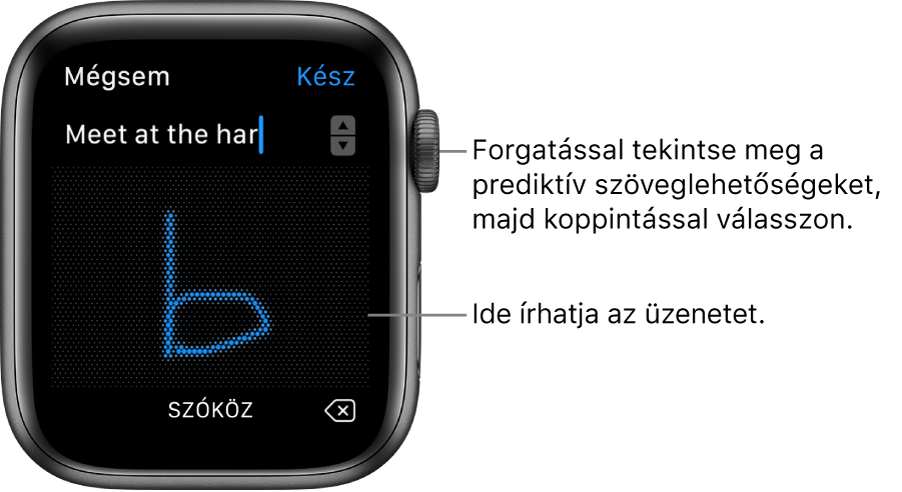
Emoji küldése: Koppintson az
 gombra, koppintson egy kategóriára, majd görgetéssel tekintse át a választható képeket. Ha megtalálta a keresett szimbólumot, koppintással küldje el.
Memoji-matrica küldése: Koppintson a
 gombra, koppintson egy képre a Memoji-matricák gyűjteményében, majd koppintson egy variációra az elküldéséhez.
Matrica küldése: Koppintson a
gombra, görgessen végig le, majd koppintson a További matricák lehetőségre. Koppintson arra, amelyiket el szeretné küldeni. Ha új matricákat szeretne létrehozni, vagy az összes matricát meg szeretné tekinteni, használja az iPhone-on lévő Üzenetek alkalmazást.


Az Apple Pay használata pénz küldéséhez és fogadásához
Nyissa meg az Üzenetek alkalmazást
az Apple Watchon.Új beszélgetés indítása, vagy meglévő beszélgetés folytatása.
Koppintson az
 gombra.
A Digital Crownnal válassza ki a küldeni kívánt összeget, és koppintson a Fizetés gombra.
Nyomja meg kétszer az oldalsó gombot a küldéshez.
Lásd: Pénz küldése, fogadása és kérése az Apple Watchcsal (csak az Egyesült Államokban).
Megjegyzés: Az Apple Cash nem minden régióban érhető el.
A tartózkodási hely megosztása
Ha térképet szeretne küldeni valakinek az Ön aktuális helyzetéről, görgessen lefelé, majd koppintson a Helyzet elküldése lehetőségre.
Ellenőrizze a párosított iPhone-on, hogy a Saját helyzet megosztása funkció be van kapcsolva a Beállítások > [az Ön neve] > Lokátor > Saját helyzet megosztása beállításnál. A mobil adathálózattal rendelkező Apple Watch modelleken azt is megteheti, hogy megnyitja a Beállítások alkalmazást  , kiválasztja az Adatvédelem > Helymeghatározás menüpontot, és bekapcsolja a Saját helyzet megosztása beállítást.

Kapcsolatfelvétel azzal a személlyel, akivel üzeneteket vált
Egy beszélgetés megtekintése közben görgessen lefelé.
Koppintson a Részletek lehetőségre, majd koppintson a
 ,
,  vagy
vagy  gombra.