Expozíció és fehéregyensúly beállítása a Final Cut Camera appban
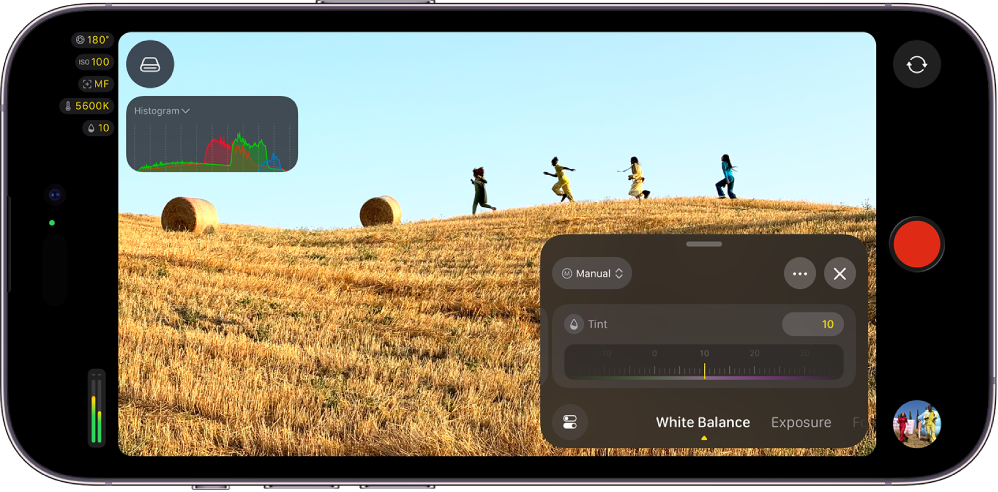
A Final Cut Camerában az expozíció automatikusan vagy manuálisan beállítható, beleértve a zárszög, a záridő és az ISO beállításait. A támogatott iPhone-modelleken manuális rekeszbeállításokat, valamint rekeszérték- és záridő-prioritásos módokat használhat. Végezhet automatikus vagy manuális fehéregyensúly-beállításokat is.
Az expozíció automatikus beállítása
Alapértelmezés szerint a Final Cut Camera automatikusan állítja be az expozíciót. A Final Cut Camera beállíthatja egy adott téma expozícióját, valamint világosabbra vagy sötétebbre is állíthatja az automatikus expozíciót.
Nyissa meg a Final Cut Camera appot
 az iPhone-ján vagy iPadjén.
A kamera képernyőjén tegye a következők egyikét:
Tárgy expozíciójának beállítása: Koppintson a tárgyra.
Megjegyzés: Ez a módszer a fókuszt is a tárgyra állítja át.
Az automatikus expozíciós beállítás módosítása: Koppintson a
 elemre, legyintsen el a vezérlők alján, amíg meg nem jelennek az Expozíció vezérlői, majd húzza az EV-kompenzáció tárcsáját az automatikus beállítás világosabbá vagy sötétebbé tételéhez. A tárcsa +1 értékre húzása egy lépéssel világosabbá teszi a képet az automatikus beállításnál, a tárcsa -1 értékre húzása pedig egy lépéssel sötétebbé teszi a képet.
Az EV-kompenzációs tárcsa alaphelyzetbe állításához koppintson duplán a tárcsára.
Ha végzett, koppintson a
 gombra, vagy legyitnsen lefelé a vezérlők bezárásához.
A kamera egészen addig megtartja az expozíciós beállításokat, amíg nem módosítja azokat, vagy be nem zárja a kamerát.
Az expozíció manuális beállítása
Beállíthatja manuálisan a kép expozícióját. Beállíthatja az expozíciót az ISO, a záridő és a zárszög vezérlőivel.
Nyissa meg a Final Cut Camera appot
az iPhone-ján vagy iPadjén.Koppintson a
elemre, legyintsen a vezérlők alján, amíg meg nem jelennek az Expozíció vezérlői, koppintson az Automatikus elemre, majd a Kézi elemre.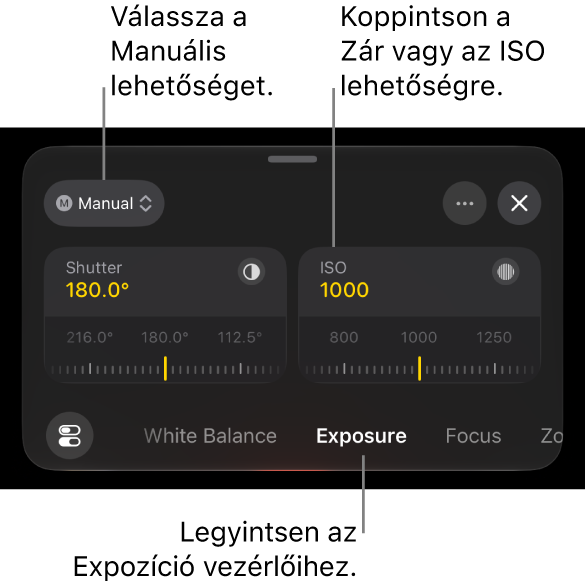
Tegye a következők valamelyikét:
A zárszög beállítása: Koppintson az Exponálás elemre, majd húzza a tárcsát.
A záridő módosításához koppintson a
 elemre, koppintson a Zárbeállítás elemre, koppintson a Sebesség elemre, majd húzza el a tárcsát.
A zárszög (vagy záridő) beállításával szabályozhatja, hogy a mozgás hogyan jelenjen meg a videóban. Az automatikus expozíció helyett kiválaszthatja az elmosódás mértékét – a sima, természetes mozgástól az éles, határozott akcióig. A záridő beállításának rögzítése egyenletes mozgást biztosít a felvétel során.
Az ISO beállítása: Koppintson az ISO elemre, majd húzza el a tárcsát.
Az ISO-beállítás módosításával szabályozhatja a kamera fényérzékenységét, az egyensúlyt a fényerő és a képminőség között. A legalacsonyabb gyakorlati ISO-beállítás használata csökkenti a zajt, míg a magasabb értékek szükség esetén világosabbá teszik a sötétebb jeleneteket. Az ISO zárolása megakadályozza a nem kívánt expozícióváltozásokat a felvétel során.
Megjegyzés: Az iPhone 18 Pro vagy újabb modellekkel és az iOS 27 vagy újabb rendszerekkel a rekeszbeállítást is módosíthatja. Lásd lent: A rekeszbeállítás és az expozíció módosítása az iPhone 18 Pro vagy újabb modellen és Rekeszérték-prioritási vagy záridő-prioritási mód használata az iPhone 18 Pro vagy újabb eszközön.
Ha végzett, koppintson a
gombra, vagy legyitnsen lefelé a vezérlők bezárásához.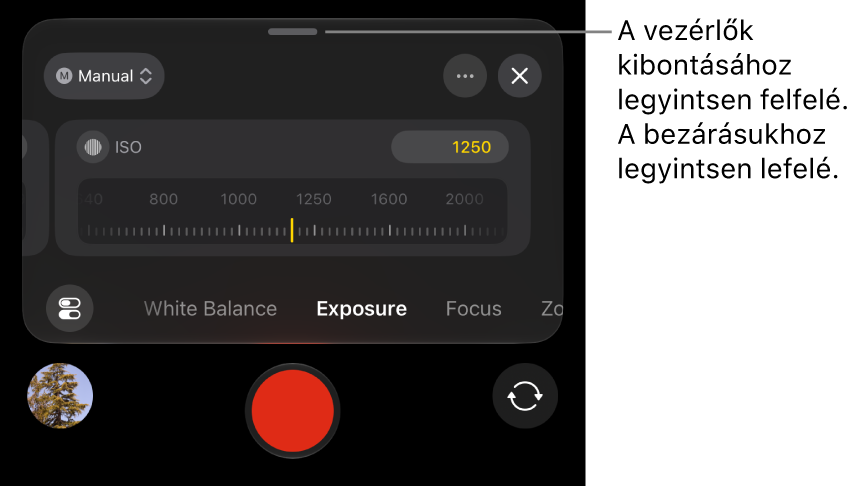
Az aktuális beállítás megjelenik a kamera képernyőjének tetején. A sárga jelzők a kézi beállításokat tükrözik. Koppintson bármelyik jelzőre a megfelelő vezérlők megnyitásához.
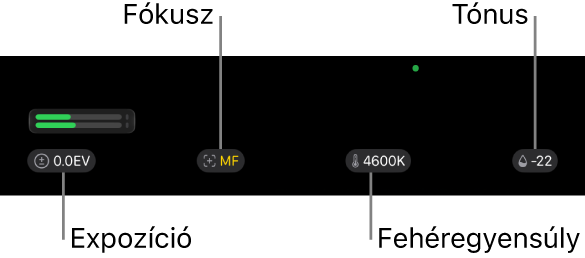
A kamera egészen addig megtartja az expozíciós beállításokat, amíg nem módosítja azokat, vagy be nem zárja a kamerát.
Tipp: 24 fps képkockasebesség mellett történő felvételkészítés esetén, a záridőt 1/48 másodpercre állíthatja a természetes elmosódás érdekében.
A rekeszbeállítás és az expozíció módosítása az iPhone 18 Pro vagy újabb modellen
Az iPhone 18 Pro vagy újabb modellekkel módosíthatja a rekeszbeállítást, így közvetlenül szabályozhatja a videó expozícióját és vizuális stílusát. A rekeszbeállítás módosításával kiválaszthatja, hogy a jelenet mekkora része maradjon fókuszban, és a felvételek egységes megjelenésűek maradnak, anélkül, hogy a kamera nem kívánt fényerő-beállításokat végezne a felvétel során.
Megjegyzés: A rekeszvezérlők használatához iPhone 18 Pro vagy újabb modell és iOS 27 vagy újabb rendszer szükséges.
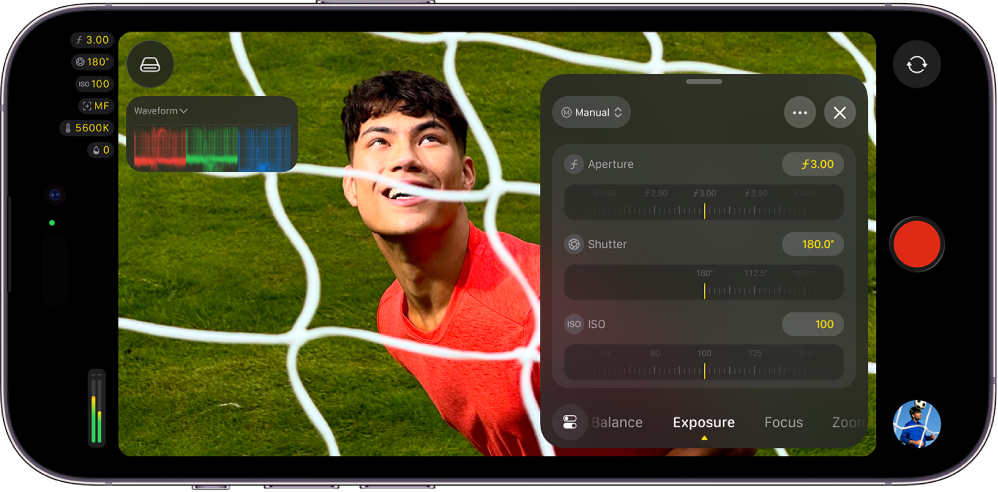
A rekesz beállításával a következőket teheti:
A mélységélesség teljes szabályozása
Adott mozgáselmosás (és lassabb záridő) elérése ND-szűrő hozzáadása nélkül
Bokeh effekt létrehozása a fényrekesz 1.48-ra nyitásával
Az iPhone 18 Pro és a Final Cut Camera app segítségével rekeszérték-prioritásos vagy záridő-prioritásos módot is használhat. Lásd lent: Rekeszérték-prioritási vagy záridő-prioritási mód használata az iPhone 18 Pro vagy újabb eszközön.
Nyissa meg a Final Cut Camera appot
az iPhone-ján.A kamera képernyőjén koppintson a
elemre, legyintsen a vezérlők alján, amíg meg nem jelennek az Expozíció vezérlők, koppintson az Automatikus elemre, majd a Kézi elemre.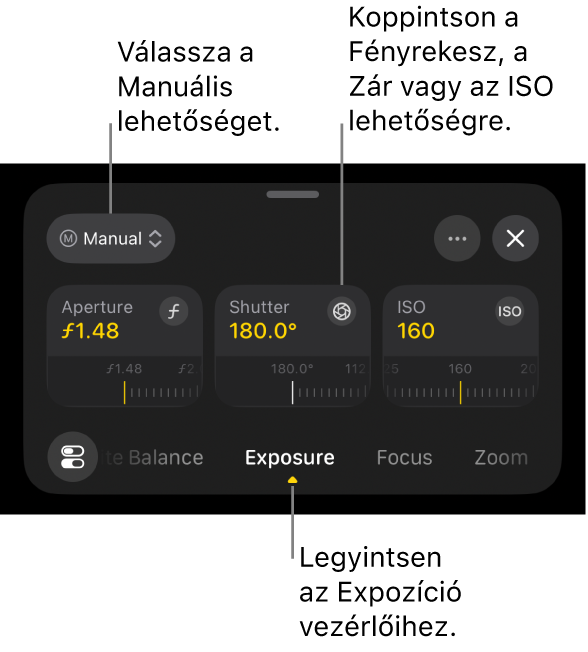
Tegye a következők valamelyikét:
A rekeszérték beállítása: Koppintson a Rekesznyílás elemre, majd húzza a tárcsát.
A rekeszérték módosítása befolyásolja a mélységélességet, és lehetővé teszi, hogy szabályozza, mennyi fény jut a kamerába. A szélesebb rekesz (alacsonyabb f-stop beállítás) elmosódott hátteret hoz létre, míg a szűkebb rekesz (magasabb f-stop beállítás) a jelenet nagyobb részét tartja fókuszban. A rekeszbeállítás manuális módosításával egyenletes megjelenést és expozíciót biztosíthat a felvétel során.
A zárszög beállítása: Koppintson a Zár elemre, majd húzza el a tárcsát.
A záridő módosításához koppintson a
elemre, koppintson a Zárbeállítás elemre, koppintson a Sebesség elemre, majd húzza el a tárcsát.A zárszög (vagy záridő) beállításával szabályozhatja, hogy a mozgás hogyan jelenjen meg a videóban. Az automatikus expozíció helyett kiválaszthatja az elmosódás mértékét – a sima, természetes mozgástól az éles, határozott akcióig. A záridő beállításának rögzítése egyenletes mozgást biztosít a felvétel során.
Az ISO beállítása: Koppintson az ISO elemre, majd húzza el a tárcsát.
Az ISO-beállítás módosításával szabályozhatja a kamera fényérzékenységét, az egyensúlyt a fényerő és a képminőség között. A legalacsonyabb gyakorlati ISO-beállítás használata csökkenti a zajt, míg a magasabb értékek szükség esetén világosabbá teszik a sötétebb jeleneteket. Az ISO zárolása megakadályozza a nem kívánt expozícióváltozásokat a felvétel során.
Ha végzett, koppintson a
gombra, vagy legyitnsen lefelé a vezérlők bezárásához.Az aktuális beállítás megjelenik a kamera képernyőjének tetején. A sárga jelzők a kézi beállításokat tükrözik. Koppintson bármelyik jelzőre a megfelelő vezérlők megnyitásához.
Rekeszérték-prioritási vagy záridő-prioritási mód használata az iPhone 18 Pro vagy újabb eszközön
Az iPhone 18 Pro és a Final Cut Camera app segítségével rekeszérték-prioritásos vagy záridő-prioritásos módot is használhat a rekesz vagy a zár beállításának módosításához, és a Final Cut Camera automatikusan fenntartja az expozíciót.
Megjegyzés: A rekeszérték-prioritásos és a záridő-prioritásos módhoz iPhone 18 Pro vagy újabb modell és iOS 27 vagy újabb rendszer szükséges.
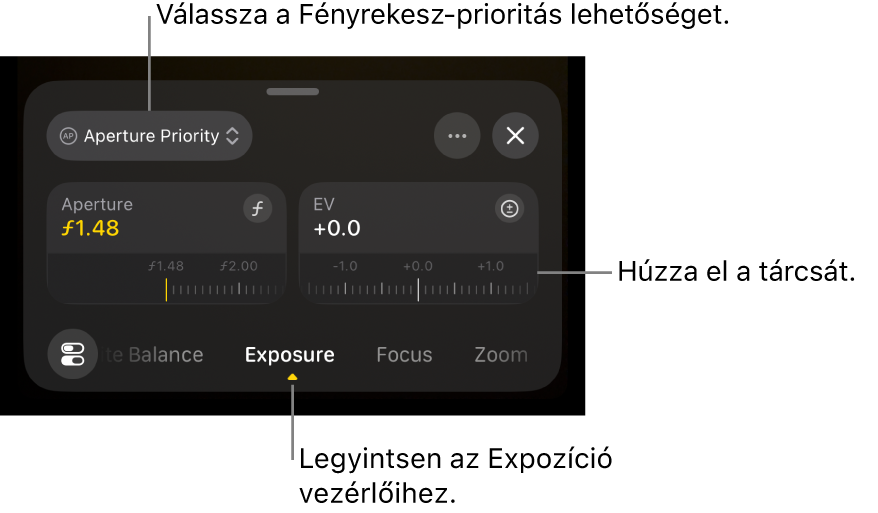
Rekeszérték-prioritás: Ha rekeszérték-prioritásos módban módosítja a Rekeszérték tárcsáját, a Final Cut Camera automatikusan módosítja a záridő és az ISO beállításait az expozíció fenntartásához.
Záridő-prioritás: Amikor beállítja a Záridő tárcsát záridő-prioritásos módban, a Final Cut Camera automatikusan beállítja a rekeszértéket és az ISO-beállításokat az expozíció fenntartásához.
Nyissa meg a Final Cut Camera appot
az iPhone-ján.A kamera képernyőjén koppintson a
gombra, legyintsen a vezérlők alján, amíg meg nem jelennek az Expozíció vezérlői, koppintson az Automatikus lehetőségre, majd tegye a következők egyikét:Rekeszérték-prioritás mód használata: Koppintson a Rekeszérték-prioritás, majd húzza a Rekesznyílás tárcsát az f-stop beállításához.
Használja a záridő-prioritás módot: Koppintson a Záridő-prioritás elemre, majd húzza a Zár tárcsát a zárszög beállításához.
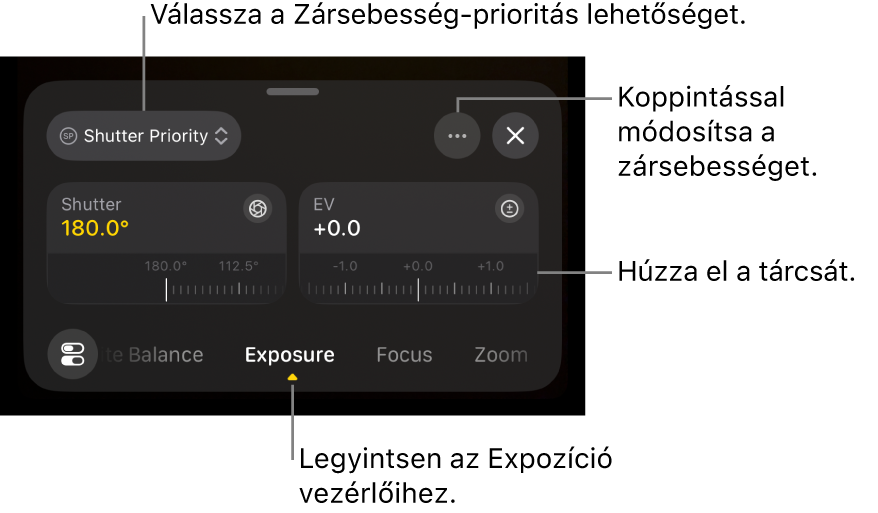
A záridő módosításához koppintson a
elemre, koppintson a Zárbeállítás elemre, koppintson a Sebesség elemre, majd húzza el a tárcsát.
Opcionálisan húzza az EV-kompenzáció tárcsát az automatikus expozíció beállításának világosabbra vagy sötétebbre módosításához.
Ha végzett, koppintson a
gombra, vagy legyitnsen lefelé a vezérlők bezárásához.Az aktuális beállítás megjelenik a kamera képernyőjének tetején. A sárga jelzők a kézi beállításokat tükrözik. Koppintson bármelyik jelzőre a megfelelő vezérlők megnyitásához.
A fehéregyensúly hőmérsékletének vagy színtónusának beállítása
A kép fehéregyensúlyának beállítása eltávolítja a színtorzulásokat, és biztosítja, hogy a képen lévő fehér objektumok fehéren jelenjenek meg.
Beállíthatja a fehéregyensúly színhőmérsékletét és színtónusát manuálisan egy felvétel hangulatának megadásához. Hűvösebb (alacsonyabb) fehéregyensúly beállításával például hidegebb vagy ridegebb érzést biztosíthat a jelenetekhez. Míg melegebb (magasabb) fehéregyensúly beállításával hívogatóbb érzést biztosíthat a jelenetekhez.
Megjegyzés: Apple ProRes RAW formátumban történő felvételkészítés közben a fehéregyensúly nem módosítható. Az Apple ProRes RAW fájlok fehéregyensúlyát a Final Cut Pro és más utómunkához használt szoftverek segítségével állíthatja be.
Nyissa meg a Final Cut Camera appot
az iPhone-ján vagy iPadjén.A kamera képernyőjén koppintson a
elemre, majd legyintsen a vezérlők alján, amíg meg nem jelennek a fehéregyensúly-vezérlők.Alapértelmezés szerint a fehéregyensúly és a színtónus automatikusan van beállítva, hogy semleges fehéregyensúlyt hozzon létre a jelenethez.
Tegye a következők egyikét:
Fehéregyensúly hőmérsékletének vagy színtónusának beállítása egyéni szintre: Koppintson a Hőmérséklet vagy a Színtónus tárcsára a kibontásához, majd húzza a tárcsát. A tárcsák közötti váltáshoz legyintsen balra vagy jobbra, vagy legyintsen felfelé, ha mindkét tárcsát egyszerre szeretné megtekinteni.
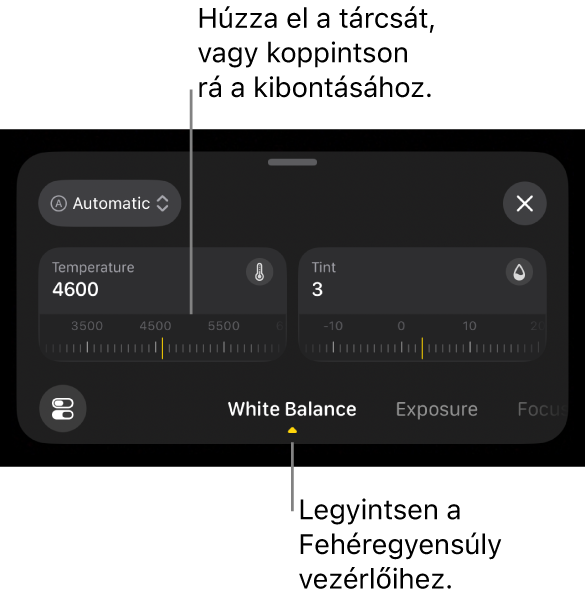
A fehéregyensúly vagy a színtónus alaphelyzetbe állítása: Koppintson a Kézi, majd az Automatikus lehetőségre.
Fehéregyensúly-előbeállítás használata: Koppintson az Automatikus vagy a Kézi lehetőségre, majd koppintson egy előbeállításra.
Az alábbi fehéregyensúly-előbeállítások érhetők el:
Napfény (5600 K)
Árnyék (7000 K)
Felhős (6000 K)
Volfrám (3200 K)
Fluoreszkáló (4000 K)
Vaku (5500 K)
Ha végzett, koppintson a
gombra, vagy legyitnsen lefelé a vezérlők bezárásához.Az aktuális beállítások megjelennek a kamera képernyőjének tetején.
Ha manuálisan módosította a fehéregyensúly színhőmérsékletét vagy színtónusát, a jelzője sárgára vált. A jelzőre koppintva megnyithatja a megfelelő beállítást.
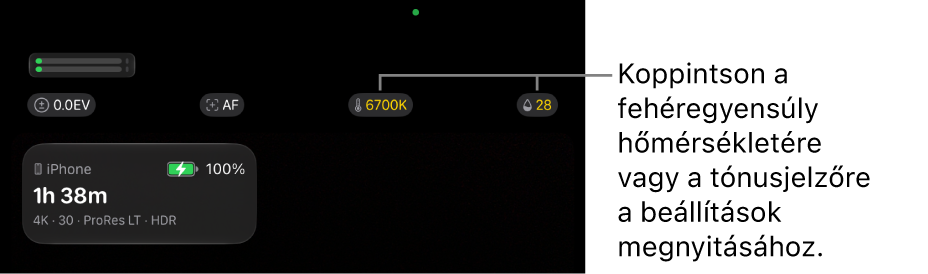
A kamera egészen addig megtartja a fehéregyensúly-beállítást, amíg a funkcióhoz be nem állítja az Automatikus értéket.
A videószkópok segítségével mérheti a klipek luma- és kromaszintjét. Lásd: Videószkópok bekapcsolása.
Tipp: Az expozíciórátétek gyors bekapcsolásához az Expozíció vezérlőkből koppintson a elemre, koppintson az Expozíciórátétek elemre, majd koppintson egy lehetőségre.