Videók rögzítése a Final Cut Camera appban
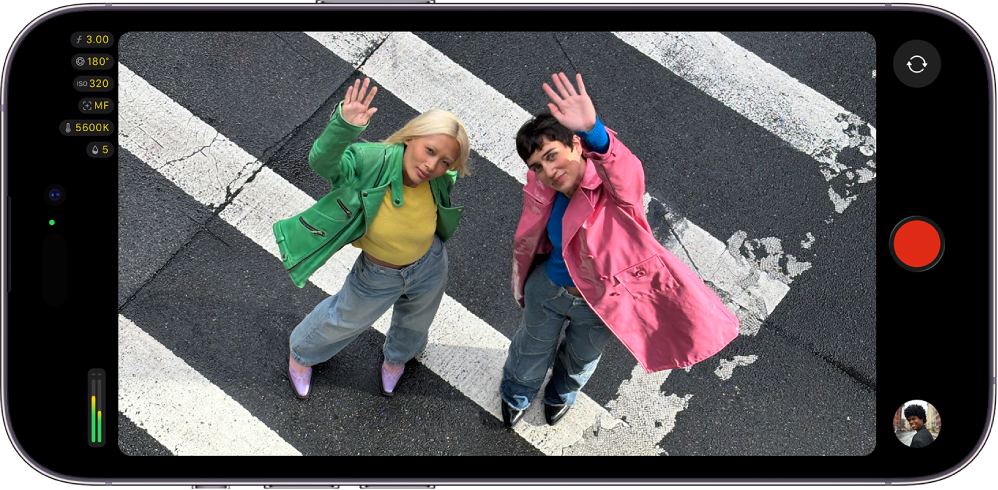
A Final Cut Camera segítségével professzionális minőségű videókat rögzíthet közvetlenül iPhone-ján vagy iPadjén. Támogatott iPhone-modell használata esetén külső tárolóeszközre is rögzítheti a videókat, illetve Apple ProRes RAW-videókat is rögzíthet, amelyek megtartják a kamera érzékelőjének összes képadatát.
Egy másik lehetőségként vezeték nélküli módon is csatlakozhat a Final Cut Pro for iPad apphoz, hogy Élő többkamerás-munkamenetben rögzítsen egy kameraszöget. Lásd: Videók rögzítése Élő többkamerás-munkamenetben.
Videók rögzítése a Final Cut Camera appal önálló kameraappként
Nyissa meg a Final Cut Camera appot
 az iPhone-ján vagy iPadjén.
A kamera képernyőjén koppintson a
 gombra a felvétel elindításához.
A piros felvételjelző fény és a kereső körüli piros körvonal jelzi, hogy felvétel folyamatban van.
A felvétel leállításához koppintson a
 gombra.
Tipp: Egy másik lehetőségként azt is megteheti, hogy megnyomja az egyik hangerőgombot a felvétel elindításához vagy leállításához.
Videók rögzítése közvetlenül külső tárolóeszközre
A Final Cut Camera app és egy támogatott iPhone-modell segítségével közvetlenül külső SSD-re is rögzíthet videókat.
Ahhoz, hogy külső tárolóeszközre rögzíthessen videót a Final Cut Camera appal, a következőkre lesz szüksége:
iPhone 15 Pro és újabb
USB 3.2 Gen 2 (10 Gbit/s) vagy magasabb besorolású USB-C-kábel a 120 képkocka/másodperc sebességű ProRes RAW- vagy ProRes 4K-felvételekhez
Megjegyzés: ProRes 4K-videó 60 képkocka/másodperc sebességgel történő rögzítéséhez (és kisebb képkockaméretű és alacsonyabb képkockasebességű formátumokhoz) használhat USB 3.1 Gen 1 (5 Gbit/s) vagy magasabb besorolású USB-C-kábelt.
Egy, USB‑C-kábel segítségével csatlakoztatott, exFAT formátumra formázott külső SSD
Tekintse meg a Külső tárolóeszköz formátumának módosítása című részt az iPhone felhasználói útmutatójában.
Nyissa meg a Final Cut Camera appot
az iPhone-ján.Csatlakoztassa a külső SSD‑t az eszközhöz az USB‑C-kábellel.
A rögzítéshez használt eszköz neve a Final Cut Camera képernyőjének tetején jelenik meg. A fájlok rögzítési helyének módosításához koppintson a rögzítési részletekre a képernyő tetején, koppintson az eszköz neve melletti
 elemre, majd koppintson egy tárolási helyre.
Megjegyzés: Ha első alkalommal csatlakoztat külső tárolóeszközt, miközben a Final Cut Camera app meg van nyitva, a rendszer felkéri, hogy engedélyezze a Final Cut Camera számára, hogy videókat rögzíthessen. Nyissa meg a Beállítások appot
 az iPhone-ján, koppintson az Adatvédelem és biztonság elemre, koppintson a Fájlok és mappák lehetőségre, majd kapcsolja be a Final Cut Camera funkciót. Zárja be, majd nyissa meg újra a Final Cut Camera appot.
A felvétel elindításához koppintson a
gombra.A piros felvételjelző fény és a kereső körüli piros körvonal jelzi, hogy felvétel folyamatban van.
A felvétel befejezéséhez koppintson a
gombra.
Fontos: Ne válassza le a külső meghajtót az eszközről, amíg a felvétel be nem fejeződött.
Apple ProRes RAW rögzítése
iPhone 17 Pro vagy újabb modell és egy külső tárolóeszköz használata esetén Apple ProRes RAW formátumban rögzíthet videókat, amelyek megőrzik a kamera érzékelőjének összes képadatát, és lehetővé teszik a kamerabeállítások utómunka során történő, minőségvesztés nélküli módosítását.
Ha a kodeket Apple ProRes RAW formátumra állítja, a Final Cut Camera automatikusan módosítja a többi rögzítéssel kapcsolatos beállítást.
Nyissa meg a Final Cut Camera appot
az iPhone-ján.Csatlakoztasson egy külső tárolóeszközt egy legalább 6 Gbit/s sebességű USB‑C-kábellel.
Lásd fent: Videók rögzítése közvetlenül külső tárolóeszközre.
A kamera képernyőjén koppintson a felvétel részleteire a képernyő tetején a formátumbeállítások megjelenítéséhez.
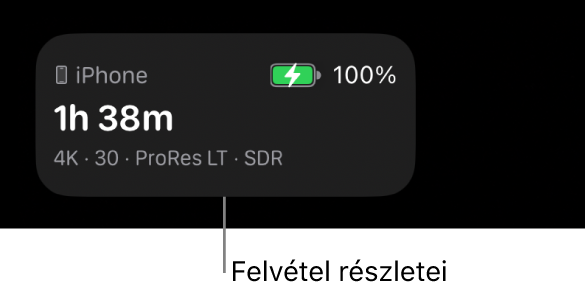
A Kodek mellett koppintson egy Apple ProRes RAW lehetőségre (előfordulhat, hogy legyintenie kell az összes lehetőség megjelenítéséhez):
ProRes RAW: Az Apple ProRes RAW formátum kiváló választás csúcskategóriás professzionális projektekhez, amelyeknél a lehető legnagyobb rugalmasságra van szükség a fehéregyensúly, az expozíció, az élesség és más paraméterek utómunkálatok során történő beállításához.
ProRes RAW HQ: Az Apple ProRes RAW HQ formátum magasabb bitsűrűséget és jobb képminőséget biztosít, mint az Apple ProRes RAW.
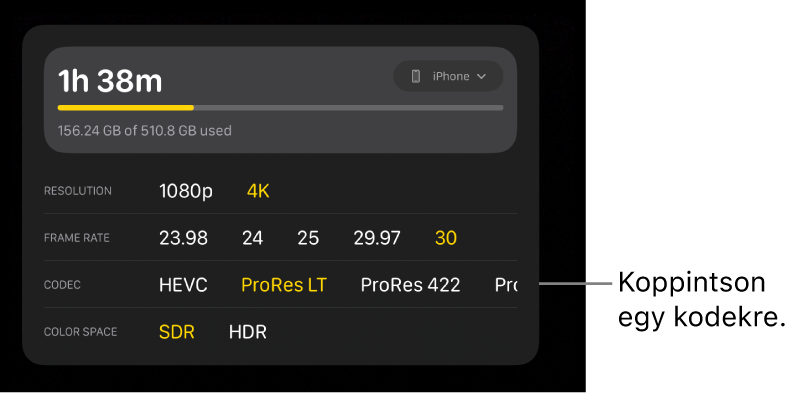
Megjegyzés: A RAW-felvétel nagy fájlméretet eredményez. Előfordulhat, hogy az összes érzékelőadatot tartalmazó, ProRes RAW formátumban 30 fps sebességgel rögzített egyperces felvétel több mint 10 GB tárhelyet foglal el, illetve a ProRes RAW HQ formátumban 30 fps sebességgel rögzített egyperces felvétel több mint 15 GB tárhelyet foglal el.
Amikor a kodeket ProRes RAW vagy ProRes RAW HQ értékre állítja, a Final Cut Camera automatikusan módosítja a következő beállításokat:
A felbontás (képkockaméret) Open Gate (4224x3024) értékre van állítva. Ez a beállítás hozza létre a legnagyobb kép- (és fájl-) méretet, és akár 60 fps képkockasebességet is lehetővé tesz.
A színtérbeállítás elérhetetlenné válik. (Az Apple ProRes RAW nincs színterülethez társítva.)
Bekapcsolja az Előnézet LUT-tal funkciót, és Apple Log 2 HDR-ré (HLG) beállításra módosítja. Lásd: Log-médiatartalmak előnézetének megtekintése.
Tegye a következők valamelyikét:
A felbontás beállítása: Hagyja a felbontást Open Gate (4224x3024) értéken, vagy válassza a 17:9 (4224x2240) beállítást, amely bizonyos objektívekkel esetén akár 120 fps képkockasebességet is lehetővé tesz.
Képkockasebesség beállítása: Koppintson egy lehetőségre a Képkockasebesség mellett.
Az Apple ProRes RAW formátumhoz elérhető képkockasebességek a felbontástól függenek. A 17:9 felbontás beállítása esetén akár 120 fps, míg Open Gate felbontás beállítása esetén akár 60 fps képkockasebességet is kiválaszthat.
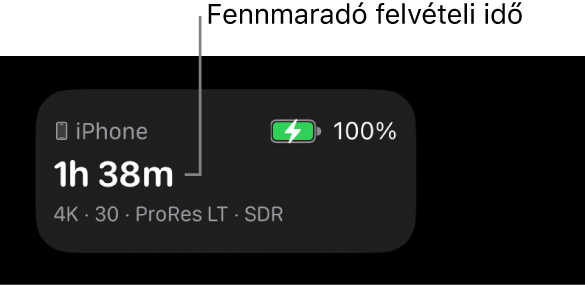
A beállítások megadása közben a Final Cut Camera kiszámítja a maximális felvételi időt az eszközén rendelkezésre álló tárhely alapján.
Indítsa el a felvételt.
Lásd fent: Videók rögzítése a Final Cut Camera appal önálló kameraappként.
A rögzített videók tárolási helye
A Final Cut Camera appal rögzített videók fájljait a rendszer az Ön által beállított felvételi helyre menti. A fájlok helyét bármikor megtekintheti.
iPhone 18 Pro vagy újabb modellen tárhelyet különíthet el a Pro videótárhelyen a nagy sávszélességű formátumok, például az Apple ProRes rögzítésének optimalizálásához. Lásd: ProRes-videók rögzítése az iPhone kamerájával az iPhone felhasználói útmutatójában.
Ha belső tárhelyre rögzít: A médiafájlok az iPhone vagy iPad egyik mappájában lesznek elmentve. Nyissa meg a Fájlok appot
 , koppintson a Saját iPhone vagy Saját iPaden elemre, majd koppintson a Final Cut Camera lehetőségre.
Ha külső tárhelyre rögzít: A médiafájlok a tárolóeszköz egyik mappájába lesznek elmentve. Nyissa meg a Fájlok appot
iPhone-ján vagy iPadjén, koppintson a külső eszköz nevére, koppintson a DCIM, majd a 100APPLE elemre.
Átviheti a rögzített videóit a Final Cut Pro Machez appba vagy a Final Cut Pro iPadhez appba. Tekintse meg az Importálás a Final Cut Camera appból című részt a Final Cut Pro Machez app felhasználói útmutatójában, valamint a Médiaátvitel a Final Cut Camera appból című részt a Final Cut Pro iPadhez app felhasználói útmutatójában.
Fontos: Ha törli a Final Cut Camera appot az eszközéről, az eszköz belső tárhelyére rögzített videók véglegesen törlődnek.
Tipp: A Ne zavarjanak funkció bekapcsolásával megakadályozhatja, hogy a bejövő hívások és értesítések megzavarják a felvételt. Legyintsen lefelé a képernyő jobb felső sarkából a Vezérlőközpont megnyitásához, koppintson a Fókusz elemre, majd kapcsolja be a Ne zavarjanak lehetőséget.