Képernyőn megjelenő kamera-segédvonalak használata a Final Cut Camera appban
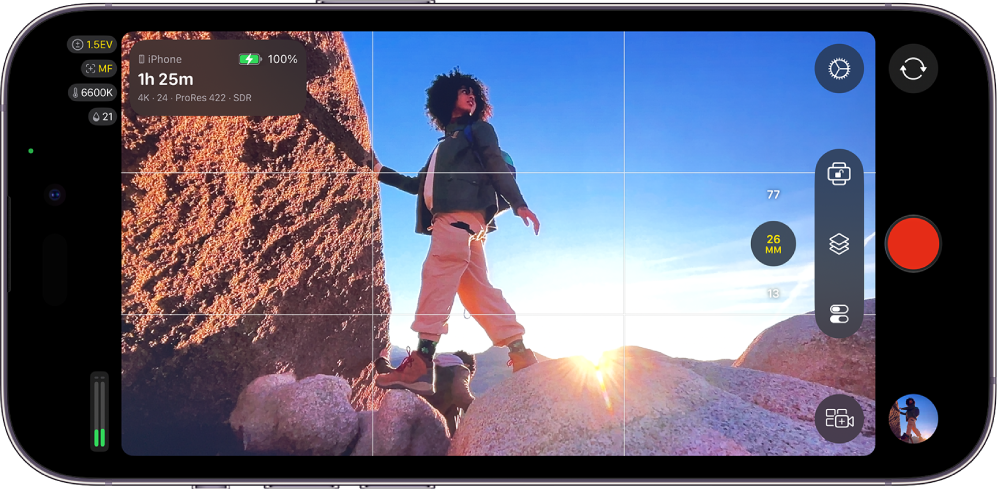
A Final Cut Camera appban bekapcsolhatja a segédvonalakat a kamera keresőjében, hogy azok segítsenek a felvételek komponálásában.
Oldalarány-útmutatók be- vagy kikapcsolása
Ha a projektet 4:3-as vagy négyzet alakú oldalarányban (pl. közösségi média esetén) tervezi közzétenni, akkor megjelenítheti az oldalarány-útmutatókat, hogy azok segítsenek a felvételek megkomponálásában. A videóklipeket később, az utómunkálatok során körbevághatja, és azok tökéletesen illeszkedni fognak a végső képkerethez.
Nyissa meg a Final Cut Camera appot
 az iPhone-ján vagy iPadjén.
A kamera képernyőjén koppintson a
 elemre, koppintson a Oldalarány-útmutató elemre, majd koppintson egy lehetőségre.
Koppintson a
 gombra.
A kereső rácsának be- vagy kikapcsolása
A kereső rácsvonalai segítenek a felvétel megkomponálásában.
Nyissa meg a Final Cut Camera appot
az iPhone-ján vagy iPadjén.A kamera képernyőjén koppintson a
gombra, majd koppintson a Rácsrátét elemre.Koppintson a
gombra.
A kereső szintjelzőjének és célkeresztjének be- vagy kikapcsolása
A kereső szintjelzője és célkeresztje segítenek a felvétel megkomponálásában.
Nyissa meg a Final Cut Camera appot
az iPhone-ján vagy iPadjén.A kamera képernyőjén koppintson a
gombra, majd koppintson a Szint gombra.Koppintson a
gombra.
A Szint funkció bekapcsolását követően a döntési és elforgatási jelzők megjelennek a keresőben. Amikor a kereső horizontja teljesen vízszintes a fehér vízszintes sávok egymáshoz igazodnak és sárga színre váltanak, míg a fehérről sárga színre váltó pont azt jelöli, hogy a kamera teljes mértékben függőleges. Felülnézeti felvételek esetén a célkereszt sárga színűre vált, amikor a kamera egyenesen lefelé néz.
A segédvonalak és rátétek a kikapcsolásukig a kamera képernyőjén maradnak (tehát az előlapi kamerával történő felvétel közben is láthatók).