Videószkópok és rététek használata a Final Cut Camera appban
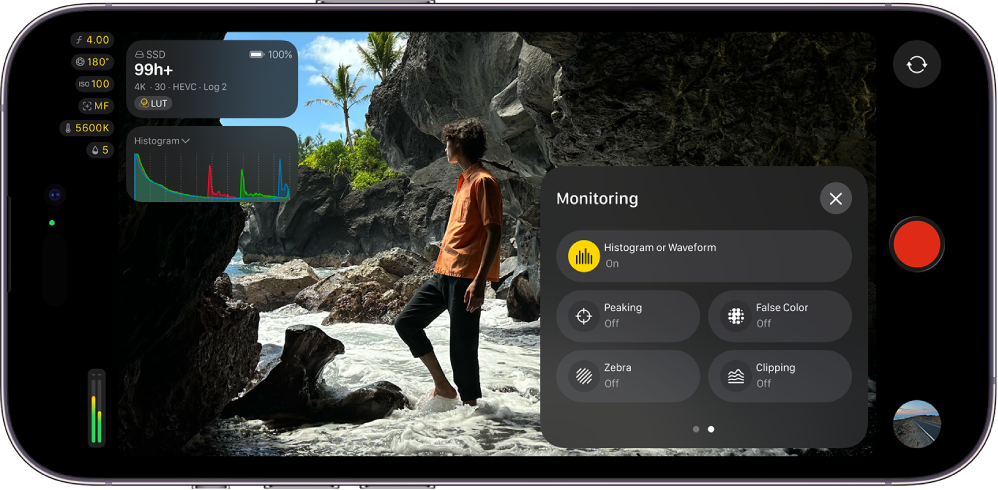
Bekapcsolhatja a videószkópokat és a rátéteket a Final Cut Camera appban a felvételei expozíciójának és színeinek tökéletesítéséhez.
Tipp: A túlexponált videó részletszegény, és általában tiszta fehér színnel jelenik meg. A felvétel elindítása előtt módosíthatja az expozíciót, hogy visszaállítsa a részleteket a túlexponált területeken.
Videószkópok bekapcsolása
A videószkópok méréseket biztosítanak a klipek luma- és kromaszintjéről a Final Cut Camera appban végzett felvételek előtt és közben.
Megjegyzés: A videószkópok iOS 27, iPadOS 27 vagy újabb rendszert igényelnek.
A Final Cut Camera két videószkóppal rendelkezik:
Hisztogram: A hisztogram azzal biztosítja a kép statisztikai elemzését, hogy kiszámítja, hány képpont esik az egyes luma- vagy színszintekre, és ezt grafikonként ábrázolja. A skála balról jobbra haladó minden egyes növekménye a luma vagy a szín egy százalékát jelöli, és az egyes szegmensek magassága az adott százaléknál lévő képpontok számát mutatja. A hisztogram az alapértelmezett videószkóp.
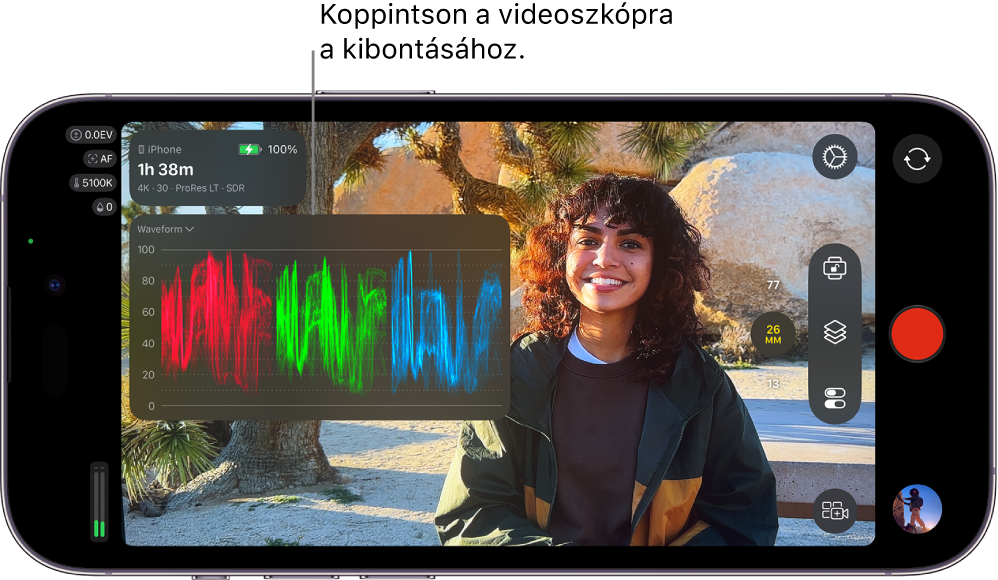
Hullámforma-monitor: A hullámforma-monitor három egymás melletti hullámforma-kijelzővel rendelkezik, amelyek különálló piros, zöld és kék összetevőkként jelenítik meg a videót. Minden hullámformán belül a jelszint függőlegesen jelenik meg, míg a vízszintes pozíció megfelel a kép minden egyes pixelének vízszintes pozíciójának. A megjelenített hullámformák csúcsai és mélypontjai a kép világos és sötét területeinek felelnek meg.
Nyissa meg a Final Cut Camera appot
 az iPhone-ján vagy iPadjén.
A kamera képernyőjén koppintson a
 elemre, legyintsen balra további vezérlők megtekintéséhez, majd koppintson a Hisztogram vagy a Hullámforma elemre.
Koppintson a
 gombra.
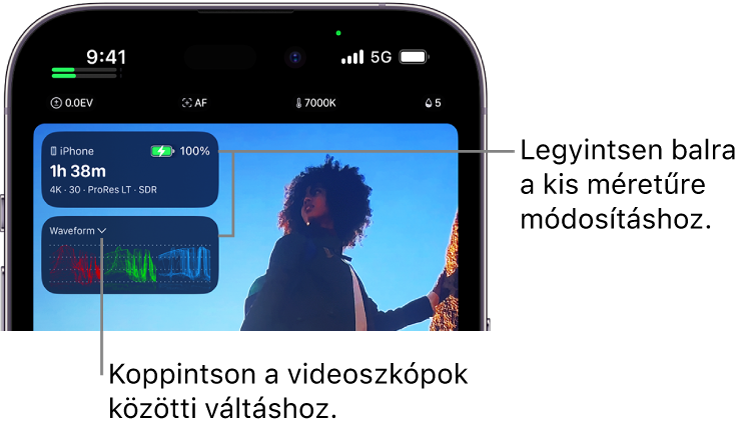
A videószkópra koppintva kibonthatja azt, és további részleteket tekinthet meg, vagy balra legyintve ideiglenesen elrejtheti azt.
A hisztogram és a hullámforma megjelenítése közötti váltáshoz koppintson a  elemre a Hisztogram vagy a Hullámforma mellett a kamera képernyőjén, majd koppintson egy lehetőségre.
A videószkópok kikapcsolásához koppintson a gombra a kamera képernyőjén, legyintsen balra a további vezérlők megtekintéséhez, majd koppintson a Hisztogram vagy a Hullámforma elemre.
A fókuszsegéd rátét bekapcsolása
A fókuszsegéd kiemeli azokat a területeket a keresőben, amelyek éles fókuszban vannak egy színes rátéttel, hogy pontosan meg tudja állapítani, hogy felvétel közben a kép melyik része van a fókuszban.
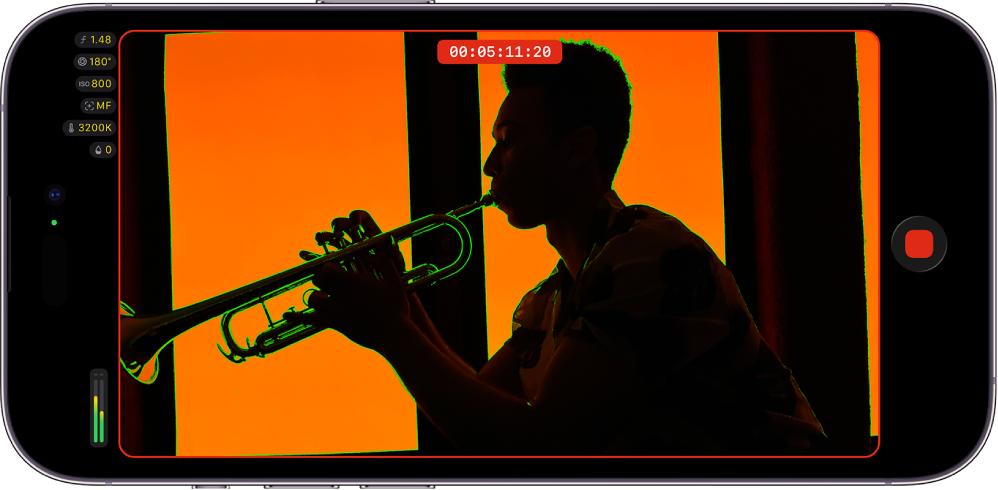
Megjegyzés: A fókuszsegéd funkció használatához A13 Bionic vagy újabb chippel rendelkező iPhone- vagy iPad-modell szükséges.
Nyissa meg a Final Cut Camera appot
az iPhone-ján vagy iPadjén.A kamera képernyőjén koppintson a
elemre, legyintsen balra további vezérlők megtekintéséhez, majd koppintson a Csúcsértékek elemre.Koppintson a
gombra.
A fókuszcsúcs-kiemelés rátétje színének vagy érzékenységének módosításához a kamera képernyőjén koppintson a  elemre, koppintson az Eszközök elemre, koppintson a Csúcsérték elemre, majd koppintson az Érzékenység vagy a Szín elemre, végül koppintson egy lehetőségre.
Tipp: Kapcsolja be a fókuszsegédet, majd a fókusz manuális módosításával tekintse meg, hogy a kép mely részei kerülnek fókuszba.
A fókuszkiemelési rátét kikapcsolásához koppintson a elemre a kamera képernyőjén, legyintsen balra további vezérlők megjelenítéséhez, majd koppintson a Kivágás elemre.
A hamisszín-rátét bekapcsolása
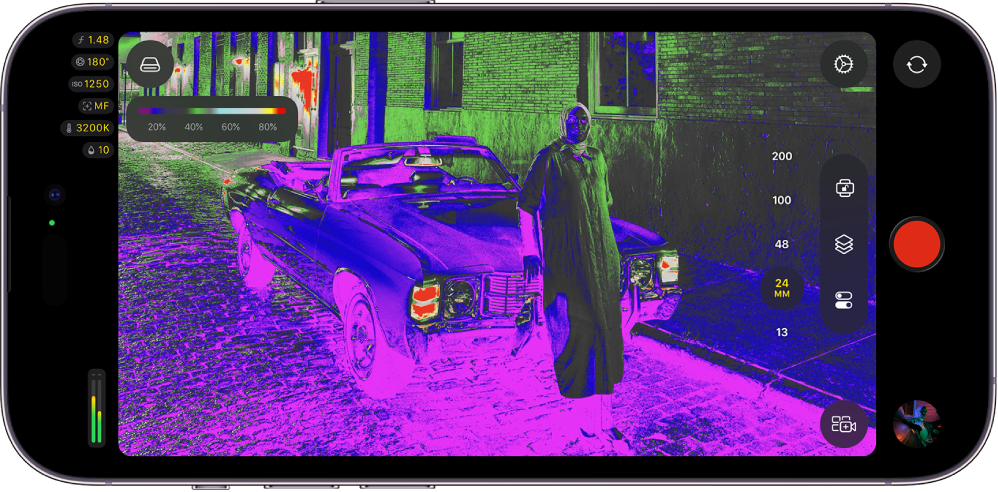
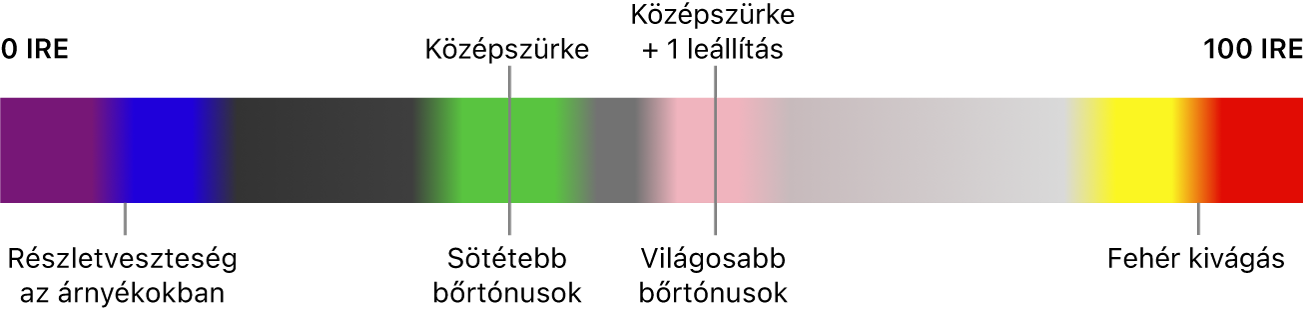
A hamis szín egy expozíciófigyelő eszköz, amely a kép fényerejét hőtérképstílusú színes kijelzőként jeleníti meg. A hamisszín-rátét különböző luminancia- (fényerő) értékeket helyettesít meghatározott színekkel, így azonnal megtudhatja, a kép mely részei túl világosak vagy túl sötétek.
Nyissa meg a Final Cut Camera appot
az iPhone-ján vagy iPadjén.A kamera képernyőjén koppintson a
elemre, legyintsen balra további vezérlők megtekintéséhez, majd koppintson a Hamis szín elemre.Koppintson a
gombra.
Az alábbi diagram bemutatja, hogyan vannak leképezve a színek a hamisszín-rátétben különböző világossági szintekre.
A hamisszín-rátét kikapcsolásához koppintson a elemre a kamera képernyőjén, legyintsen balra további vezérlők megtekintéséhez, majd koppintson a Hamisszín elemre.
A túlexponálási zebrarátét bekapcsolása
A zebrarátét segítségével megjelenítheti a kép túlexponált területeit. A túlexponált területeket a rendszer átlós vörös vonalakkal, más néven „zebracsíkokkal” jelöli meg. A túlexponált videó részletszegény, és általában tiszta fehér színnel jelenik meg. A felvétel elindítása előtt módosíthatja az expozíciót, hogy visszaállítsa a részleteket a túlexponált területeken.
Megjegyzés: A zebrarátét megjelenítéséhez A13 Bionic vagy újabbal chippel rendelkező iPhone- vagy iPad-modellek szükségesek.
Nyissa meg a Final Cut Camera appot
az iPhone-ján vagy iPadjén.A kamera képernyőjén koppintson a
elemre, legyintsen balra további vezérlők megtekintéséhez, majd koppintson a Zebra elemre.Koppintson a
gombra.
A zebrarátét megjelenési expozíciós szintjének módosításához koppintson a elemre a kamera képernyőjén, koppintson az Eszközök elemre, koppintson a Zebra elemre, majd koppintson egy lehetőségre.
Tipp: Az expozíció gyors kijavításához koppintson a kamera keresőjében megjelenő zebracsíkokra.
A zebrarátét kikapcsolásához koppintson a gombra a kamera képernyőjén, legyintsen balra további vezérlők megjelenítéséhez, majd koppintson a Zebracsíkos rátét elemre.
A túlvezérlési túlexponálás rátétének bekapcsolása
A zebrarátéthez hasonlóan a túlvezérlési rátét is azokat a területeket mutatja meg a képen, amelyek túlexponáltak. A túlvezérlési rátét azonban jellegzetes egyszínű jelölésekkel jelöli a túlexponált területeket.
Megjegyzés: A túlvezérlési rátét megjelenítéséhez A13 Bionic vagy újabbal chippel rendelkező iPhone- vagy iPad-modellek szükségesek.
Nyissa meg a Final Cut Camera appot
az iPhone-ján vagy iPadjén.A kamera képernyőjén koppintson a
elemre, legyintsen balra további vezérlők megtekintéséhez, majd koppintson a Vágás elemre.Koppintson a
gombra.
A túlvezérlési rátét megjelenési expozíciós szintjének módosításához koppintson a elemre a kamera képernyőjén, koppintson az Eszközök elemre, koppintson a Túlvezérlés elemre, majd koppintson egy lehetőségre.
A túlvezérlési rátét kikapcsolásához koppintson a elemre a kamera képernyőjén, legyintsen balra további vezérlők megjelenítéséhez, majd koppintson a Kivágás elemre.
A videószkópko és a rátétek a kamera képernyőjén maradnak, amíg ki nem kapcsolja őket, beleértve az előlapi kamerával való felvételkészítést is.