Videók lejátszása a Final Cut Camera appban
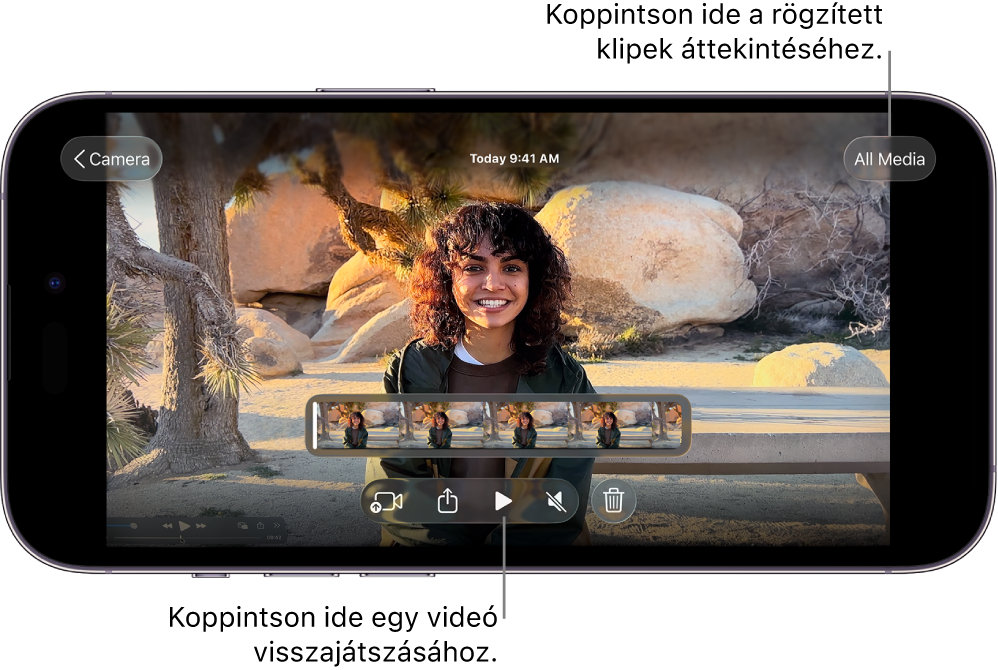
Lejátszhatja a Final Cut Camera appal rögzített videókat.
Videó lejátszása
Nyissa meg a Final Cut Camera appot
 az iPhone-ján vagy iPadjén.
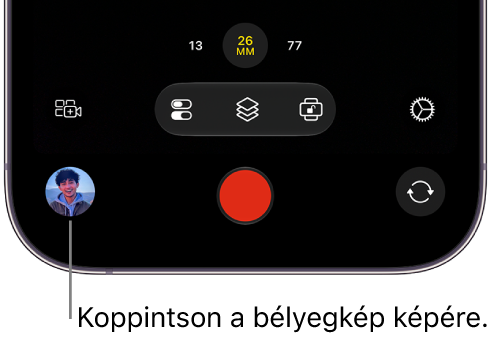
Koppintson a bélyegképre a kamera képernyő alján.
Tegye a következők valamelyikét:
Videó lejátszása: Koppintson egy videó bélyegképére a képernyő alján a kijelöléséhez, majd koppintson a
 gombra. Fekvő tájolásban koppintson a
  vagy a
  elemre a rendelkezésre álló videók közötti görgetéshez.
Ha a videó Apple Log vagy Apple Log 2 színtérben lett rögzítve, akkor a képernyő bal felső sarkában megjelenik egy menü, amelyben kiválaszthatja, hogy a naplózott médiát LUT-tal játssza le, hogy az eredeti jelenet élénksége látható legyen. Koppintson a
 elemre, majd koppintson egy opcióra:
Apple Log (vagy Apple Log 2) SDR-ré (Rec. 709): SDR (Rec. 709) színtérben játszhatja le a videót.
Apple Log (vagy Apple Log 2) HDR-ré (HLG): HDR (HLG) színtérben játszhatja le a videót.
Ki: Kikapcsolja a LUT-effektet.
Lásd: A felbontás, a képkockasebesség, a kodek és a színtér beállítása.
A hanglejátszás be- vagy kikapcsolása: Koppintson a
 gombra a hanglejátszás bekapcsolásához. Koppintson a
  gombra a hanglejátszás kikapcsolásához.
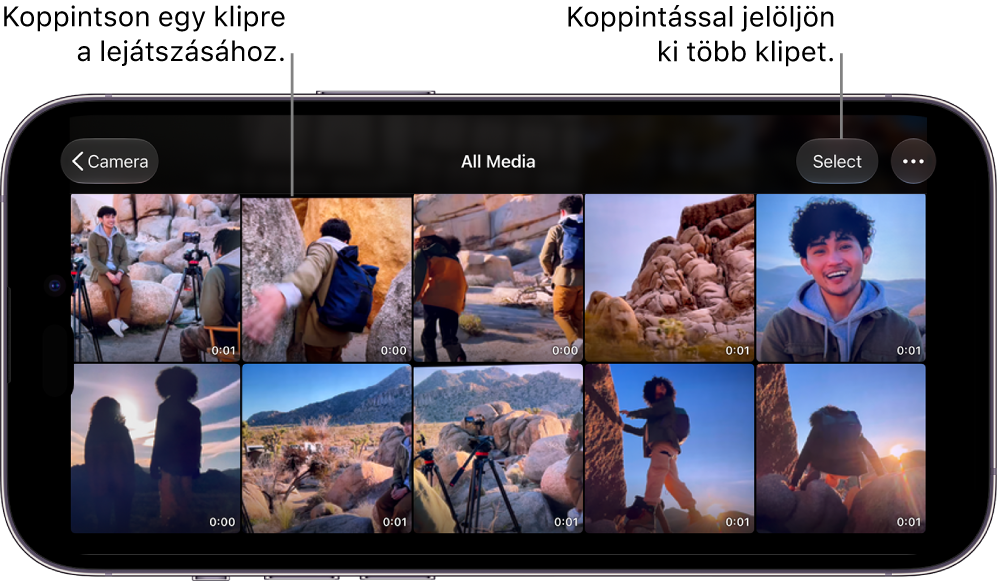
Rögzített klipek áttekintése
Nyissa meg a Final Cut Camera appot
az iPhone-ján vagy iPadjén.Koppintson a bélyegképre a kamera képernyő alján.
Koppintson a Média elemre, majd tegye a következők bármelyikét:
Klipek kiválasztása: Koppintson a Kijelölés gombra, majd koppintson egy vagy több videó bélyegképére, vagy az ujja elhúzásával jelöljön ki több videót, és használja a képernyő alján található gombokat a kijelölt klipek átviteléhez, megosztásához vagy törléséhez. Lásd: Videók megosztása és átvitele és Videók törlése.
Klip megjelenésének módosítása: A videóbélyegkép megjelenésének módosításához koppintson a
 gombra, majd koppintson a Felnagyítás, Lekicsinyítés vagy Oldalarányos fotók a rácsban lehetőségre.