Nagyítás és fókusz beállítása a Final Cut Camera appban
A Final Cut Camera appban válthat objektívet, vagy a Fokozatos nagyítás funkcióval módosíthatja a fókusztávolságot, és használhatja az automatikus és manuális fókuszt.
Nagyítási szint módosítása
A Final Cut Camera appban a nagyítási szint aktuális értékét az objektív fókusztávolságot szabályzó gombjai jelzik. Minden egyes gomb különböző objektívet jelképez az adott eszköz modelljén (például 13 mm, 24 mm, 48 mm, 100 mm vagy 200 mm).
Nyissa meg a Final Cut Camera appot
 az iPhone-ján vagy iPadjén.
A kamera képernyőjén tegye a következők egyikét:
Váltás az objektívek között: Koppintson egy objektívgombra az objektívek közötti váltáshoz (például 24 mm-ről 13 mm-re). Felvételkészítés közben nem válthat az objektívek között.
Húzza a Fokozatos nagyítás tárcsát: A kamera képernyőjén koppintson a
 gombra, legyintsen a vezérlők alján, amíg meg nem jelennek a Nagyítás vezérlői, majd húzza el a tárcsát a nagyítás mértékének módosításához. A nagyítás mértékét a csúszka elhúzásának távolságával szabályozhatja.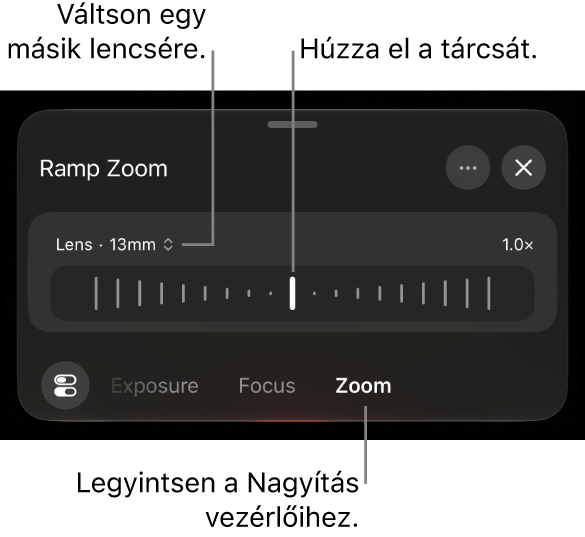
Koppintson az Objektív elem jobb oldalán található
 elemre egy másik objektívra való váltáshoz. Az iPhone és iPad Kamera appjában található nagyítási vezérlőkkel ellentétben a Final Cut Camera Fokozatos nagyítás tárcsája egyszerre egy objektívre korlátozódik a zökkenőmentes nagyítás biztosítása érdekében.
Ha végzett, koppintson a
 gombra, vagy legyitnsen lefelé a vezérlők bezárásához.
A csippentő kézmozdulat használata: A keresőben felnagyításhoz csúsztassa szét, lekicsinyítéshez pedig csúsztassa össze két ujját.
Megjegyzés: A Fokozatos nagyítás tárcsa és a csípő kézmozdulat digitális méretezést használ. Letilthatja a digitális méretezéssel járó csökkentett felbontás kiküszöböléséhez. A kamera képernyőjén koppintson a
 gombra, koppintson a Beállítások elemre, majd kapcsolja ki a Digitális nagyítás engedélyezése lehetőséget. Ha a digitális méretezés ki van kapcsolva, a fókusztávolság módosításának egyetlen módja az, hogy megérint egy objektívgombot az objektívek közötti váltáshoz.
A kamera egészen addig megtartja a nagyítási szintet, amíg nem módosítja azt, vagy be nem zárja a kamerát.
Fókusz módosítása
Ha az eszköz hátoldali kamerájával készít felvételt, manuálisan is fókuszálhat a kívánt tárgyakra.
Az előlapi kamera fókuszának módosítása támogatott iPhone-modelleken érhető el.
Tipp: A fókuszsegéd bekapcsolásával maximális pontosságot érhet el a fókuszbeállításokban. Lásd: A fókuszsegéd rátét bekapcsolása.
Nyissa meg a Final Cut Camera appot
az iPhone-ján vagy iPadjén.Alapértelmezetten a kamera automatikus fókuszálásra van beállítva, és a hozzá legközelebb eső tárgyra fókuszál. A kamera felismeri az embereket, az állatokat és számos közönséges tárgyat.
Tegye a következők egyikét:
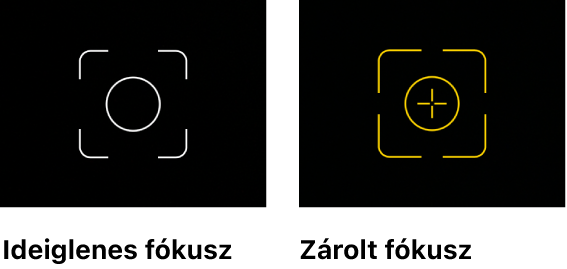
Fókuszálás tárgy használatával: Koppintson egy tárgyra a kamera keresőjében. A kamera a tárgy aktuális helyzete alapján fókuszál (és állítja be az expozíciót). A képernyőn megjelenik egy fehér jelző, ahol megérintette a képernyőt. Ha a kamera elveszíti a fókuszt, akkor a kereső közepén visszaáll az alapértelmezett automatikus fókuszálásra (és automatikus expozícióra).
Fókusz és expozíció zárolása: Tartson megérintve egy tárgyat a kamera keresőjében a fókuszpont és az expozíció zárolásához. A képernyőn egy sárga jelző jelenik meg ott, ahol megérintette a képernyőt. A zárolás feloldásához koppintson a képernyő bármelyik részére.
Manuális fókuszálás: A kamera képernyőjén koppintson a
gombra, legyintsen a vezérlők alján, amíg meg nem jelennek a Fókusz vezérlői, majd a tárcsa elhúzásával állítsa be a fókusztávolságot. A fókusz alaphelyzetbe állításához koppintson a Kézi, majd az Automatikus lehetőségre.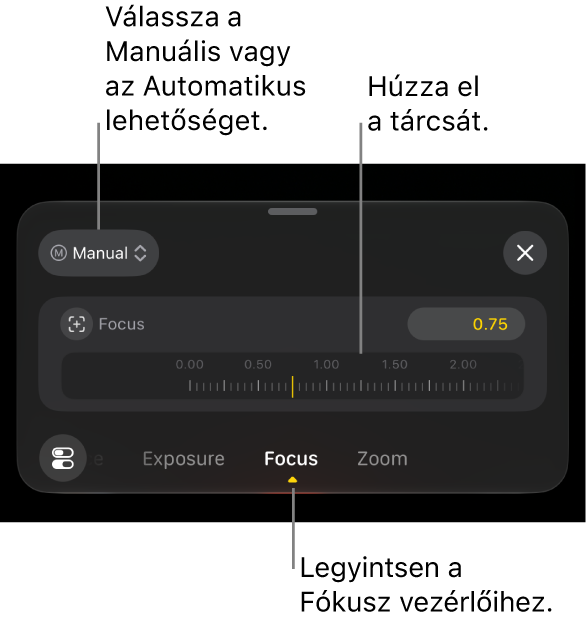
Manuális fókuszálás használata esetén a kamera megőrzi a manuális fókusz beállítását, amíg át nem vált autofókuszra, vagy be nem zárja a kamerát. Ha megérintve tart egy másik tárgyat, miközben a manuális fókusz beállítást aktív, a kamera az új tárgyhoz zárolja az expozíciót, és megjelenik egy sárga jelzés a képernyőn, ahol megérintette.
Tipp: A jelenlegi autofókusz-beállítás zárolásához koppintson az Automatikus elemre, majd koppintson a Kézi elemre.
Ha végzett, koppintson a
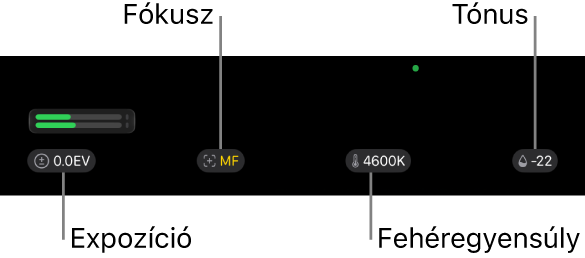
gombra, vagy legyitnsen lefelé a vezérlők bezárásához.Az aktuális beállítás megjelenik a kamera képernyőjének tetején. A sárga jelzők a kézi beállításokat tükrözik. Koppintson bármelyik beállításra a megfelelő vezérlők megnyitásához.