
Promjena podataka grafikona u aplikaciji Numbers na iPadu
Reference podataka na grafikonu (brojevi, datumi ili trajanja) mogu se izmijeniti u bilo kojem trenutku. Možete dodati ili ukloniti cijelu seriju podataka ili je urediti dodavanjem ili brisanjem određenih podataka.
Napomena: Neke opcije mogu biti drugačije za zaokretne grafikone.
Tijekom uređivanja referenci podataka na grafikonu, točka će se prikazati na kartici svakog lista koji sadržava podatke korištene u grafikonu.

Ako ne možete uređivati grafikon, možda je zaključan. Otključajte ga kako biste unijeli promjene.
Dodavanje ili brisanje serije podataka
Idite u aplikaciju Numbers
 na iPadu.
Otvorite tablični dokument, dodirnite grafikon, dodirnite
 , zatim dodirnite Uredi reference.
Učinite nešto od sljedećeg:
Uklanjanje serije podataka: Dodirnite točku za redak ili stupac koji želite obrisati, zatim dodirnite Obriši serije.
Dodajte cijeli redak ili stupac kao seriju podataka: Dodirnite ćeliju zaglavlja retka ili stupca. Ako nema ćelije zaglavlja, povucite za odabir ćelija u retku ili stupcu.
Dodajte podatke iz raspona ćelija: Dodirnite i držite, zatim povucite preko ćelija tablice.
Dodajte ili uklonite podatke iz postojeće serije podataka: Dodirnite točku za redak ili stupac, zatim povucite plavu točku u kutu okvira za odabir kako biste uključili željene ćelije.
Promijenite podatke koji se skupljaju u zaokretnom grafikonu: Dodirnite točku za bilo koji stupac, dodirnite Uključi podatke iz, zatim dodirnite podatke za Stupac, Redak ili Vrijednosti koje želite skupiti.
Kad završite, dodirnite
 .
.
Promjena veličine pojedinačnih serija podataka
Idite u aplikaciju Numbers
na iPadu.Otvorite tablični dokument, dodirnite grafikon, dodirnite
, zatim dodirnite Uredi reference.Dodirnite
 na alatnoj traci, zatim uključite Prikaži svaku seriju.
Povucite plave točke za uključivanje samo željenih ćelija svake serije.
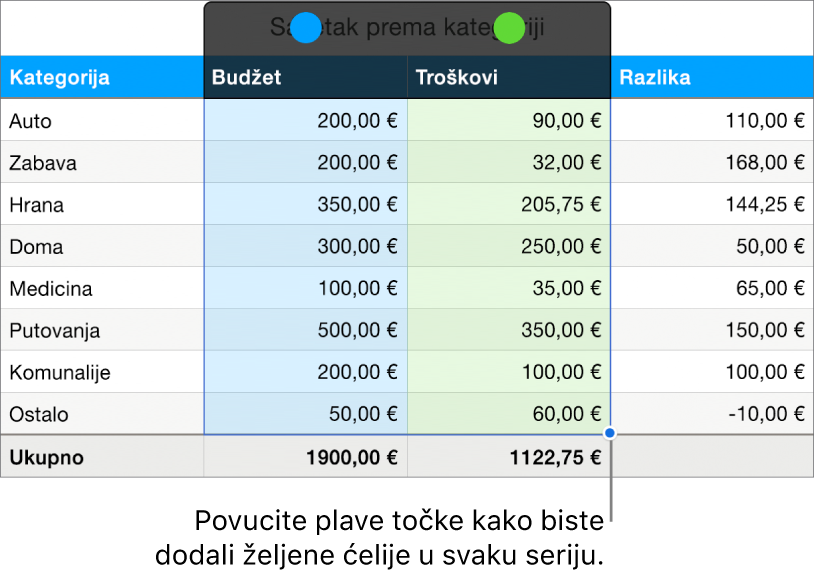
Dodirnite
za povratak na grafikon.
Prebacivanje redaka i stupaca kao serije podataka
Nakon što dodate grafikon, aplikacija Numbers definira standardnu seriju podataka za taj grafikon. U većini slučajeva, ako je tablica kvadratnog oblika ili ako je šira no što je visoka, redci tablice su standardne serije. U protivnom, stupci se prikazuju kao zadane serije podataka. Možete promijeniti postavku koje određuje prikazuju li se redci ili stupci kao serije podataka.
Ako vaša tablica sadrži kategorije i odaberete stupac kao seriju podataka, možete također odabrati želite li da tablica obuhvati sažetak ili ćelije tijela.
Idite u aplikaciju Numbers
na iPadu.Otvorite tablični dokument, dodirnite grafikon, dodirnite
, zatim dodirnite Uredi reference.Dodirnite
, zatim dodirnite Sakupi retke kao serije ili Sakupi stupce kao serije.Dodirnite
.
Uključivanje skrivenih podataka u grafikon
Ako importirate tablični dokument koji sadrži skrivene podatke (podatke u skrivenim recima ili stupcima ili podatke skrivene filtriranjem podataka), možete odabrati hoćete li te skrivene podatke uključiti u svoje grafikone. Standardno, skriveni podatci nisu uključeni.
Idite u aplikaciju Numbers
na iPadu.Otvorite tablični dokument, dodirnite grafikon, dodirnite
 , zatim dodirnite Podaci.
Uključite Prikaz skrivenih podataka.
Za više informacija o tome kako sakriti retke ili stupce tablica pogledajte članak Dodavanje ili uklanjanje redaka i stupaca.
O smanjivanju grafikona
Ako se stupčani, trakasti, linijski ili površinski grafikon odnosi na tablicu s velikim brojem podatkovnih točaka, grafikon automatski prikazuje reprezentativni uzorak svake serije kako bi poboljšao izvedbu aplikacije Numbers. Smanjivanje ne mijenja ni ne uklanja podatke u vašoj tablici, samo mijenja koji su vidljivi podatci u grafikonu.
Ako se vaši podaci smanjuju, poruka će se pojaviti kada dodirnete Veliki skup podataka u kartici Grafikon u izborniku Formatiraj.
Ako želite vidjeti određene podatkovne točke u vašem grafikonu, trebate izraditi grafikon iz manje tablice ili manji odabir podataka iz velike tablice.