Početak rada s osnovnim aplikacijama na računalu MacBook Air
Vaš MacBook Air opremljen je širokim izborom već instaliranih aplikacija i mnogim drugima dostupnima za preuzimanje. U nastavku su neke aplikacije za početak rada.
Za otvaranje aplikacije kliknite je u Docku. Ako aplikacija nije u Docku, kliknite 
Prikaz svih aplikacija na Macu
Kliknite 
Savjet: Svaka aplikacija koja se dobije s Macom sadrži ugrađenu pomoć. Za više informacija o tome kako koristiti aplikaciju otvorite aplikaciju, zatim kliknite Pomoć u traci s izbornicima.

Safari
Uživajte u internetu uz iznimno veliku brzinu i ugrađenu snažnu zaštitu privatnosti. Safari se sinkronizira na svim vašim Apple uređajima koji koriste isti Apple račun, kako biste imali isti Safari gdje god pregledavate. Za početak pregledavanja weba kliknite Safari  u Docku.

Poruke
Šaljite kriptirane poruke s kraja do kraja i izrazite se koristeći tekstualne efekte, reakcije emojijima i naljepnicama i više. Kliknite Poruke  u Docku, zatim se prijavite svojim Apple računom za početak rada.
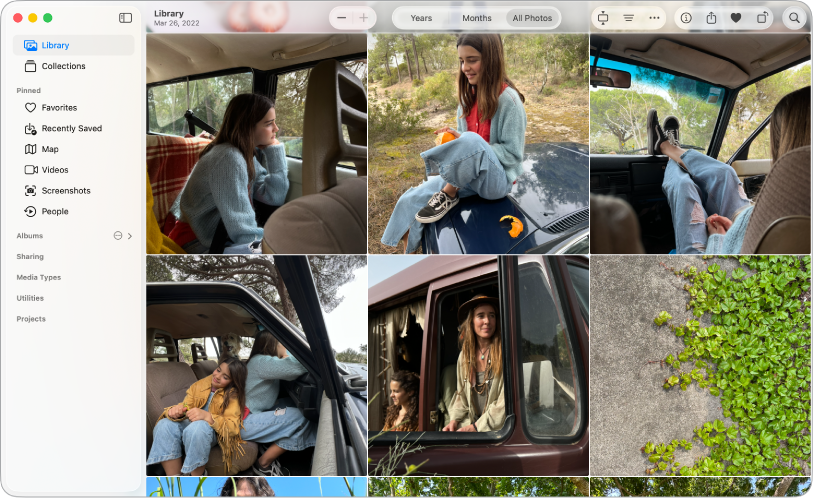
Foto
Pregledajte i uredite svoje fotografije i videozapise. Koristite inteligentne, personalizirane značajke koje vam pomažu u pronalaženju, uživanju i dijeljenju vaših najboljih snimki i uspomena. Sinkronizirajte svoje fotografije na svim Apple uređajima uz iCloud ili uvezite fotografije s uređaja ili fotoaparata. Kliknite Foto  u Docku za početak rada.
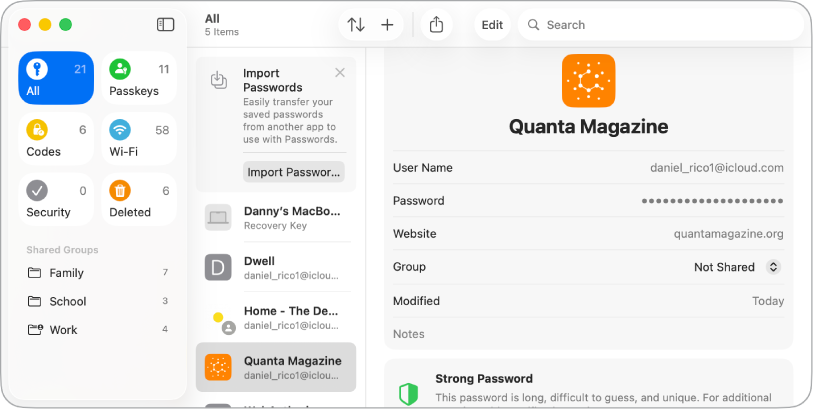
Lozinke
Jednostavno pristupite svojim lozinkama, poveznim ključevima i drugim vjerodajnicama na jednom mjestu. Brzo se prijavite uz Automatsko popunjavanje, primajte upozorenja za kompromitirane račune i održavajte svoje lozinke sinkroniziranima na svim svojim Apple uređajima. Za početak otvorite aplikaciju Lozinke  .
.
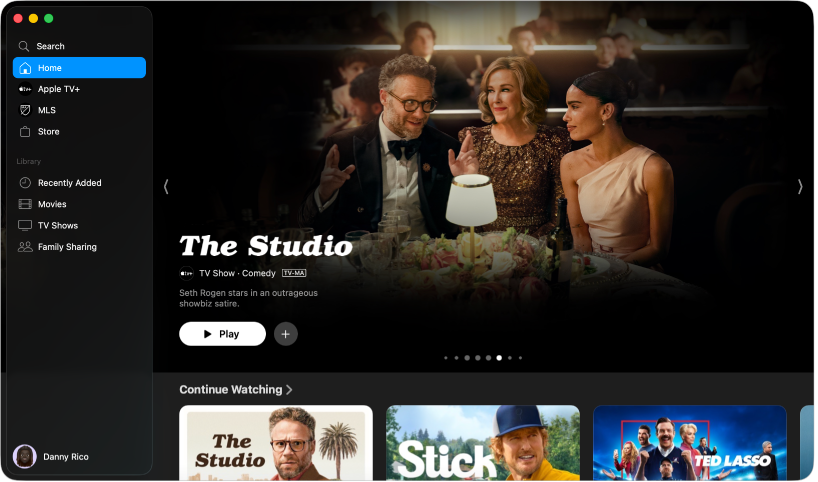
Aplikacija Apple TV
Gledajte sport uživo i pretplatite se na premium kanale, streaming usluge, kabelsku televiziju, Apple TV i više. Kliknite Apple TV  u Docku, prijavite se u svoj Apple račun, zatim se pretplatite za početak gledanja.
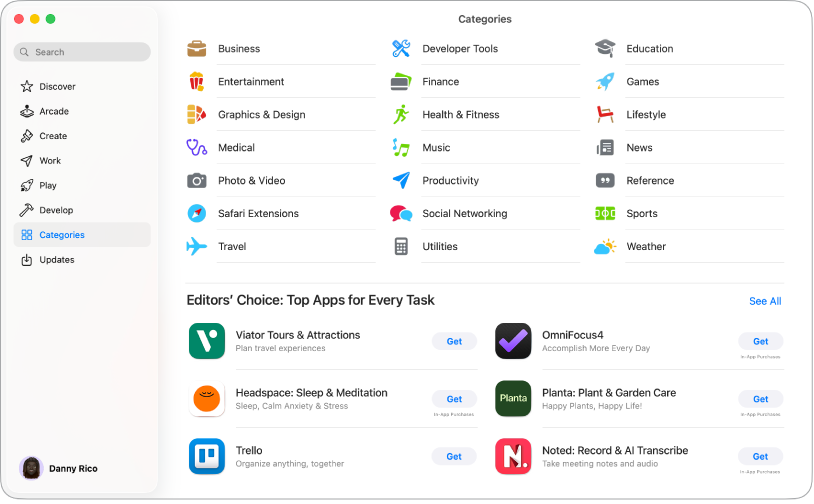
App Store
App Store je trgovina u kojoj možete pronaći, kupiti i preuzeti nove aplikacije za svoj MacBook Air. Također možete nabaviti najnovija ažuriranja, pregledati i upravljati pretplatama i ostalo. Kliknite App Store  u Docku, zatim pretražite željenu aplikaciju ili kliknite karticu u rubnom stupcu, kao to su Stvaranje, Rad ili Igra pa pregledajte rezultate.
Aplikacije za produktivnost
Pages, Numbers i Keynote ekvivalentni su Microsoft Officeu i dostupni su kao dio Apple Creator Studija. Nisu predinstalirane na vašem Macu, ali ih možete nabaviti u trgovini App Store.
 Pages Pages možete upotrijebiti za izradu svih željenih vrsta dokumenta, od jednostavnog dokumenta za obradu teksta koji sadrži uglavnom tekst do dokumenta s rasporedom stranica s grafikama, zanimljivim tretmanima fontova i ostalim. Pogledajte Upute za uporabu aplikacije Pages. |  Numbers Izradite tablične dokument s više od 250 snažnih funkcija i značajki koje vam pomažu vizualizirati i analizirati podatke. Predlošci vam pomažu izraditi proračune, račune, popise osoblja i još mnogo toga. Pogledajte Upute za uporabu aplikacije Numbers. |  Keynote Keynote možete koristiti za izradu predivnih i angažirajućih prezentacija. Započnite s jednom od više od 30 unaprijed osmišljenih tema te je personalizirajte dodavanjem teksta, 3D objekata i promjenom sheme boja. Pogledajte Upute za uporabu aplikacije Keynote. |
Želite li saznati više?
Vaš MacBook Air opremljen je s puno više ugrađenih aplikacija od onih navedenih iznad.
Saznajte kako koristiti FaceTime, Telefon i Mail za održavanje kontakta s prijateljima, obitelji i kolegama, bez obzira na udaljenost.
Želite ostati organizirani i povećati produktivnost? Saznajte kako vam mogu pomoći Kalendar, Bilješke i Prečaci.
Saznajte kako Apple Music, Podcasti i Games pružaju sate zabave.
Za cijeli popis aplikacija na vašem Macu pogledajte Aplikacije isporučene s vašim računalom Mac.