Spajanje vanjskih zaslona na MacBook Air
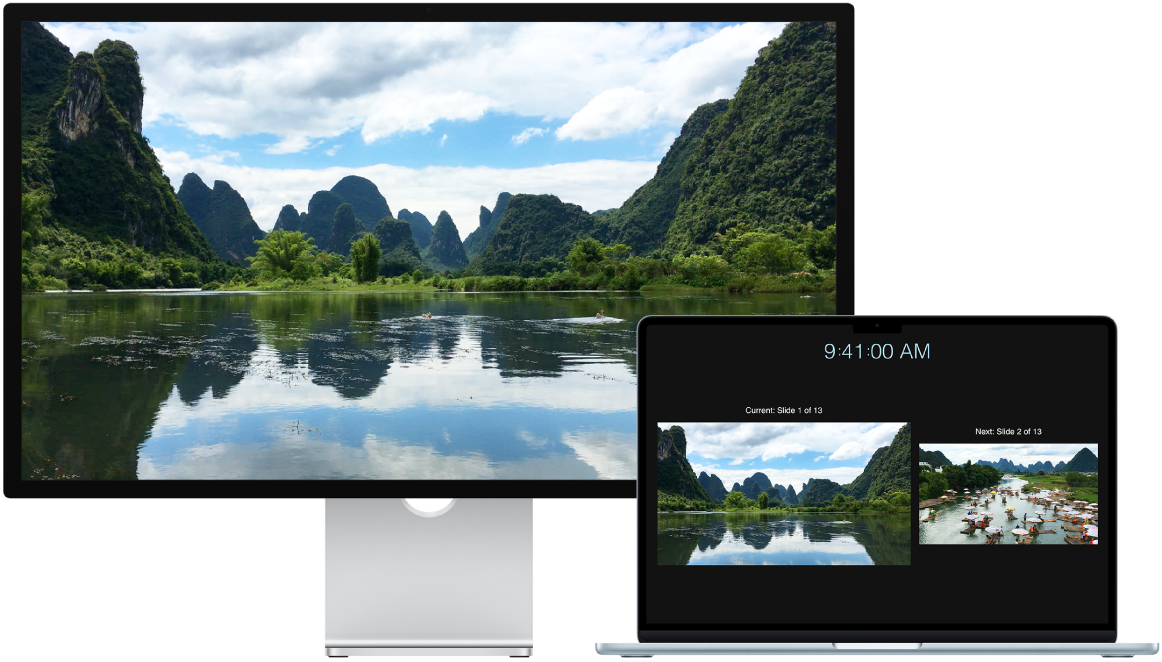
Priključnice HDMI i Thunderbolt na računalu MacBook Air podržavaju video izlaz tako da možete spojiti vanjske zaslone, projektor ili TV visoke razlučivosti.
Prije početka rada
Spojite zaslon na napajanje prije nego ga spojite na MacBook Air.
1. korak: Utvrdite video priključnice na svom Macu
Thunderbolt  priključci na vašem računalu MacBook Air podržavaju video.
Za više informacija o različitim dostupnim priključcima na vašem računalu MacBook Air pogledajte Pregled značajki računala MacBook Air.
2. korak: Pogledajte koliko zaslona vaš Mac podržava
Možete spojiti do dva vanjska zaslona u sljedećim konfiguracijama koristeći Thunderbolt priključke:
Dva vanjska zaslona s izvornom razlučivosti do 6K pri 60 Hz ili 4K pri 144 Hz.
Jedan vanjski zaslon s izvornom razlučivosti do 8K pri 60 Hz ili 5K pri 120 Hz ili 4K pri 240 Hz.
Podržava do dva vanjska zaslona putem jednog Thunderbolt priključka.
Napomena: Omogućavanje skaliranih razlučivosti viših od izvorne razlučivosti vanjskog zaslona može utjecati na dostupnost nekih načina rada brzine osvježavanja ili HDR načina rada u postavkama zaslona
Korak 3: Provjerite imate li točne kabele i adaptere
Ako imate kabele zaslona koji odgovaraju priključnicama koje želite koristiti na svom računalu MacBook Air, prijeđite na sljedeći korak.
Ako imate kabele zaslona, ali njihovi priključci ne odgovaraju priključnicama koje želite koristiti na svom računalu MacBook Air, možda ćete moći koristiti adapter (prodaje se zasebno). Pogledajte članak Adapteri i kabeli za vaš MacBook Air i posjetite apple.com, vašu lokalnu trgovinu Apple Store ili druge prodavače za informacije i dostupnost.
Pregledajte dokumentaciju zaslona ili provjerite kod proizvođača zaslona kako biste bili sigurni da ste odabrali pravi proizvod.
Pogledajte članak Apple podrške Adapteri za Thunderbolt ili USB-C priključnicu na Macu za utvrđivanje vrste adaptera koju trebate, prikazivanje kako izgleda i informiranje o tome za što se može koristiti.
Ako nemate kabele zaslona, nabavite potrebne kabele. Ako imate zaslon drugog proizvođača, provjerite dokumentaciju koja je isporučena sa zaslonom kako biste dobili više informacija o video priključnicama i kabelima zaslona.
Korak 4: Spajanje zaslona
Spojite svoje zaslone na MacBook Air koristeći identificirane video priključnice, kablove i adaptere (prema potrebi). Kada spajate više zaslona, spojite prvo zaslon s najvećom razlučivosti.
Korak 5: Podešavanje postavki zaslona
Nakon što se spoje vaši zasloni, možda ćete htjeti prilagoditi njihove postavke. Otvorite Postavke sustava, zatim kliknite Zasloni u rubnom stupcu za prikaz postavki zaslona, uključujući razlučivost, svjetlinu i profil boja. Možete podesiti svoj zaslon za proširivanje ili zrcaljenje radne površine Maca na vanjskim zaslonima.
Trebate li još pomoći?
Za informacije o rješavanju problema pogledajte dio Ako vanjski zaslon ne radi u članku Spajanje jednog ili više vanjskih zaslona s Macom.
Ako zaslon ima prazan ili crni ekran ili ne možete koristiti njegove najviše razlučivosti ili brzine osvježavanja, pogledajte članak Apple podrške Ako je vanjski zaslon taman ili prikazuje nisku razlučivost.
Ako imate stariji model i želite informacije o broju zaslona koje podržava, pogledajte članak Apple podrške Koliko se zaslona može spojiti na MacBook Air.
Za informacije o priključaka na Macu pogledajte Pregled značajki računala MacBook Air ili članak Apple podrške Prepoznavanje priključaka na Macu.