Punjenje baterije MacBook Air računala
Baterija se puni kad god je vaš MacBook Air spojen na napajanje.
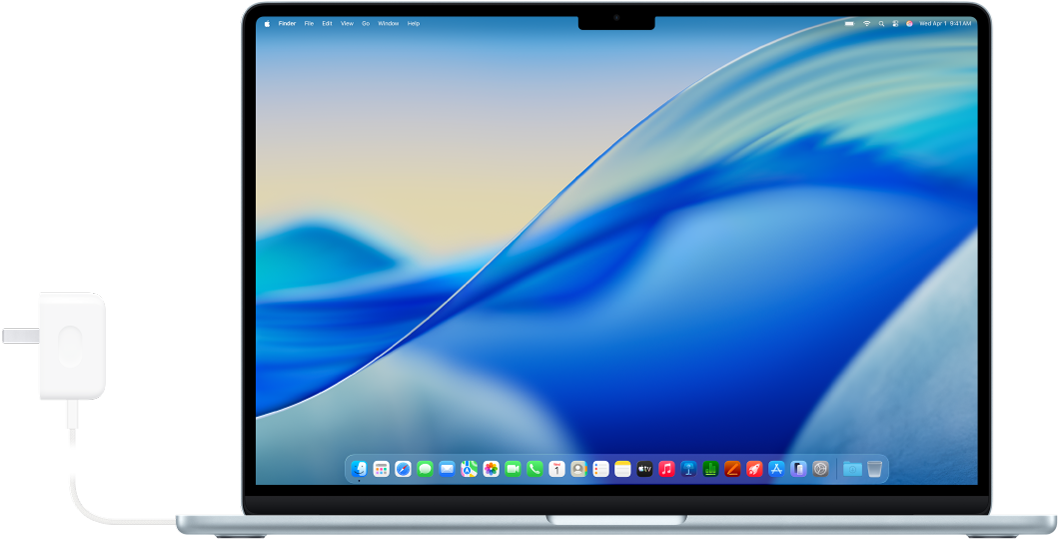
Priključite svoj strujni adapter i kabel
Za punjenje baterije na računalu MacBook Air, možete spojiti priloženi USB-C-MagSafe 3 kabel na MagSafe 3 priključak, ili spojiti USB-C kabel za punjenje na bilo koji Thunderbolt priključak. Spojite kabel na svoj Apple strujni adapter ili drugi kompatibilni strujni adapter, zatim potpuno izvucite električne pinove na AC utikaču adaptera i uključite ga u AC strujnu utičnicu.
Za više informacija pročitajte članak Adapter za napajanje i kabel za MacBook Air.
Pratite svoju bateriju i pregledajte potrošnju
 Dodavanje ikone baterije u traku s izbornicima Brzo pogledajte informacije o bateriji – poput toga puni li se ili koliki je trenutačni postotak baterije. Otvorite Postavke sustava, kliknite Traka izbornika u rubnom stupcu (možda ćete trebati listati prema dolje), zatim odaberite Baterija. |  Prikaz potrošnje baterije Otvorite postavke Baterije kako biste vidjeli kako ste koristili bateriju u posljednja 24 sata ili posljednjih 10 dana. Za otvaranje postavki Baterije idite u Postavke sustava, zatim kliknite Baterija u rubnom stupcu (možda ćete morati listati prema dolje). |
Optimiziranje punjenja i štednja energije
Kada koristite opciju Optimiziraj punjenje baterije, vaš MacBook Air uči vašu dnevnu rutinu punjenja, što smanjuje trošenje baterije i produljuje njezin vijek trajanja. Također možete štedjeti bateriju na nekoliko različitih načina, primjerice korištenjem Moda slabog napajanja ili smanjenjem svjetline zaslona.
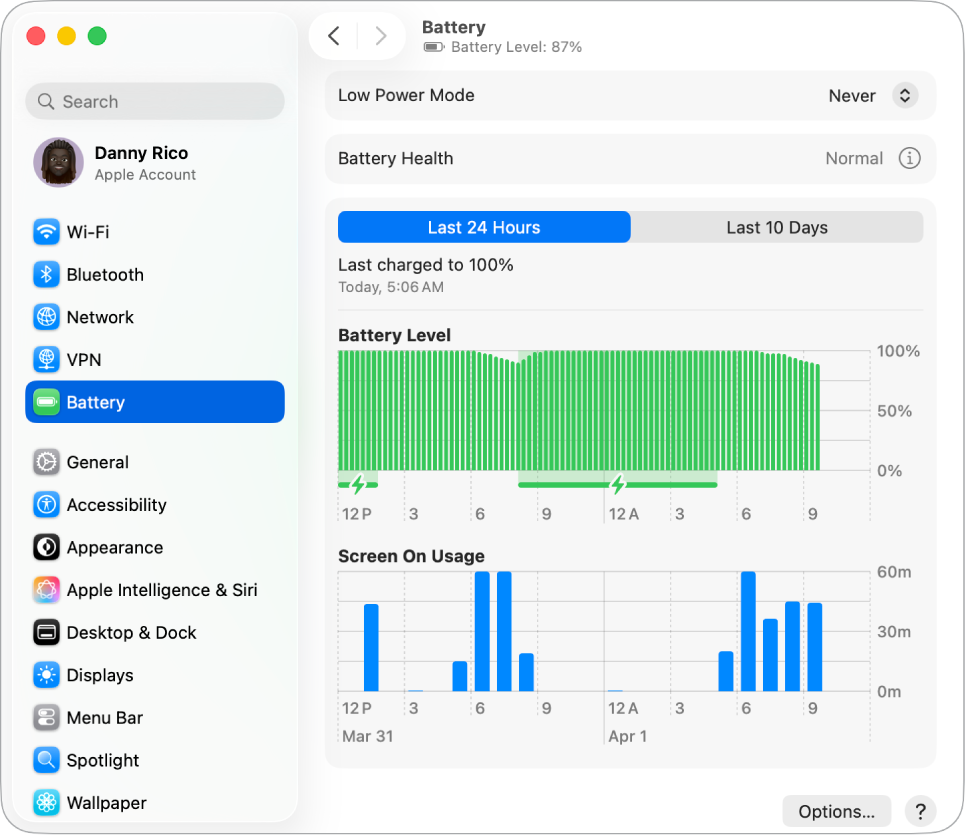
 Optimiziraj punjenje baterije: Ova značajka usporava punjenje baterije iznad 80 % kad predvidi da ćete biti priključeni na dulje vrijeme i namjena mu je napuniti bateriju prije nego se odspojite. U postavkama Baterije kliknite |  Uporaba Moda slabog napajanja Ovo može biti dobra opcija kada putujete ili kada ste daleko od izvora napajanja na dulje vrijeme. U postavkama Baterije, odaberite opciju iz skočnog izbornika Moda slabog napajanja. |
 Prilagodite napredne postavke Zatamnite zaslon kad se vaš MacBook Air napaja iz baterije, spriječite automatski način mirovanja i uključite opciju za uključivanje iz pripravnog stanja radi pristupa mreži. U postavkama Baterije kliknite Opcije, zatim odaberite koje opcije želite uključiti. |  Drugi načini smanjenja potrošnje energije Možete štedjeti energiju baterije primjenom jednostavnih zadataka kao što su smanjivanje svjetline zaslona, zatvaranje aplikacija i odspajanje perifernih uređaja koje ne koristite. |

Adapter za napajanje i kabel za MacBook Air
Za punjenje računala MacBook Air potrebna su vam dva pribora: kabel i adapter za napajanje.
Dodatan pribor | Opis | ||||||||||
|---|---|---|---|---|---|---|---|---|---|---|---|
 | Dinamički strujni adapter od 40 W s maksimalno 60 W Dizajniran za dinamično isporučivanje do 60 W izlazne snage, pružajući snažno povećanje brzine punjenja. Za 13-inčni i 15-inčni MacBook Air. | ||||||||||
 | Strujni adapter od 30 W Za 13-inčni MacBook Air. | ||||||||||
 | Dvostruki strujni adapter USB-C Port Compact od 35 W Za 13-inčni i 15-inčni MacBook Air. | ||||||||||
 | Strujni adapter USB-C od 70 W ili strujni adapter USB-C od 67 W Opcionalno za 13-inčni i 15-inčni MacBook Air. S opcionalnim strujnim adapterom USB-C od 70 W možete brzo puniti MacBook Air do 50 posto u 30-ak minuta. | ||||||||||
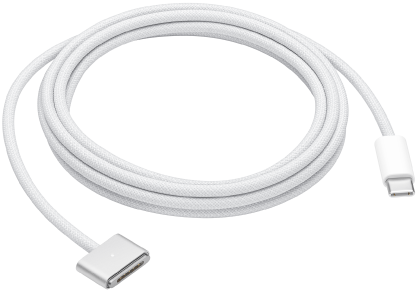 | Kabel USB-C-MagSafe 3 Spojite jedan kraj na MagSafe 3 priključnicu na svom računalu MacBook Air, a drugi kraj na dobiveni strujni adapter. Kad prvi put spojite kabel na MacBook Air, indikator stanja baterije na priključnici počinje svijetliti – zeleno za napunjeno do kraja ili žuto za punjenje. | ||||||||||
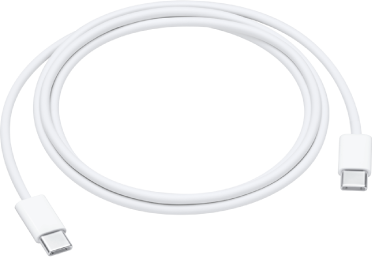 | USB-C kabel za punjenje Spojite jedan kraj USB-C kabela za punjenje na jedan od USB-C (Thunderbolt) priključaka na vašem računalu MacBook Air računalu, a drugi kraj na strujni adapter. USB-C kabel za punjenje prodaje se zasebno. | ||||||||||
Želite li saznati više?
Za praćenje baterije na Macu ili provjeru njezinog stanja pogledajte Praćenje baterije prijenosnog računala Mac i Provjera stanja baterije prijenosnog računala Mac.
Ako se u odjeljku Zdravlje baterije preporučuje servisiranje, pogledajte članak Apple podrške Ako vidite poruku o preporučenom servisu na računalu MacBook Air ili MacBook Pro.
Za poteškoće s punjenjem pomoću strujnog adaptera pogledajte članke Apple podrške Ako USB-C strujni adapter ne puni Mac prijenosno računalo, Ako MagSafe kabel ili strujni adapter ne radi i Ako je status baterije Maca “Ne puni se”.
Za više informacija o ugrađenoj, punjivoj bateriji svog računala MacBook Air te savjete o čuvanju i boljem radu pogledajte Appleove litij-ionske baterije.