
Mac पर मेल में ईमेल खाते जोड़ें और प्रबंधित करें
अपने Mac पर मेल ऐप का उपयोग अपने Mac पर एक स्थान में अपने सभी ईमेल खातों के लिए ईमेल भेजने, प्राप्त करने और प्रबंधित करने के लिए करें। बस अपने मौजूदा खातों को - जैसे कि iCloud, Gmail (Google), Exchange, स्कूल, कार्य या अन्य - मेल में जोड़ें।
नुस्ख़ा : यदि आप अपने Mac पर संपर्क या संदेश जैसे अन्य ऐप्स के साथ एक खाते का उपयोग पहले से कर रहे हैं, तो आप मेल के साथ भी उस खाते का उपयोग कर सकते हैं। मेल में, इंटरनेट खाता सेटिंग खोलने के लिए मेल > खाता चुनें, फिर आपको जो खाता इस्तेमाल करना है उसपर क्लिक करें और सुनिश्चित करें कि मेल चुना गया है।
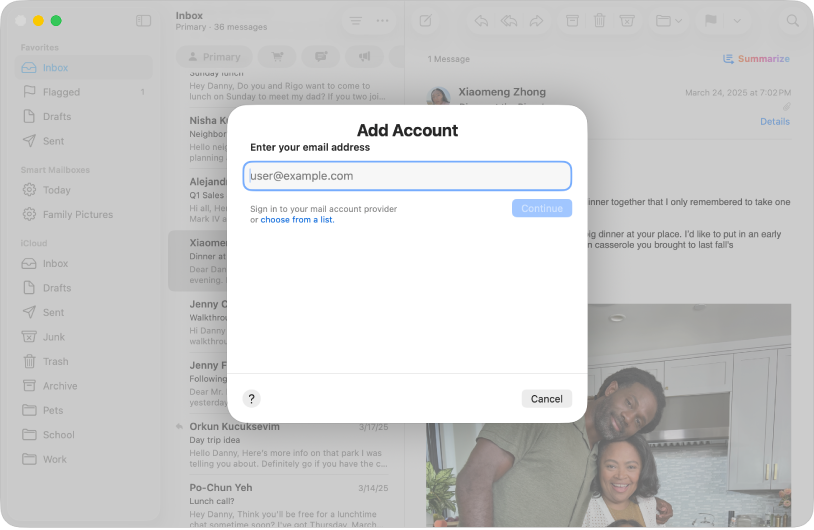
मेल में ईमेल खाता जोड़ें
अपने Mac पर Mail ऐप
पर जाएँ।मेल > खाता जोड़ें चुनें।
कोई ईमेल पता दर्ज करें।
वैकल्पिक रूप से, आप “सूची से चुनें” पर क्लिक कर सकते हैं, फिर खाते का डोमेन चुनें।
“जारी रखें” पर क्लिक करें, फिर अपने खाते की जानकारी दर्ज करने के लिए निर्देशों का पालन करें।
ईमेल खाता हटाएँ
जब आप कोई ईमेल खाता हटाते हैं, तो खाते के संदेश आपके Mac से हटा दिए जाते हैं। संदेशों की प्रतियां खाते के मेल सर्वर पर बनी रहती हैं और अभी भी उपलब्ध होती हैं (वेबमेल से, उदाहरण के लिए)।
महत्वपूर्ण : यदि आप सुनिश्चित नहीं हैं कि आप जिन संदेशों को रखना चाहते हैं, वे अभी भी मेल सर्वर पर हैं या नहीं, तो मेल में खाता डिलीट करने से पहले उन्हें अपने Mac पर संग्रहित मेलबॉक्स में मूव करें या कॉपी करें (मेलबॉक्स मेल साइडबार में “मेरे Mac पर” सेक्शन में दिखाई देता है)।
अपने Mac पर Mail ऐप
पर जाएँ। मेल > सेटिंग्ज़ चुनें, फिर “खाते” पर क्लिक करें।
कोई खाता चुनें, फिर
 पर क्लिक करें।
नोट : यदि आपके Mac पर खाता का उपयोग अन्य ऐप्स द्वारा किया जा रहा है, तो आपसे इंटरनेट खाता सेटिंग्ज़ में से खाता हटाने के लिए कहा जाएगा। Apple मेन्यू


कोई ईमेल खाता अस्थायी रूप से बंद करें
अपने Mac पर Mail ऐप
पर जाएँ।मेल > सेटिंग्ज़ चुनें और फिर खाते पर क्लिक करें।
वह खाता चुनें जिसका उपयोग आप बंद करना चाहते हैं, फिर “इस खाते को सक्षम करें” का चयन हटाएँ।
जब आप खाता फिर से इस्तेमाल करने के लिए तैयार हों, तो केवल “यह खाता सक्षम करें” चेकबॉक्स चुनें।
कस्टम ईमेल डोमेन का उपयोग करें
जब आप iCloud+ को सब्सक्राइब करते हैं, तो अपने iCloud मेल खाते में अधिकतम पाँच कस्टम ईमेल डोमेन जोड़ सकते हैं। फिर आप iCloud.com पर अपने मेल खाते से, Mac, iPhone, iPad और iPod touch पर मेल ऐप से और Windows कंप्यूटर पर ईमेल ऐप से मेल भेज सकते हैं और पा सकते हैं।
अपने Mac पर कस्टम ईमेल डोमेन जोड़ने से पहले आपके पास एक प्राथमिक iCloud मेल पता होना चाहिए। iCloud यूज़र गाइड में iCloud मेल के लिए एक प्राथमिक ईमेल पता बनाएँ।
अपने Mac पर सिस्टम सेटिंग ऐप
 पर जाएँ।
साइडबार के शीर्ष पर स्थित [अपने नाम] पर क्लिक करें। अगर आपको अपना नाम दिखाई नहीं देता है, तो अपने Apple खाते में साइन इन करने के लिए “साइन इन करें” पर क्लिक करें या इसे बनाएँ।
iCloud पर क्लिक करें, “iCloud में सहेजे गए” पर जाएँ, फिर मेल पर क्लिक करें।
“यह Mac सिंक करें” चालू करें (अगर यह पहले से चालू नहीं है)।
कस्टम ईमेल डोमेन के आगे मौजूद विकल्प पर क्लिक करें, फिर iCloud.com में साइन इन करने के लिए, जारी रखें पर क्लिक करें।
अपना डोमेन जोड़ने, ख़रीदने या प्रबंधित करने से पहले स्क्रीन पर दिए गए निर्देशों का पालन करें।
नोट : सुनिश्चित करें कि आप हर एक डिवाइस पर समान Apple खाते के साथ साइन इन हैं। यदि आपके पास ऐसे डिवाइस हैं जिनमें आपने अपने Apple खाते में साइन इन नहीं किया है या जिनमें मेल सुविधा बंद है, तो आपके कस्टम ईमेल डोमेन और मेल उन डिवाइस पर उपलब्ध नहीं होते हैं।
नुस्ख़ा : यदि आप iCloud+ को सब्सक्राइब करते हैं, तो आप अपना असली ईमेल पता शेयर किए बिना अपने iCloud खाते से संदेशों को भेज और प्राप्त कर सकते हैं। एक यूनिक, यादृच्छिक ईमेल पते का उपयोग करके एक ईमेल भेजें देखें।