
Mac पर मेल में टेक्स्ट और ईमेल सिग्नेचर संपादित करें
आप अपने टेक्स्ट का फ़ॉन्ट और शैली संपादित कर सकते हैं, विशेष चिह्न शामिल कर सकते हैं, ईमेल सिग्नेचर बना सकते हैं और अपने ईमेल को फ़ॉर्मैट करने के लिए Apple Intelligence का उपयोग कर सकते हैं।
फ़ॉन्ट और शैलियाँ बदलें
अपने Mac पर Mail ऐप
पर जाएँ।नया संदेश विंडो में, टूलबार में
 पर क्लिक करें।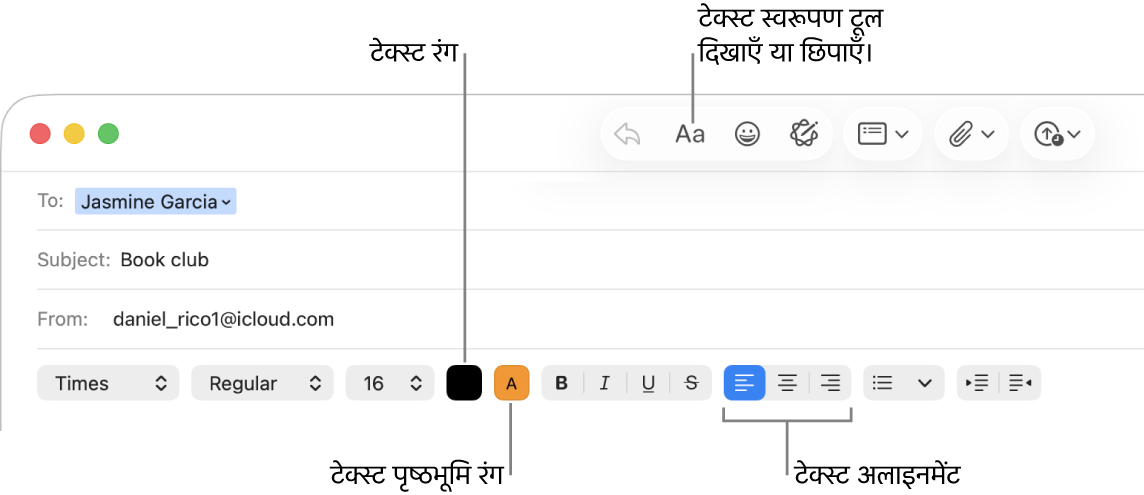
आप जिस विकल्प का उपयोग करना चाहते हैं, उसके लिए बटन पर क्लिक करें।
मेनू बार में फ़ॉर्मैट मेनू में अधिक फ़ॉर्मैटिंग विकल्प उपलब्ध रहते हैं।

ईमोजी, अक्षर और चिह्न शामिल करें
अपने Mac पर Mail ऐप
पर जाएँ।नई संदेश विंडो में निम्नलिखित में से कोई एक काम करें :
टूलबार में
 पर क्लिक करें या संपादन > ईमोजी और चिह्न चुनें।
 ईमोटिकॉन या चिह्न जोड़ने के लिए आप वर्ण व्यूअर का इस्तेमाल कर सकते हैं तथा अरेबिक या जापानी जैसी कई भाषाओं में वर्ण टाइप कर सकते हैं। ईमोजी और चिह्नों का उपयोग करें देखें।
अगर Apple Intelligence* चालू है, तो आप Genmoji नाम का कस्टम ईमोजी बना सकते हैं। Genmoji से अपनी ख़ुद की ईमोजी बनाएँ देखें।
ऐक्सेंट चिह्न या डायक्रिटिकल चिह्न टाइप करें। ऐक्सेंट चिह्न वाले वर्ण दर्ज करें देखें।
ईमेल सिग्नेचर बनाएँ
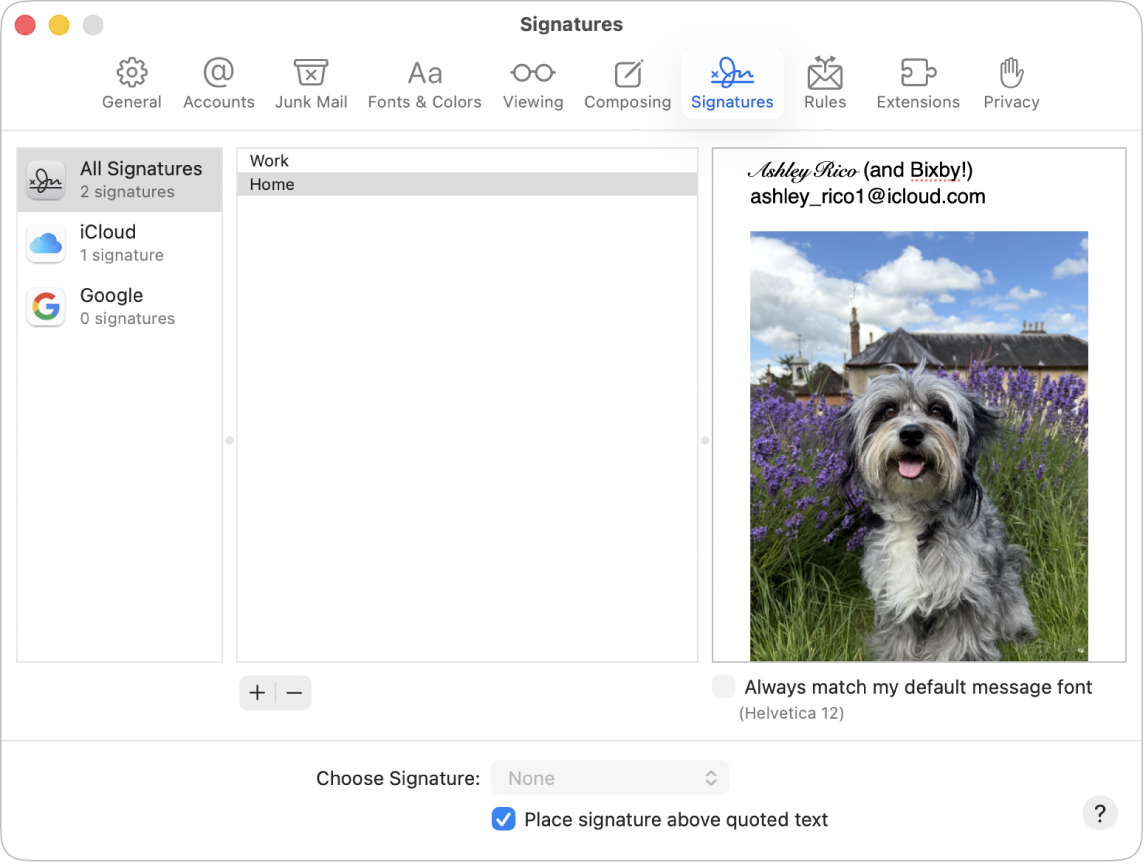
आप एक तैयार टेक्स्ट बना सकते हैं, जिसे सिग्नेचर कहा जाता है, ताकि आप जब ईमेल संदेश भेजें, तो वे शामिल किए जा सकें। उदाहरण के लिए, आप अपने कार्यस्थल ईमेल के लिए एक सिग्नेचर बनाएँ और अपने निजी ईमेल के लिए दूसरा बनाएँ।
अपने Mac पर Mail ऐप
पर जाएँ।मेल > सेटिंग्ज़ चुनें, फिर सिग्नेचर पर क्लिक करें।
बाएँ कॉलम (खाता सूची)में, ईमेल खाता चुनें जहाँ आप सिग्नेचर चुनना चाहते हैं।
यदि आपके द्वारा किसी सिग्नेचर को बनाते समय ‘सभी सिग्नेचर’ चुना जाता है, तो आपको नए सिग्नेचर का इस्तेमाल करने से पहले उसे किसी मनचाहे ईमेल खाते में ड्रैग करना होगा।
मध्य कॉलम (सिग्नेचर सूची) के नीचे
 पर क्लिक करें, फिर सिग्नेचर के लिए एक नाम लिखें।
जब आप कोई संदेश लिखते हैं, तो सिग्नेचर पॉप-अप मेनू में यह नाम प्रकट होता है।
दाएँ कॉलम (प्रीव्यू) में, अपना सिग्नेचर बनाने के लिए इनमें से कोई एक काम करें :
अपना टेक्स्ट संपादित करें : टेक्स्ट को पेस्ट करने के लिए मेनू बार में संपादित करें पर क्लिक करें, टेक्स्ट को लिंक में बदलें और वर्तनी और व्याकरण की जाँच करें।
अपना टेक्स्ट फ़ॉर्मैट करें : फ़ॉन्ट और रंग बदलने, टेक्स्ट अलाइनमेंट बदलने और सूचियाँ जोड़ने के लिए मेनू बार में फ़ॉर्मैट पर क्लिक करें।
एक इमेज जोड़ें : प्रीव्यू क्षेत्र में एक इमेज ड्रैग करें।
यदि आप चाहते हैं कि आपका सिग्नेचर आपके द्वारा उत्तर दिए जाने वाले संदेश के मूल टेक्स्ट के बाद दिखे, तो “सिग्नेचर उद्धृत टेक्स्ट के ऊपर रखें” चेकबॉक्स अचयनित करें।
अपने ईमेल का सारांश प्रस्तुत करने, प्रूफ़रीड करने और संशोधित करने के लिए लेखन टूल का इस्तेमाल करें
Apple Intelligence के साथ,* आप लेखन टूल का इस्तेमाल एक क्लिक से चयनित टेक्स्ट का सारांश प्रस्तुत करने के लिए कर ^[सकते हैं](inflect: true), आपके काम को प्रूफ़रीड किया जा सकता है और आपको सही शब्द और टोन ढूँढने में मदद के लिए समान टेक्स्ट के कई संस्करण बनाए जा सकते हैं। Apple Intelligence के साथ लेखन टूल का इस्तेमाल करें देखें।
आप शब्दों के लिए आप सुझाई गई वर्तनी प्रदर्शित कर सकते हैं, बार-बार इस्तेमाल होने वाले शब्दों को शब्दकोश में जोड़ सकते हैं या विशिष्ट भाषाओं के लिए शब्दकोश चुन सकते हैं। टाइपिंग सुझाव प्राप्त करें और ग़लतियाँ सुधारें देखें।