
Mac पर GarageBand में मास्टर ट्रैक पर प्रभावों का उपयोग करें
मास्टर ट्रैक पर ऐसे प्रभाव शामिल होते हैं जो समग्र परियोजना की ध्वनि को आकार देते हैं। आप मास्टर ट्रैक पर उसी प्रकार से प्रभावों को जोड़ सकते हैं, संपादित कर सकते हैं, उनका क्रम परिवर्तित कर सकते हैं और उन्हें हटा सकते हैं जिस तरह आप अन्य ट्रैक पर ऐसा करते हैं। आप Smart Controls मेनू बार में मास्टर बटन पर क्लिक करके मास्टर ट्रैक पर प्रभाव देख सकते हैं।
जब Smart Controls मेनू बार में मास्टर चुना जाता है तो मास्टर ट्रैक पर प्रभाव तीन खंडों में उपलब्ध होते हैं :
प्रभाव : मास्टर ईको और मास्टर रीवर्ब शामिल होते हैं और ट्रैक पर प्रयुक्त रीवर्ब भी शामिल हो सकते हैं।
आउटपुट : इसमें कंप्रेसर, लिमिटर, EQ और अन्य प्रभाव शामिल हो सकते हैं।
EQ : एक विजुअल इक्वलाइज़र जो परियोजना की समग्र ध्वनि को आकार देता है।
मास्टर ट्रैक में मास्टर ईको और मास्टर रीवर्ब प्रभाव शामिल होते हैं। जब मास्टर ट्रैक चुना जाता है, आप प्रभाव पेन में मास्टर ईको और मास्टर रीवर्ब के लिए सेटिंग बदल सकते हैं । हर ऑडियो व सॉफ़्टवेयर ट्रैक में मास्टर ईको और मास्टर रीवर्ब स्लाइडर शामिल होते हैं जिनका उपयोग करके आप ट्रैक पर प्रयुक्त मास्टर ईको और मास्टर रीवर्ब की मात्रा नियंत्रित कर सकते हैं।
यदि किसी ट्रैक में साझा रीवर्ब (आम तौर पर परिवेश व रीवर्ब स्क्रीन नियंत्रण द्वारा नियंत्रित) मौजूद होते हैं तो मास्टर प्रभाव के ऊपरी पॉप-अप मेनू में मास्टर ईको और मास्टर रीवर्ब सेटिंग्ज़ के नीचे साझा किए गए रीवर्ब दिखते हैं और जब किसी साझा रीवर्ब को चुना जाता है तो पॉप-अप मेनू के नीचे एक स्लाइडर और चेकबॉक्स दिखता है।
मास्टर ईको और मास्टर रीवर्ब सेटिंग बदलें
Mac पर GarageBand में निम्नलिखित में से कोई कार्य करें :
Smart Controls मेन्यू बार में मौजूद मास्टर बटन पर क्लिक करें, फिर प्रभाव पर क्लिक करें।
Smart Controls मेन्यू बार में ट्रैक बटन पर क्लिक करें, प्लग-इन प्रकटीकरण तीर पर क्लिक करें, फिर “एको और रीवर्ब सेटिंग संपादित करें” पर क्लिक करें।
ऊपरी पॉप-अप मेनू से मास्टर ईको और मास्टर रीवर्ब चुनें।
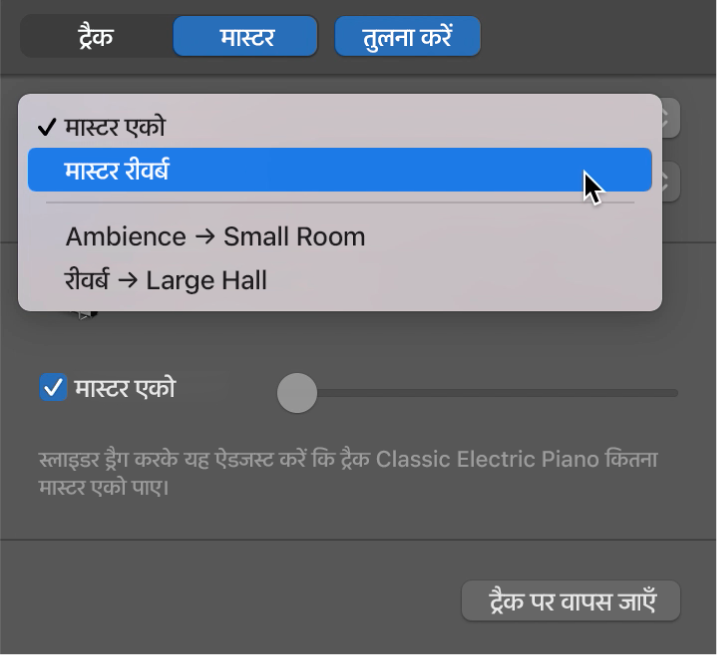
सेटिंग (निचले) पॉप-अप मेनू में से मास्टर प्रभाव के लिए सेटिंग चुनना।
पूरा होने पर वर्तमान में चुने हुए ट्रैक के लिए Smart Controls देखना है, तो “ट्रैक पर वापस जाएँ” पर क्लिक करें।
मास्टर ट्रैक प्रभाव बदलें
Mac पर GarageBand में Smart Controls मेनू बार में मौजूद मास्टर बटन पर क्लिक करें, फिर आउटपुट बटन पर क्लिक करें।
प्लग-इन स्लॉट के दाईं ओर क्लिक करें, कोई श्रेणी चुनें, फिर सबमेनू में से नया प्लग-इन चुनें। नये प्लग-इन से पहले वाला चयन प्रतिस्थापित होता है।
आप मास्टर ट्रैक पर प्लग-इन को ठीक उसी तरह सक्रिय करते हैं, रीऑर्डर करते हैं, हटाते हैं और संपादित करते हैं जिस तरह आप अन्य ट्रैक प्रकारों पर करते हैं। अधिक जानकारी के लिए, Mac पर GarageBand में प्रभाव प्लग-इन जोड़ें और उन्हें संपादित करें देखें।