שליטה בהפעלת וידאו ב‑Apple TV 4K
לאחר תחילת הצפייה ביישום TV של Apple, ניתן להשתמש בשלט כדי לשלוט בהפעלה, לקבל מידע נוסף, להפעיל כתוביות ועוד.
הפעלה, השהייה, הרצה אחורה או קדימה
יש להשתמש בשלט, את הפעולות הבאות:
הפעלה או השהיה: יש ללחוץ על
 , יש ללחוץ במרכז משטח הלחיצה או על משטח המגע.
דילוג 10 שניות קדימה או חזרה 10 שניות אחורה: יש ללחוץ ימינה או שמאלה על טבעת משטח הלחיצה או על משטח המגע. יש ללחוץ שוב כדי לדלג או לחזור 10 שניות נוספות.
טיפ: כשמדלגים 10 שניות אחורה, הכתוביות מופעלות באופן אוטומטי כדי לאפשר לך לצפות בחלק הזה שוב עם כתוביות.
הרצה אחורה או קדימה ברצף: יש ללחוץ לחיצה ארוכה שמאלה או ימינה על טבעת משטח הלחיצה או על משטח המגע. יש ללחוץ שוב ושוב כדי לעבור בין אפשרויות ההרצה אחורה או קדימה (2x, 3x, 4x).
כדי להמשיך בהפעלה יש ללחוץ
.
בעת השהיית ההפעלה, מופיעים במסך פקדי ההפעלה, שמראים את הזמן שחלף ואת הזמן שנותר ואפשרויות הפעלה נוספות.
הצגת פקדי הפעלה על המסך
כאשר צופים בסרט או בתכנית טלוויזיה, אפשר להציג על המסך פקדי הפעלה שמאפשרים לראות כמה זמן עבר, כמה זמן נותר ועוד.
ניתן להשתמש בשלט, כדי לבצע אחת מהפעולות הבאות:
הצגת פקדי הפעלה: יש להניח את האצבע על משטח הלחיצה או משטח המגע, או ללחוץ למעלה על טבעת משטח הלחיצה (בשלט הכסוף בלבד).
הסתרת פקדי הפעלה: ללחוץ על
 או על
או על  .
.

מידע נוסף על אפשרויות ההפעלה זמינים במקטעים: הפעלת כתוביות וכתוביות לכבדי שמיעה, שינוי אפשרויות שמע במהלך הפעלה ובמקטע: הפעלת צפייה במצב ״תמונה בתוך תמונה״.
לדלג בווידאו אחורה או קדימה בציר הזמן של ההפעלה
באפשרותך לדלג בתמונות ממוזערות של וידאו קדימה ואחורה בציר הזמן של ההפעלה כדי למצוא סצנה.
במהלך ההפעלה, יש ללחוץ על
בשלט כדי להשהות את ההפעלה.יש להחליק ימינה או שמאלה במשטח הלחיצה או במשטח המגע כדי לדלג אחורה או קדימה.
תמונה ממוזערת של תצוגה מקדימה מופיע מעל ציר הזמן ומציגה את ההתקדמות שלך.
טיפ: לשליטה מדויקת יותר, יש לסובב את אצבע סביב טבעת משטח הלחיצה (בשלט הכסוף בלבד).
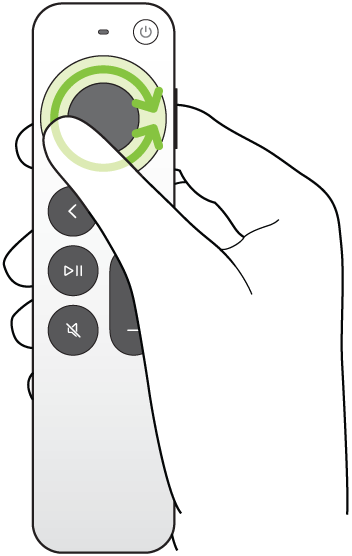
בצע/י אחת מהפעולות הבאות:
התחלת ההפעלה בנקודה החדשה: ללחוץ על
.ביטול וחזרה לנקודה המקורית: ללחוץ על
או על .

לקבל מידע על סדרות, דמויות, שחקנים ומוזיקה
במהלך ההפעלה, הכפתורים ״מידע״ ו״בסצנה״ הופכים לזמינים. הכפתור ״מידע״ מעניק לך מידע על הסרט או תוכנית הטלוויזיה הנוכחיים.
המאפיין ״בסצנה״ מאפשר לך לקבל מידע בזמן אמת על השחקנים, הדמויות והמוזיקה שנמצאים כרגע במסך בעת הצפייה בסרט או בתוכנית טלוויזיה של Apple TV (נדרש מינוי Apple TV). באפשרותך לבחור שחקן או שחקנית כדי להציג את הרקע שלהם או את עמוד רשימת הסרטים שבהם השתתפו, להציג במהירות שיר שמתנגן ברקע ולהוסיף אותו לפייליסט של Apple Music (נדרש מינוי Apple Music+).
בשלט, יש לבצע אחת מהפעולות הבאות:
יש להציג את פקדי ההפעלה, ואז להחליק כלפי מטה במרכז משטח הלחיצה או במשטח המגע.
יש ללחוץ כלפי מטה בטבעת משטח הלחיצה כדי לעבור ישירות לכרטיסיה ״בסצנה״ (בשלט הכסוף בלבד).
יש לבחור אחת מהאפשרויות הבאות:
פרטים: בחירה זו תאפשר לך לראות מידע נוסף לגבי התוכן הנצפה, להתחיל לצפות בו מההתחלה, או לקבל פרטים נוספים.
בסצנה: יש לבחור שחקן או דמות כדי לראות פרטים נוספים אם מופיע מידע על המוזיקה, ניתן לבחור את השיר כדי להוסיף אותו לפלייליסט ב-Apple Music.
טיפ: מידע מ״בסצנה״ מופיע גם ב-iPhone או ב-iPad אם הם משמשים לשליטה ב-Apple TV 4K. למידע נוסף: שימוש ב-iPhone, ב-iPad או ב-Apple Watch כשלט עבור ה-Apple TV 4K.
פרקים (מאפיין זה זמין רק בסרטים מסוימים): ניתן לעיין בפרקים, ואז לבחור פרק כדי לדלג עליו.
המשך הצפייה: יש לבחור בפריט אחר מתוך השורה ״המשך הצפייה״ כדי להתחיל לצפות בו במקום בפריט הנוכחי.
הפעלת כתוביות וכתוביות לכבדי שמיעה
ניתן להפעיל כתוביות רגילות וכתוביות לכבדי שמיעה (אם הן זמינות), להתאים אישית את המראה שלהן, או להפעיל אותן לרגע אם פספסת משהו בדו-שיח.
במהלך הפעלה ביישום TV של Apple, ניתן לבצע אחת מהפעולות הבאות:
הפעלת כתוביות או כתוביות לכבדי שמיעה: יש להציג את פקדי ההפעלה, להחליק כלפי מעלה על משטח הלחיצה או משטח המגע, לבחור את
 , ולבחור באפשרות הרצויה.
שינוי הסגנון של כתוביות או כתוביות לכבדי שמיעה: יש להציג את פקדי ההפעלה, להחליק מעלה על משטח המגע הלחיץ או משטח המגע, לבחור את
, לבחור ״סגנון״ ואז לבחור את הסגנון המועדף, או לבחור באפשרות ״ניהול סגנונות״ כדי להתאים אישית את הכתוביות.הפעלת כתוביות ל-10 עד 30 השניות הקודמות: יש ללחוץ שמאלה על טבעת משטח הלחיצה או על משטח המגע בשלט כדי לעבור כל פעם 10 שניות, עד שלוש פעמים ל-30 שניות.
הפעלת כתוביות כשהשמע מושתק: יש ללחוץ על
 (בשלט הכסוף בלבד).
שינוי אפשרויות שמע במהלך הפעלה
במהלך הפעלת המדיה, יש להציג את פקדי ההפעלה ואז לבחור
 .
.יש לבחור אפשרות שמע מתוך התפריט הקופצני:
״שיפור הדיבור״: ניתן לבחור בין האפשרויות ״שיפור נוסף״ להבלטת הדיבור בדיאלוגים באופן ברור יותר (מה שעלול לגרום לשינויים בערבול הקולות המקורי), ״שיפור״ להבלטת הדיבור בדיאלוגים עם מינימום שינויים בערבול הקולות המקורי, או ״כבוי״.
טיפ: כדי לקבל בהירות דיבור מקסימלית, אפשר להוסיף את ״בידוד״ כאפשרות תפריט על-ידי הפעלתו בהגדרות ״נגישות״. למידע נוסף: המאפיין ״הפרדת קול״ יכול להוות אפשרות של ״שיפור הדיבור״ ב-Apple TV 4K.
צמצום רעשים חזקים: הנמכת רמת הצליל הכוללת על ידי הקטנת הטווח הדינמי כך שמוזיקה ואפקטי צליל רועשים לא יהיו בעוצמת קול זהה לזו של צלילים אחרים.
ערוץ השמע: ניתן להפעיל תיאורי שמע (AD), או לבחור שפה שאליו ברצונך לעבור.
הערה: האפשרויות הזמינות תלויות בתוכן שמופעל, ברמקולים או באוזניות שמשמשים אותך, ובדגם ה-Apple TV שלך.
כדי לסגור את התפריט הקופצני, יש ללחוץ על
או על בשלט.
הפעלת צפייה במצב ״תמונה בתוך תמונה״
ניתן לצפות בסרטים או בתכניות טלוויזיה ביישום TV של Apple בחלון צפייה קטן שפועל בחזית בזמן כשמשחקים או מעיינים בתוכן אחר ב‑Apple TV 4K.
במהלך הפעלת המשחק, הצג/י את פקדי ההפעלה.
יש להחליק למעלה במשטח הלחיצה או במשטח המגע ולבחור את
 .
.תוכן הווידאו הנצפה מתכווץ מיד ועובר לפינה השמאלית התחתונה של המסך.
באזור הראשי של המסך, ניתן לעיין בתוכן, לפתוח יישומים אחרים או לבחור בפריט אחר שיופעל במקביל.
הסרט החדש מוצג במסך מלא, מאחורי התמונה הקטנה יותר.
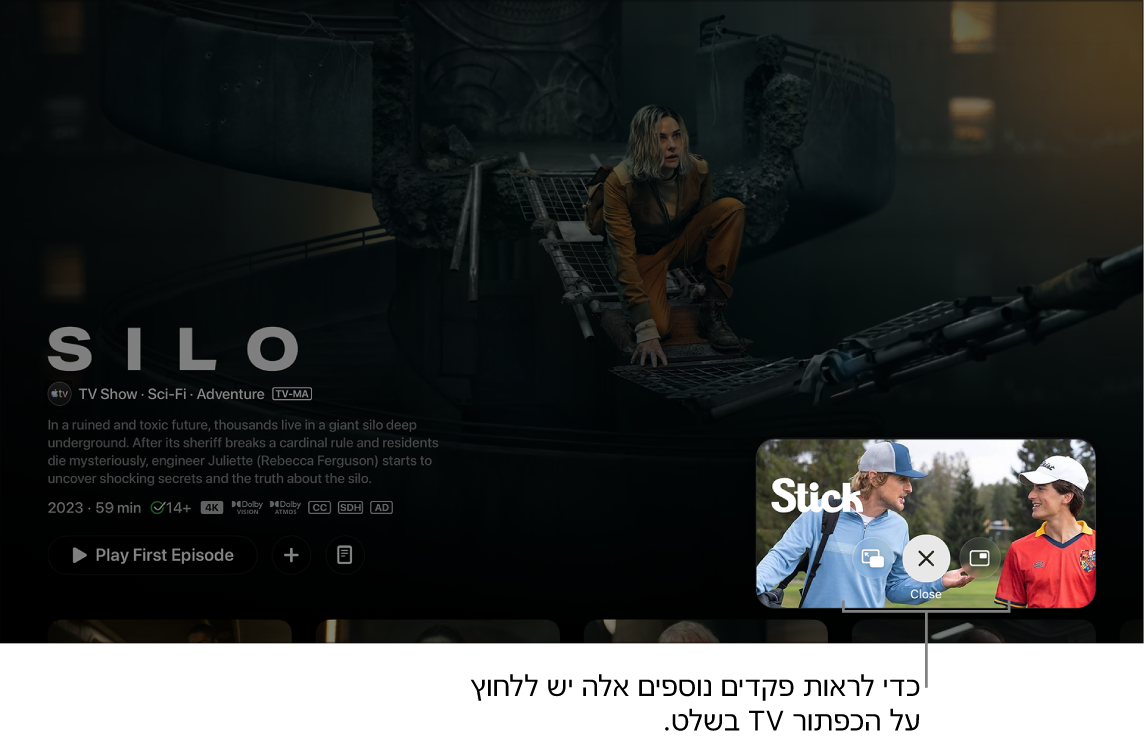
הזרמת Silo ו-Stick ביישום Apple TV עם מינוי אפשר לבצע כל אחת מהפעולות הבאות כדי לשלוט ב״תמונה בתוך תמונה״ מהתמונה הקטנה יותר:
העברת השמע מהתמונה הגדולה יותר לתמונה הקטנה יותר: יש ללחוץ על
 בשלט. כדי להעביר את השמע חזרה לתמונה הגדולה יותר, יש ללחוץ על או על .
 הזזת המציג לפינה כלשהי במסך: יש ללחוץ על
בשלט, ולבחור  כדי למקם מחדש את המציג בפינה חדשה. בחר/י אותו שוב כדי להזיז לפינה הבאה, וכן הלאה. יש ללחוץ על או בשלט כדי לאשר את המיקום ולחזור לצפייה במצב ״תמונה בתוך תמונה״.
שחזור התמונה הקטנה למסך מלא: יש ללחוץ על
בשלט ולבחור את  במסך.
במסך.הפסקת ההפעלה וסגירת התמונה הקטנה יותר: יש ללחוץ על
בשלט ולבחור  במסך.
במסך.
כדי לשלוט ב״תמונה בתוך תמונה״ מהתמונה הגדולה יותר, מציגים את פקדי ההפעלה, בוחרים ב-
ומבצעים אחת מהפעולות הבאות:החלפה בין התמונה הגדולה יותר לתמונה הקטנה יותר: בוחרים ״החלף״
 מהתפריט הקופצני.
העברת התמונה הקטנה לפינה כלשהי במסך: יש לבחור ״העברה״
מהתפריט הקופצני כדי למקם מחדש את התמונה הקטנה יותר בפינה חדשה. בחר/י אותו שוב כדי להזיז לפינה הבאה, וכן הלאה. יש ללחוץ על או בשלט כדי לאשר את המיקום ולחזור לצפייה במצב ״תמונה בתוך תמונה״.סגירת חלון התמונה הקטנה יותר: בוחרים ״סגור״
 מהתפריט הקופצני.

הערה: ייתכן שהאפשרות לצפות במצב ״תמונה בתוך תמונה״ לא תהיה זמינה בכל היישומים.
שימוש ב״תצוגה מרובה״ לשימוש במספר הזרמות של אירועי ספורט
מצב ״תצוגה מרובה״ מאפשר צפייה בעד ארבע הזרמות של משחקי ספורט בשידור חי במקביל.
מאפיין ״תצוגה מרובה״ זמין רק עבור אירועי ספורט שכלולים במינוי ל-Apple TV, כולל Major League Soccer (MLS), Formula 1® בארה״ב, והצגות כפולות ב-Friday Night Baseball במהלך עונת ליגת ה-Major League Baseball (MLB).
עבור Formula 1 (F1), ניתן לבחור תצורת ״תצוגה מרובה״ של קבוצה במהלך אירועים בשידור חי, לבנות ערוצי Feed משלך מתוך ערוצי Feed מרובים של F1, כולל מצלמות עם מנקודת המבט של הנהג, מפות של המסלול ועוד.
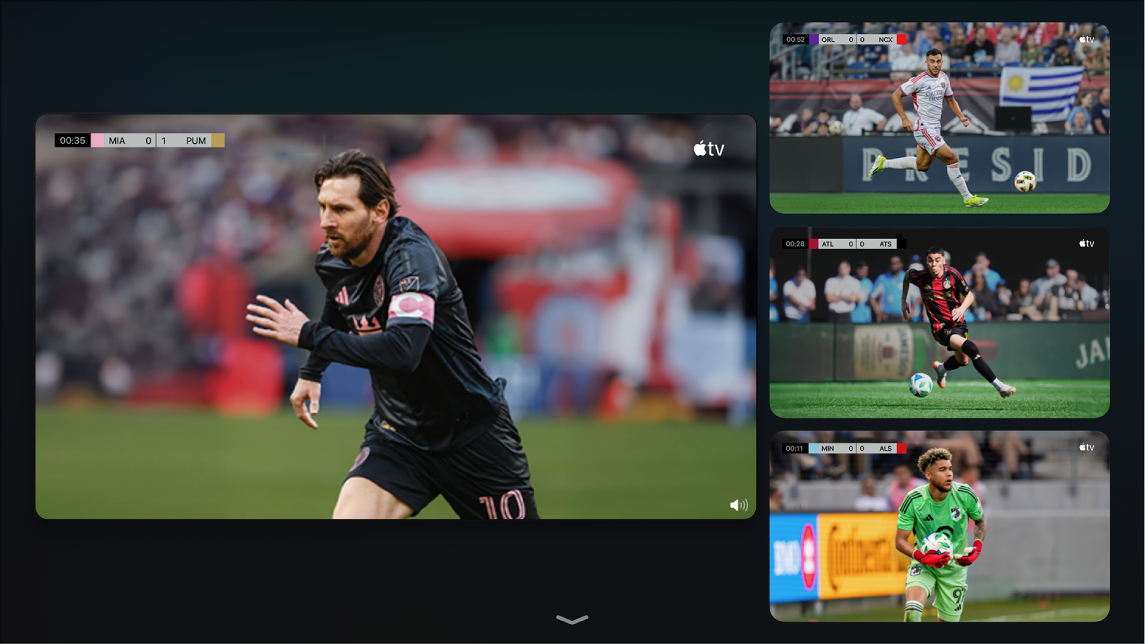
במהלך הצפייה באירוע ספורט שזמין דרך מינו ל-Apple TV, (כמו משחק משחק MLS, אירוע של Formula 1 או של Friday Night Baseball), יש להציג את פקדי ההפעלה ואז לבצע אחת מפעולות הבאות:
יש לבחור
 .
.בעת הצפייה במשחקי MLS או Friday Night Baseball, יש לבחור ״משחקי ספורט בשידור חי״ בפינה הימנית התחתונה של המסך, ואז לבחור ב״צפייה בתצוגה מרובה״.
בעת הצפייה בפורמולה 1, יש לבחור ב״תצוגה מרובה״ בפינה הימנית התחתונה של המסך, ואז לבחור אפשרות תצורה ל״תצוגה מרובה״.
תצוגה מרובה בפורמולה 1 כוללת תצורות של הזרמות שניתן לשנות בהעדפות. בכל שאר המקרים, ההזרמה הנוכחית מופיעה בתצוגת רשת לצד משבצת ריקה להוספת ההזרמה של המשחק.
ההזרמה הנוכחית מופיעה בתצוגת רשת לצד משבצת ריקה להוספת ההזרמה של המשחק.
כדי להוסיף הזרמה נוספת, יש לנווט אל פריט בתחתית המסך, ולבחור בו.
אפשר לבחור עד ארבע הזרמות מתחתית המסך.
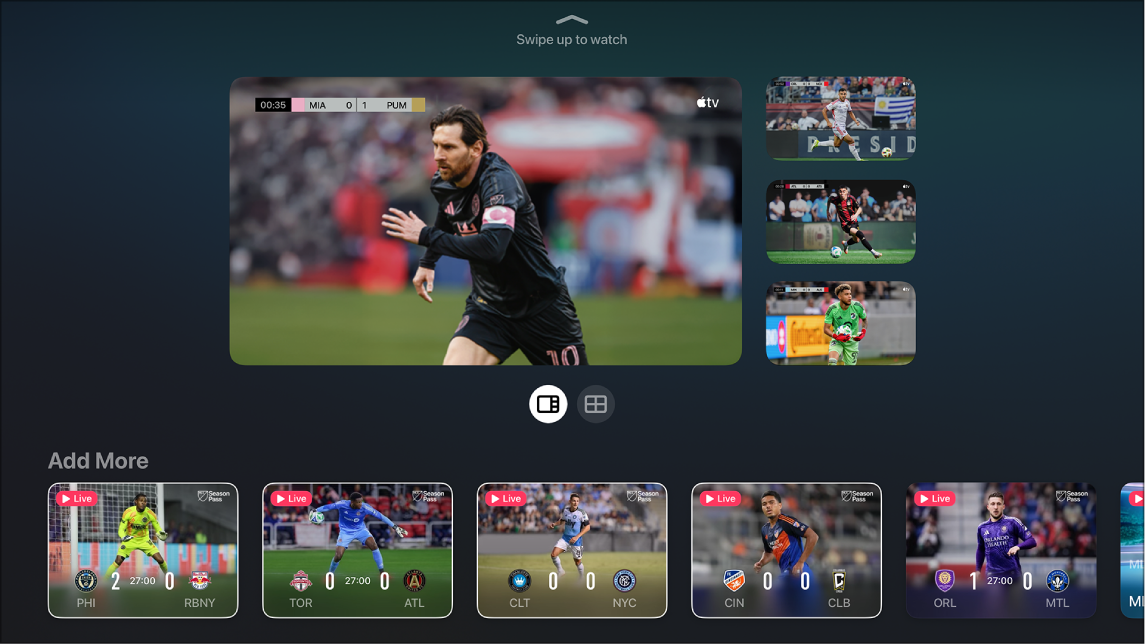
לשינוי הפריסה של ההזרמות ברשת, יש לבצע פעולה כלשהי מבין הבאות:
בבחירת שתי הזרמות: יש לבחור
 כדי להציג את ההזרמות ביחס של 70/30. יש לבחור
  כדי להציג את ההזרמות בגודל זהה.
בבחירת ארבע הזרמות: יש לבחור
 כדי להציג את ההזרמות ביחס של 70/30 (הזרמה אחת ב-70%, שלוש הזרמות ב-30%). יש לבחור כדי להציג את כל ההזרמות בגודל זהה.
הערה: כברירת מחדל, שלוש הזרמות מוצגות ביחס של 70/30 ללא אפשרות להציג את כולן באותו גודל.
לאחר סיום הוספת הזרמות ואפשרויות תצוגה, יש להחליק כלפי מעלה כדי לצפות.
כברירת מחדל, הזרמת השמע מתאימה להזרמה המסומנת.
במהלך בצפייה, ניתן לבצע אחת מהפעולות הבאות:
להעביר את השמע להזרמה אחרת: ניווט להזרמה אחרת ברשת.
הזזת הזרמות: יש לנווט להזרמה, ללחוץ על
בשלט ולבחור  במסך כדי למקם את ההזרמה במקום חדש. בסיום, יש ללחוץ על או על בשלט כדי לחזור לצפייה.
הסרת הזרמה: יש לנווט להזרמה, ללחוץ על
בשלט, ואז לבחור במסך.
כדי לצאת מ״תצוגה מרובה״, יש ללחוץ על
או על בשלט.
הערה: לשימוש ב״תצוגה מרובה״ נדרש Apple TV 4K עם tvOS 16.5 ואילך, ומינוי ל-Apple TV. האפשרויות לצפייה במספר משחקים כפופות ללוח המשחקים.