המדריך למשתמש ב-Apple TV 4K
- ברוכים הבאים
- מה חדש ב‑tvOS 27
-
-
- הזרמת תוכן שמע ווידאו ל-Apple TV 4K
- שימוש ברמקולים התומכים ב-HomePod או ב-AirPlay עם Apple TV 4K
- שימוש ב-AirPods או ב-Beats ב-Apple TV 4K
- חיבור התקני Bluetooth
- שימוש ב-iPhone, ב-iPad או ב-Apple Watch כשלט
- ניהול שיחות iPhone נכנסות
- שימוש ב-iPhone או ב-iPad כמקלדת
- שימוש ב-iPhone או ב-iPad כמצלמה
- שימוש ב-Siri במכשירים אחרים לשליטה ב‑Apple TV 4K
- זכויות יוצרים וסימנים מסחריים
מעבר בין פרופילים ב״מרכז הבקרה״ ב-Apple TV 4K
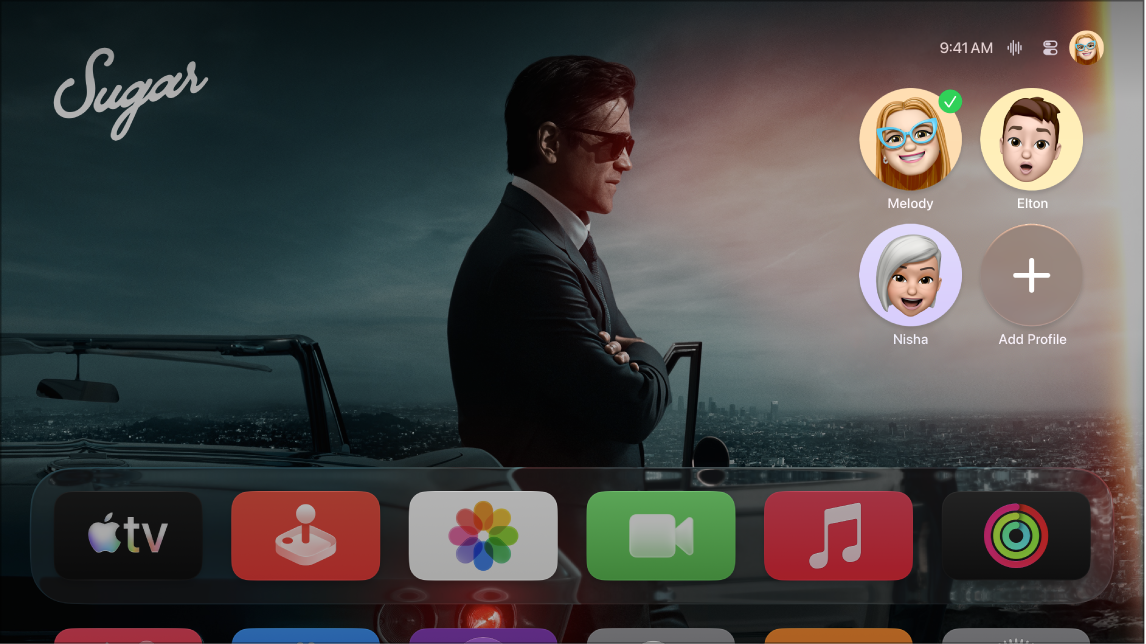
ניתן לעבור במהירות בין פרופילים בכרטיסיה ״פרופילים״  ב״מרכז הבקרה״.
טיפ: אם מוגדר עבור הפרופיל שלך ב-Apple TV 4K זיהוי קולי, יש ללחוץ לחיצה ארכה על  בשלט ולומר ״תעברי אל הפרופיל שלי״.
מעבר בין פרופילים
כדי לפתוח את ״מרכז הבקרה״, יש ללחוץ לחיצה ארוכה על
 ב״מרכז הבקרה״.
יש לנווט אל
, ואז לבחור את פרופיל שאליו ברצונך לעבור.כשעוברים לפרופיל אחר, הפרופיל הקודם מנותק מהחשבון והיישומים TV ו״מוזיקה״ מתרעננים ומציגים את התכנים של הפרופיל הנוכחי: רשימת הצפייה שלו, ההמלצות שנאספו עבורו ואוספי הסרטים והמוזיקה שלו.
הערה: מעבר בין פרופילים אינו משנה את הגדרות של היישום ״תמונות״ או הגדרות אחרות המשויכות לחשבון ה-Apple של משתמש ברירת המחדל. מידע נוסף: החלפת פרופיל ברירת המחדל ב‑Apple TV 4K.
הוספת פרופיל
כדי לפתוח את ״מרכז הבקרה״, יש ללחוץ לחיצה ארוכה על
ב״מרכז הבקרה״.יש לנווט אל
, ואז לבחור ״הוספת פרופיל״ ולבצע את ההוראות המופיעות על המסך.
הערה: אם חבר בבית או בקבוצה המשפחתית שלך מתחבר למכשיר Apple כמו Apple TV 4K, המכשיר עשוי להציע להוסיף חברים אחרים בבית או במשפחה באמצעות הצגת שם חשבון ה-Apple שלהם ואת תמונת הפרופיל. כדי להסיר פרופילי משתמשים שהוצעו מהרשימה בכרטיסיה ״פרופילים״, יש לבחור אדם כלשהו ואז לבחור ״אל תציע את [שמו של אותו אדם]״.