
שליחה של קובץ שאפשר לתת עליו ציון ב״משימות לימוד״
שליחה של קובץ שאפשר לתת עליו ציון מאפשרת לאמוד את רמת ההבנה של התלמידים ביחס למושג, נושא או שיעור. התלמידים יכולים להציג קבצים, או הערכות, מכל השיעורים שלהם כדי לנהל מעקב אחר מבחנים ולקבל ממך משוב, בדיקות וציונים.
שליחה של קובץ שאפשר לתת עליו ציון
ביישום ״משימות לימוד״
, יש להקיש על  שבפינה הימנית העליונה של החלון.
יש להקיש על ״שליחה ואיסוף״ ולבצע אחת מהפעולות הבאות:
כדי לייבא קובץ קיים, יש להקיש על ״ייבוא קובץ״, לנווט אל הקובץ הרצוי או לחפש אותו ואז להקיש על שמו כדי לייבא את התוכן.
כדי להשתמש במסמך פיזי, יש להקיש על ״סריקת מסמך״ ולהניח את המסמך מול מצלמת המכשיר שברשותך. למידע נוסף.
כדי להשתמש בתמונה קיימת, יש להקיש על ״בחירת תמונה״, לחפש את התמונה או לנווט אליה, ואז להקיש על התמונה כדי לייבא את התוכן.
הערה: כדי ליצור הערכות ב״משימות לימוד״ ניתן לייבא קבצים של PDF, Pages, Numbers, Keynote, Google Docs, Google Sheets, Google Slides וכן קובצי תמונה.
היישום ״משימות לימוד״ ממיר את המסמך שלך להערכה אינטראקטיבית בקובץ PDF.
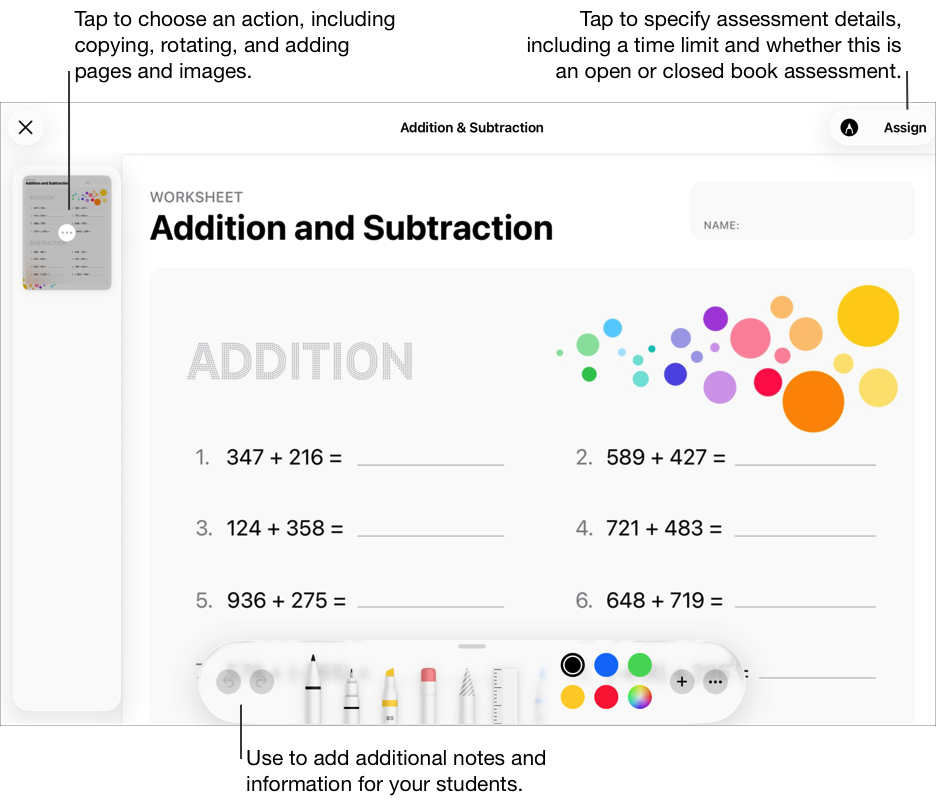
ניתן לערוך את ההערכה ואז להקיש על ״הקצאה״.
ניתן להיעזר בכלים לסימון הערות כדי להוסיף הערות או מידע.
יש להקיש על
 בפינה הימנית העליונה ואז להקיש על
  בתמונה ממוזערת של דף כדי לערוך את הדף.
יש להקיש על ״הקצאה אל״ ועל הכיתה הרצויה, להקיש כדי להוסיף את הכיתה כולה או לבחור מספר תלמידים או תלמיד יחיד מהכיתה, ולאחר מכן להקיש על
 .
.יש להזין כותרת להערכה, וכן הנחיות והוראות מתאימות.
כדי להגדיר תאריך שליחה יש להקיש על ״שליחה״, לבחור את התאריך והשעה שבהם תישלח ההערכה דרך ״משימות לימוד״, ולהקיש על
.הגדרת תאריך שליחה מאפשרת ליצור את ההערכה מראש, ואז לקבוע תאריך ושעה מדויקים לשליחת ההערכה לתלמידים.
כדי לשנות תאריך יעד, יש להקיש על התאריך, לבחור את התאריך והשעה הרצויים ולהקיש על
.אם הוספת להערכה תאריך הגשה, כל העבודות שתוגש לאחר תאריך זה תחשב לעבודה שהוגשה באיחור. כדי להשבית תאריך הגשה, יש להקיש על
 .
.יש להקיש על ״אפשרויות נוספות״ ולבצע אחת מהפעולות הבאות:
כדי לציין את משך הזמן המקסימלי המותר למענה של תלמידים על המבחן, יש להקיש על ״מגבלת זמן״, לבחור משך זמן ולהקיש על
.כדי לקבוע את רמת המיקוד הנדרשת לתלמידים, יש להקיש על תפריט הפופ-אפ ״מצב הערכה״ ולבחור ״חומר פתוח״ או ״חומר סגור״.
חומר פתוח. מצב המאפשר לתלמידים העובדים על הערכה להשתמש במשאבים וביישומים שאינם חלק מ״משימות לימוד״.
חומר סגור. מצב המונע מתלמידים להשתמש במשאבים אחרים או לצאת מההערכה, אלא אם כן הגישו כבר את העבודה.
הערכה מסוג ״חומר סגור״ גורמת לנעילת מכשירי ה‑iPad של תלמידים אל ״משימות לימוד״. נעילת מכשירי ה‑iPad מתבטלת כאשר תלמידים מגישים את העבודה, או לאחר שמונה שעות.
יש לבצע אחת מהפעולות הבאות:
אם ההערכה מוכנה לשליחה, יש להקיש על ״שליחה״.
אם הגדרת תאריך שליחה, יש להקיש על ״תזמון״. היישום ״משימות לימוד״ ישמור את ההערכה וישלח אותה בתאריך ובשעה שצוינו.
אם ההערכה עדיין לא מוכנה לשליחה או לתזמון, יש להקיש על
 , להקיש על בהערכה ואז להקיש על ״שמירה כטיוטה״ כדי לשמור אותה כטיוטה שתישלח במועד מאוחר יותר.