
שליחה של יישום או פעילות ביישום ב״משימות לימוד״
חלק מתכני הלימוד השימושיים ביותר נמצאים ביישומים. עם ״משימות לימוד״ ניתן לעיין ביישומים נתמכים ולאתר פריטי תוכן מתאימים לתוכנית הלימודים שלך, ואף לשתף עם התלמידים פעילויות יישום ספציפיות.
במקרים רבים התלמידים, בייחוד הצעירים שביניהם, מתקשים למצוא את הפעילויות ששלחת. ״משימות לימוד״ מסייע לך לכוון את התלמידים ליישום הנכון ולמקום הנכון בתוך היישום הנכון. בהקשה אחת, התלמידים יוכלו לעבור היישר לפעילות הנכונה.
שליחה של יישום או פעילות ביישום
ביישום ״משימות לימוד״
, יש להקיש על  שבפינה הימנית העליונה של החלון.
יש להקיש על ״הקצאת יישום או פעילויות ביישום״ ואז להציג ולהוסיף יישומים שהותקנו ב‑iPad שלך, כולל יישומים למעקב אחר התקדמות.
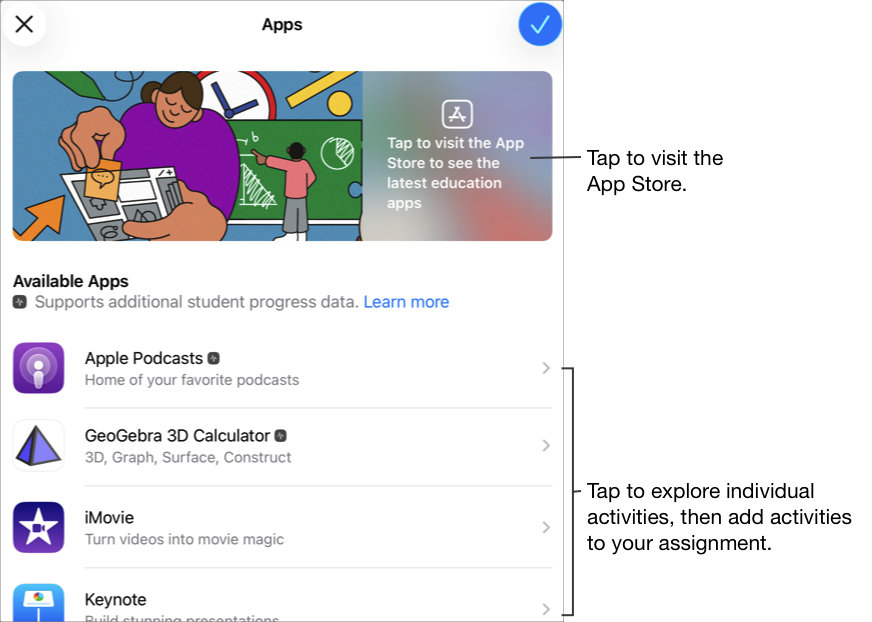
עבור יישומים מסוימים לדיווח אחר התקדמות, ייתכן שיהיה עליך לעבור על התוכן שברצונכם לכלול כדי לראות את התוכן הזמין כפעילויות של ״משימות לימוד״. לשם כך, יש לפתוח את היישום ב‑iPad ולעיין בתוכן בתוך היישום. במהלך העיון, התוכן הופך להיות זמין כפעילויות של ״משימות לימוד״. למשל, כדי לשלוח פעילות של ״משימות לימוד״ שבה התלמידים יוכלו לענות על בוחן ביישום ולדווח על התקדמותם, ייתכן שיהיה עליך לפתוח קודם את הבוחן לאחר שהתחברת לחשבון המורה שלך.
יש להקיש על היישום עם הפעילויות שברצונך לשלוח לתלמידים.
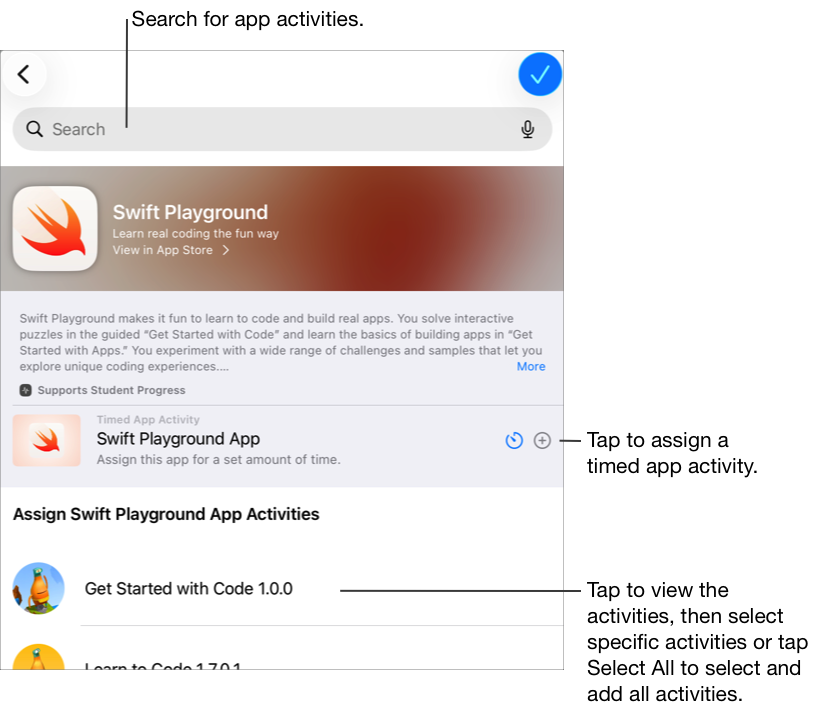
יש לבצע אחת מהפעולות הבאות:
כדי להוסיף את היישום כולו בתור פעילות מוקצבת זמן ביישום, יש להקיש על
 , לציין זמן מינימלי, להקיש על
  ולאחר מכן להקיש שוב על .
לאחר שיצרת פעילות יישום מתוזמנת והגדרת זמן, היישום ״משימות לימוד״ יסמן באופן אוטומטי את הפעילות כפעילות שהושלמה כאשר תלמיד משתמש ביישום למשך פרק הזמן שציינת. ״משימות לימוד״ מדווח על ההתקדמות רק למשך פרק הזמן שציינת, גם אם התלמיד משתמש ביישום במשך פרק זמן ארוך יותר.
כדי להוסיף פעילות בתוך היישום, יש לנווט אל הפעילות הרצויה, להקיש על
 כדי לבחור את הפעילות שברצונך להוסיף, ואז להקיש על .
כדי לבחור ולהוסיף את כל הפעילויות ברשימה, יש להקיש על ״לבחור הכול״, ואז להקיש על
.יש להחליק כלפי מטה כדי לחפש פעילויות ביישום, להזין את שם הפעילות שברצונך להוסיף, להקיש על
כדי לבחור את הפעילות שברצונך להוסיף ואז להקיש על .
כדי לשנות את שם הפעילות ביישום, יש להקיש על השם ולהזין שם חדש.
כדי לוודא שהוספת את המיקום המדויק שבו ברצונך שהסטודנטים יתחילו את הפעילות, יש להקיש על התמונה הממוזערת של הפעילות.
כדי לשנות את הזמן עבור פעילות יישום מתוזמנת, יש להקיש על
 , לציין זמן חדש ואז ולהקיש על .
יש להזין טקסט ולכלול קבצים בהוראות.
יש לבצע אחת מהפעולות הבאות:
אם המטלה מוכנה לפרסום, יש להקיש על ״פרסום״.
אם הגדרת תאריך שליחה, יש להקיש על ״תזמון״. היישום ״משימות לימוד״ ישמור את המטלה וישלח אותה בתאריך ובשעה שצוינו.
אם ההערכה עדיין לא מוכנה לפרסום או לתזמון, יש להקיש על
 , ואז להקיש על ״שמירה כטיוטה״ כדי לשמור אותה כטיוטה שתישלח במועד מאוחר יותר.
הערה:
עבור כל יישום, ניתן להוסיף פעילות יישום מתוזמנת אחת לכל מטלה.
כדי להקצות תוכן לתלמידים ממכשיר כלשהו, יש לודא כי האפשרות "סנכרון פעילויות ביישום״ נבחרה ב‑iPad שלך עבור יישומים למעקב אחר התקדמות (יש לעבוק אל ״הגדרות״
 > ״התקדמות כיתה״, ואז להקיש על ״סנכרון פעילויות ביישום"). כאשר ״סנכרון פעילויות ביישום״ נבחר ופעילויות מוצגות, כמו פרק בספר, אוסף משוואות מתמטיות או בוחן ביישומים למעקב אחר התקדמות, ״משימות לימוד״ שומר את הפעילויות ב‑iCloud, כך שניתן לשלוח פעילויות אלה בקלות לתלמידים מכל מכשיר שבו התחברת לחשבון Apple.