טעינת הסוללה של ה-MacBook Pro
הסוללה נטענת בכל עת שה-MacBook Pro מחובר למקור חשמל.
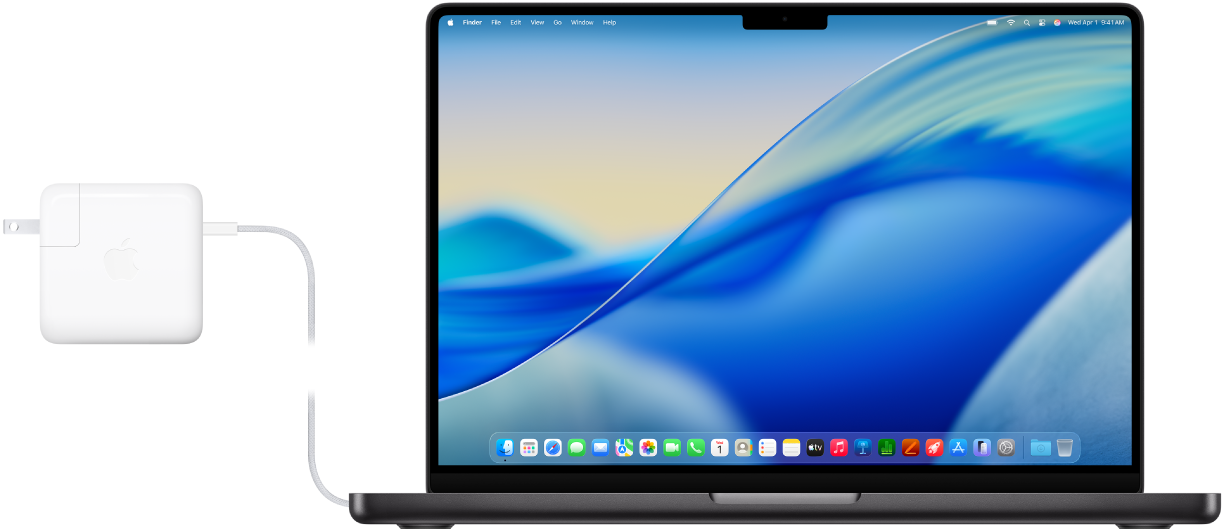
חיבור מתאם החשמל והכבל
כדי לטעון את הסוללה ב-MacBook Pro, ניתן לחבר את כבל ה-USB-C ל-MagSafe 3 הכלול ליציאת ה-MagSafe 3, או לחבר כבל טעינה מסוג USB-C לאחת מיציאות ה-Thunderbolt. יש לחבר את הכבל לספק הכוח של Apple או לספק כוח תואם אחר, ואז לפרוס במלואם את פיני החשמל בתקע של ספק הכוח ולהכניס אותו לשקע חשמל.
פרטים נוספים: ספק כוח וכבל ל-MacBook Pro.
פיקוח על הסוללה והצגת בשימוש בה
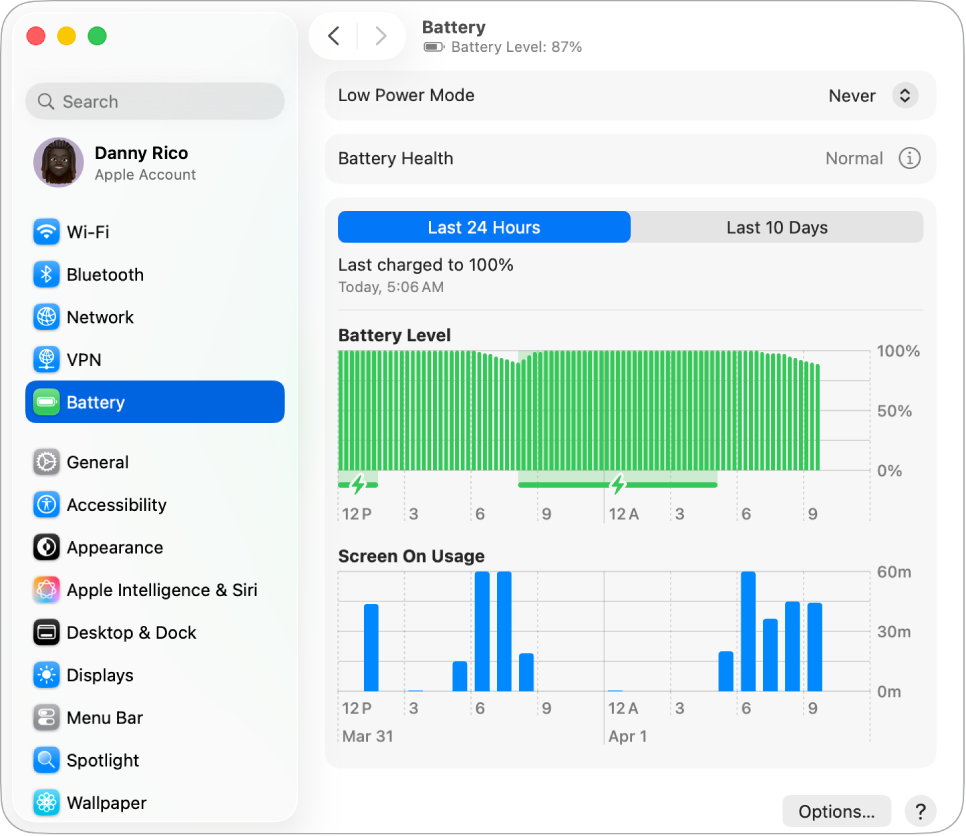
 הוספת אייקון הסוללה לשורת התפריטים ניתן לראות במהירות מידע על הסוללה, כמו האם היא נטענת או אחוזי הסוללה הנוכחיים. יש לעבור אל ״הגדרות המערכת״, ללחוץ על ״שורת התפריטים״ בסרגל הצד (ייתכן שיהיה צורך לגלול מטה) ואז לבחור ״סוללה״. |  הצגת השימוש בסוללה ניתן לעבור להגדרות ״סוללה״ כדי לראות כיצד השתמשת בסוללה ב-24 השעות האחרונות או ב-10 הימים האחרונים. כדי לפתוח את הגדרות ״סוללה״, יש לעבור אל ״הגדרות המערכת״, ואז ללחוץ על ״סוללה״ בסרגל הצד (ייתכן שיהיה צורך לגלול למטה). |
מיטוב הטעינה ושמירה על אנרגיה
כאשר ״מיטוב טעינת הסוללה״ מופעל, ה-MacBook Pro לומד את שגרת הטעינה היומית שלך, מה שמפחית את הבלאי של הסוללה ומשפר את תוחלת החיים שלה. בנוסף, ניתן לחסוך בסוללה בדרכים שונות, כמו שימוש במצב ״סוללה חלשה״ או הקטנת בהירות המסך.
 מיטוב טעינת הסוללה מאפיין זה משהה את טעינת הסוללה מעבר ל-80% כאשר לפי דפוסי הטעינה שלך, יש צפי שמחשב יהיה מחובר לחשמל לפרק זמן ארוך, ומתכוונן לטעינת הסוללה לפני ההתנתקות מחשמל. בהגדרות ״סוללה״, יש ללחוץ על |  שימוש במצב סוללה חלשה אפשרות זו שימושית כשנמצאים בנסיעה או אם לא תהיה אפשרות להתחבר לחשמל לפרק זמן ממושך. בהגדרות ״סוללה״, יש לבחור “סוללה חלשה״ מתוך התפריטים הקופצניים ״בעת השימוש בסוללה״ או ״בעת השימוש בספק כוח״, או לבחור אפשרות מתוך התפריט הקופצני ״מצב סוללה חלשה״. |
 מיקסום הביצועים באמצעות ״מצב ביצועים גבוהים״ ״מצב ביצועים גבוהים״ מאפשר למאווררים ב-Mac לפעול במהירויות גבוהות יותר כדי למקסם את הביצועים בעומסי עבודה אינטנסיביים. בהגדרות ״סוללה״, יש לבחור באפשרות ״ביצועים גבוהים״ מתוך התפריטים הקופצניים ״בעת השימוש בסוללה״ או ״בעת השימוש בספק כוח״. |  התאמה אישית של הגדרות סוללה מתקדמות ניתן לעמעם את הצג כאשר ה-MacBook Pro מופעל באמצעות סוללה, למנוע מעבר אוטומטי למצב שינה ולהפעיל את האפשרות ״התעוררות בעת גישה מהרשת״. בהגדרות ״סוללה״, יש ללחוץ על ״אפשרויות״ ולאחר מכן לבחור אילו אפשרויות להפעיל. |
 דרכים נוספות להפחית בצריכת האנרגיה ניתן לחסוך בסוללה על-ידי ביצוע פעולות פשוטות כמו הקטנת בהירות המסך, סגירת יישומים וניתוק התקנים היקפיים שאינם בשימוש. |

ספק כוח וכבל ל-MacBook Pro
כדי לטעון את ה-MacBook Pro, צריך שני אביזרים: כבל וספק כוח.
אביזר | תיאור | ||||||||||
|---|---|---|---|---|---|---|---|---|---|---|---|
 | ספק כוח מסוג USB-C בהספק של 70 ואט עבור MacBook Pro 14 אינץ׳. | ||||||||||
| ספק כוח מסוג USB-C בהספק של 96 ואט עבור MacBook Pro 14 אינץ׳. ספק הכוח מסוג USB‑C בהספק של 96 ואט מבצע טעינה מהירה של ה‑MacBook Pro בגודל 14 אינץ׳ עד לרמה של 50 אחוז בכ‑30 דקות באמצעות כבל ה-USB-C ל-MagSafe 3 שהגיע באריזה או באמצעות כבל טעינה USB-C בהספק של 240 ואט (נמכר בנפרד). | ||||||||||
 | ספק כוח מסוג USB-C בהספק של 140 ואט עבור ה‑MacBook Pro בגודל 16 אינץ׳. ספק הכוח מסוג USB‑C בהספק של 140 ואט מבצע טעינה מהירה של ה‑MacBook Pro עד לרמה של כ-50 אחוז בכ‑30 דקות באמצעות כבל ה-USB-C ל-MagSafe 3 שהגיע באריזה או באמצעות כבל טעינה USB-C בהספק של 240 ואט (נמכר בנפרד). | ||||||||||
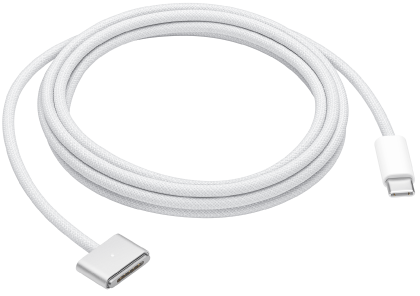 | כבל USB-C ל-MagSafe 3 יש לחבר קצה אחד ליציאת ה‑MagSafe 3 ב‑MacBook Pro, ואת הקצה השני לספק הכוח שהגיע באריזה. כאשר מחברים את הכבל ל-MacBook Pro בפעם הראשונה, נדלק מחוון מצב הסוללה על המחבר - ירוק אם הסוללה טעונה במלואה או כתום אם הסוללה נטענת. | ||||||||||
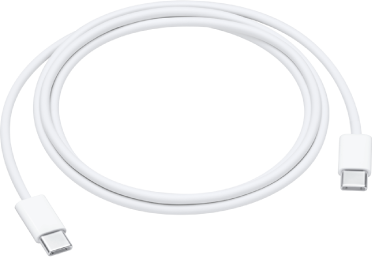 | כבל טעינה מסוג USB-C יש לחבר קצה אחד של כבל הטעינה מסוג USB-C לאחת מיציאות ה-USB-C (Thunderbolt) ב-MacBook Pro, ואת הקצה השני לספק הכוח. כבל הטעינה מסוג USB-C נמכר בנפרד. | ||||||||||
רוצה לקבל פרטים נוספים?
כדי לנטר את הסוללה ב‑Mac או לבדוק את המצב שלה, ניתן לקרוא את המאמרים ניטור הסוללה של ה‑Mac הנייד ובדיקת מצב הסוללה במחשב ה‑Mac הנייד.
אם בחלון “בריאות הסוללה” מוצגת הודעה שמציינת כי “שירות מומלץ”, עיין/י במאמר מחלקת התמיכה של Apple בשם אם מופיע הכיתוב “שירות מומלץ” ב-MacBook Air או ב-MacBook Pro.
למידע בנושא בעיות טעינה עם ספק הכוח, ניתן לעיין במאמרי התמיכה של Apple אם ספק הכוח מסוג USB‑C לא טוען את מחשב ה‑Mac הנייד, אם כבל ה-MagSafe או ספק הכוח לא עובדים ואם מצב הסוללה של ה‑Mac הוא ״אין טעינה״.
למידע נוסף על הסוללה הפנימית הנטענת ב-MacBook Pro ולטיפים לשימור ולביצועים, ניתן לעיין ב-סוללות ליתיום-יון של Apple.