רק התחלת להשתמש ב-Mac?
אם זהו מחשב ה-Mac הראשון שלך, הנה מידע שימושי שיעזור לך להתמצא בו ולהתחיל להשתמש ב-macOS.
שורת התפריטים נמצאת בחלק העליון של המסך ב-Mac ומכילה תפריטים, אייקוני מצב ופקדים, כדי לאפשר לך לבצע פעולות במהירות. ה-Dock נמצא בתחתית המסך ומכיל את היישומים שמשמשים אותך בתדירות הגבוהה ביותר. המכתבה היא האזור שבין שורת התפריטים ל-Dock, והוא המקום שבו רוב העבודה שלך תתבצע. התמונה במכתבה נקראת תמונת הרקע.
שימוש ב-Dock ובשורת התפריטים
ניתן להשתמש בתפריטים ובאייקונים שבסרגל התפריטים כדי לפתוח את תפריט Apple או את ״מרכז הבקרה״, לבצע חיפוש באמצעות Spotlight, להפעיל את Siri, להציג את המצב של המצלמה והמיקרופון ועוד. ניתן לפתוח יישומים בלחיצה אחת ישירות ב-Dock.

 פתיחת תפריט Apple ניתן ללחוץ על תפריט Apple |  גישה מהירה להגדרות ב״מרכז הבקרה״ ניתן ללחוץ על |
 חיפוש באמצעות Spotlight שימוש ב-Spotlight הוא דרך קלה למצוא את כל מה שצריך ב-Mac, כולל יישומים, קבצים, פעולות ואפילו דברים בלוח העריכה. יש ללחוץ על |  בקשות ל‑Siri הסיוע החכם של Siri מובנה ב-Mac כדי לעזור לך לבצע פעולות. יש ללחוץ על |
 הצגת מצב המצלמה והמיקרופון כאשר מופיע אור ירוק או כתום לצד ״מרכז הבקרה״ בשורת התפריטים, סימן שהמצלמה |  שימוש ב-Dock לפתיחת יישומים יש ללחוץ על יישום ב-Dock כדי לפתוח אותו, או ללחוץ על |

 בצד השמאלי של שורת התפריטים כדי לפתוח את ״מרכז הבקרה״, שמאפשר גישה מיידית להגדרות המרכזיות של ה‑Mac, כמו Bluetooth, AirDrop, פקדי בהירות ועוצמת שמע ועוד.
 (או על

 המיקרופון
  ב-Dock, ואז ללחוץ על היישום שברצונך לפתוח מתוך רשימת היישומים שמופיעה. יישומים פתוחים מוצגים עם נקודה שחורה מתחת לשמם ב-Dock.
הצגת חלונות וניהולם
ניתן לעבוד עם מספר חלונות יישום פתוחים. השתמש/י בכפתורים בפינה הימנית העליונה של חלון כדי לשנות את הגודל של חלונות ולסגור אותם.

 סגירת חלון כדי לסגור את החלון יש ללחוץ על |  מזעור חלון כדי להעביר את החלון מהמכתבה ל-Dock, יש ללחוץ על |
 שינוי הגודל של חלון כדי לעבור למצב מסך מלא ולצאת ממנו יש ללחוץ על |  סידור החלונות כדי למקם את החלון בחלק מסוים של המסך, יש להעביר את המצביע מעל |
 הצגת כל החלונות הפתוחים יש ללחוץ על |  סיום הפעולה של יישום כאשר סוגרים חלון של יישום, היישום עצמו ממשיך לפעול ברקע. כדי לסגור את כל חלונות היישום ולמנוע ממנו לפעול ברקע, יש ללחוץ על אייקון היישום ב-Dock תוך כדי לחיצה על מקש Control, ואז לבחור ״סיום״. |


מציאת קבצים וארגונם
ניתן להשתמש ב-Finder כדי למצוא ולארגן כמעט כל דבר ב-Mac, כולל מסמכים, תמונות, סרטים וקבצים אחרים.
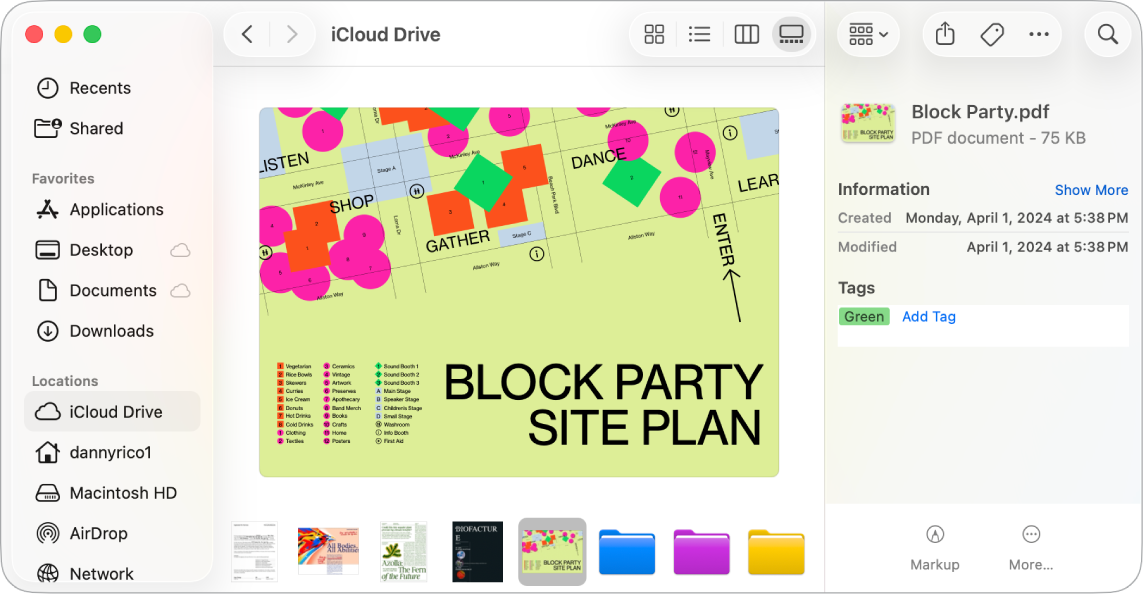
 פתיחת Finder יש ללחוץ על |  שינוי אופן הצגת הפריטים יש ללחוץ על אחד מכפתורי התצוגה בחלק העליון של החלון של Finder כדי להציג פריטים כאייקונים |
 הצצה מהירה בפריט יש לבחור קובץ ב-Finder, ואז ללחוץ על מקש הרווח כדי להציג את הפריט בלי לפתוח את הקובץ. |  סיבוב, סימון וחיתוך מהיר של קובץ בתצוגת ״עמודות״ |


 ,
, 

 משמאל כדי לראות פעולות מהירות כמו סיבוב, סימון או יצירת PDF, בהתאם לסוג הפריט שנבחר.
רוצה לקבל פרטים נוספים?
לפרטים נוספים על המקלדת ועל משטח המגע, כולל מידע על מקשי Command ופונקציה, קיצורי דרך פופולריים במקלדת ומחוות נפוצות, יש לעיין במקטעים ״Magic Keyboard עבור MacBook Pro״ ו״משטח המגע ב-MacBook Pro״.
לפרטים נוספים על העברת חלונות של יישומים וסידורם על המכתבה, ניתן לעיין בהעברת חלונות של יישומים וסידורם ב-Mac, בשימוש ביישומים במצב Split View וסידור חלונות באריחים.
למידע על הדרכים השונות לניהול כל החלונות הפתוחים, ניתן לעיין בהצגת חלונות ו-Spaces פתוחים ב-Mission Control, עבודה במספר Spaces וסידור המכתבה של ה-Mac באמצעות ״מנהל התצוגה״.
למידע נוסף על ״מרכז הבקרה״ ו״מרכז העדכונים״, ניתן לעיין בשימוש ב״מרכז הבקרה״ ב-Mac ובשימוש ב״מרכז העדכונים״ ב-Mac.
אם עוברים מ-Windows, יש לעיין בעברת מ-Windows ל-Mac?
אם יש לך iPhone, ניתן לעיין במדריך שימוש במאפיין ״המשכיות״ לעבודה במספר מכשירי Apple כדי ללמוד כיצד ניתן להשתמש ב-iPhone יחד עם ה-Mac החדש.