התאמה אישית של מראה ה-Mac
ניתן להתאים אישית את ה-MacBook Pro במספר דרכים, החל משינוי המראה והתחושה של macOS, התאמה אישית של המכתבה, ה-Dock ושורת התפריטים וכלה בהתאמת גודל המלל והמצביע. רוצה לראות כיצד ה-Mac יכול לשרת אותך?
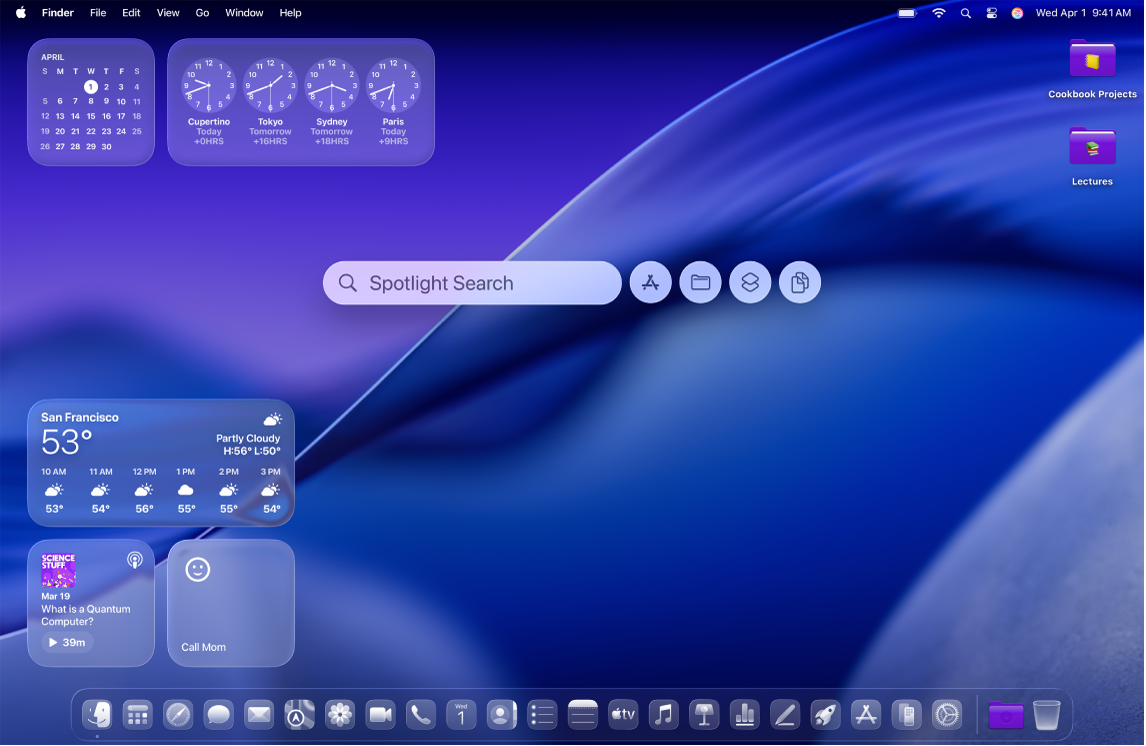
התאמת המראה והתחושה של macOS
ניתן לשנות את המראה של macOS. לדוגמה, ניתן לעבור לתצוגה ״כהה״, לשנות את הסגנון של האייקונים והווידג׳טים, להתאים אישית את צבע התיקיות המוגדר כברירת מחדל ועוד.
 השימוש במראה בהיר או כהה יש לעבור אל ״הגדרות המערכת״, ללחוץ על ״מראה״ |  שינוי ערכת הנושא של צבעים בחר/י את הצבע שישמש להצגת כפתורים, תפריטים קופצניים ופקדים אחרים בממשק המשתמש. יש לעבור אל ״הגדרות המערכת״, ללחוץ על ״מראה״ |
 שינוי מראה האייקונים והווידג׳טים יש לעבור אל ״הגדרות המערכת״, ללחוץ על ״מראה״ |  התאמה אישית של צבע התיקיות המוגדר כברירת המחדל יש לעבור אל ״הגדרות המערכת״, ללחוץ על ״מראה״ |
 ולאחר מכן לבחור ״אוטומטי״, ״בהיר״ או ״כהה״. כאשר בוחרים באפשרות ״אוטומטי״, המראה עובר מבהיר לכהה בהתאם ללוח הזמנים שהגדרת ב-Night Shift.
התאמה אישית של המכתבה
ניתן להתאים את המכתבה לטעם האישי שלך על-ידי החלפת תמונת הרקע, התאמה אישית של שומר המסך או הוספת תיקיות. בנוסף, ניתן להוסיף ווידג׳טים, שיעזרו לך לראות מידע במבט חטוף, כמו לוח שנה או תזכורות.
 החלפת תמונת הרקע יש לעבור אל ”הגדרות המערכת״, ללחוץ על ״תמונת רקע״ |  התאמה אישית של שומר המסך יש לעבור אל ״הגדרות המערכת״, ללחוץ על ״תמונת רקע״ |
 הוספה או עריכה של ווידג׳טים כדי להוסיף ווידג׳ט, יש ללחוץ על המכתבה תוך כדי לחיצה על Control, ואז לבחור ״עריכת הווידג׳טים״. כדי לדפדף בין הווידג׳טים השונים, ניתן להשתמש בסרגל הצד. אפשר לגרור וידג׳טים חדשים לכל מקום במכתבה או אל ״מרכז העדכונים״. כדי לערוך, יש ללחוץ על הווידג׳ט תוך לחיצה על Control, ואז לבחור מבין האפשרויות הזמינות, כמו ״קטן״, ״בינוני״ או ״גדול״. |  הוספת תיקיות מותאמות אישית יש ללחוץ על המכתבה תוך לחיצה על מקש Control, ואז לבחור ״תיקייה חדשה״. לאחר מכן ניתן להתאים אישית את התיקייה על-ידי שינוי הצבע שלה והוספת אייקון או אימוג׳י. לשם כך יש ללחוץ על התיקייה תוך לחיצה על Control, לבחור ״התאמה אישית של התיקייה״, ואז להתנסות עד שמגיעים למראה הרצוי. |
 ,
, התאמה אישית של ה-Dock ושורת התפריטים
ניתן להגדיל את ה‑Dock או להקטין אותו, להזיז אותו לצד שמאל או לצד ימין של המסך, להסתיר אותו כשהוא לא בשימוש ועוד. נוסף לכך, ניתן להוסיף או להסיר פריטים משורת התפריטים ומ״מרכז הבקרה״.
 שינוי מראה ה-Dock יש לעבור אל ״הגדרות המערכת״, ללחוץ על ״מכתבה וה-Dock״ |  הוספה או הסרה של פריטים ב-Dock כדי להוסיף פריט ל-Dock, יש לפתוח חלון של Finder ואז לגרור את הפריט שברצונך להוסיף אל ה-Dock. ניתן להסיר פריט על-ידי גרירתו אל האייקון ״פח אשפה״ ב-Dock עד להופעת האפשרות ״הסרה מה-Dock״. |
 הוספת פריטים שנמצאים בשימוש תדיר לשורת התפריטים ניתן להוסיף תפריטי מצב לצד השמאלי של שורת התפריטים כדי לאפשר הצגה ושינוי מהיר של הגדרות, כמו רשת אלחוטית או ״נא לא להפריע״. לשם כך יש לעבור אל ״הגדרות המערכת״, ללחוץ על ״שורת התפריטים״ |  התאמה אישית של ״מרכז הבקרה״ יש ללחוץ על |
 ,
,  ואז לבחור פריטים מתחת ל״פקדי שורת התפריטים״.
 ,
,  בפינה הימנית העליונה כדי להוסיף אותו ל״מרכז הבקרה״.
שינוי גודל המלל והמצביע
ניתן לשנות את גודל המלל בכל היישומים ובמכתבה ולהגדיל את המצביע כדי שיהיה קל יותר לראות אותו.
 הגדלת המלל יש לעבור אל ”הגדרות המערכת״, ללחוץ על ״נגישות״ |  הגדלת המצביע יש לעבור אל ״הגדרות המערכת״, ללחוץ על ״נגישות״ |
 הגדלת המלל והאייקונים בסרגלי הצד יש לעבור אל ״הגדרות המערכת״, ללחוץ על ״מראה״ |
 ולאחר מכן על ״תצוגה״. לצד ״גודל המלל״, יש ללחוץ על ״ברירת המחדל״ ולאחר מכן להזיז את המחוון לגודל המלל המועדף עליך.
רוצה לקבל פרטים נוספים?
למידע על התאמה אישית של ״שורת התפריטים״, ה-Dock ו״מרכז הבקרה״, ניתן לעיין בהתאמה אישית של ״שורת התפריטים״, שימוש ב-Dock ו-שימוש ב״מרכז הבקרה״.
למידע על מאפייני הנגישות השונות, כולל מאפיינים שנועדו לסייע לאנשים עם לקויות ראייה, שמיעה, ניידות, דיבור וקוגניציה, ניתן לעיין בתחילת העבודה עם מאפייני נגישות.
לפרטים נוספים על אופן השימוש בקיצורי מקלדת ובמחוות של משטח המגע, ניתן לעיין בקיצורי מקלדת, ובמחוות נפוצות במשטח המגע.
חלונות רבים של יישומים כוללים סרגל כלים עם כפתורים המספקים גישה מהירה למאפיינים, כלים או פעולות בנמצאים בשימוש תדיר. כדי ללמוד כיצד להתאים אישית סרגלי כלים, יש לעיין בהתאמה אישית של סרגלי כלים ב-Mac.
כדי ללמוד כיצד לשנות את העדכונים שמתקבלים, יש לעיין בשינוי הגדרות העדכונים ב-Mac. בנוסף, ניתן להגדיר “מצב ריכוז״ שיעצור וישתיק את כל העדכונים או את חלקם, כדי למזער את הסחות הדעת ולאפשר לך להתרכז במשימות.