חיבור צגים חיצוניים ל-MacBook Pro
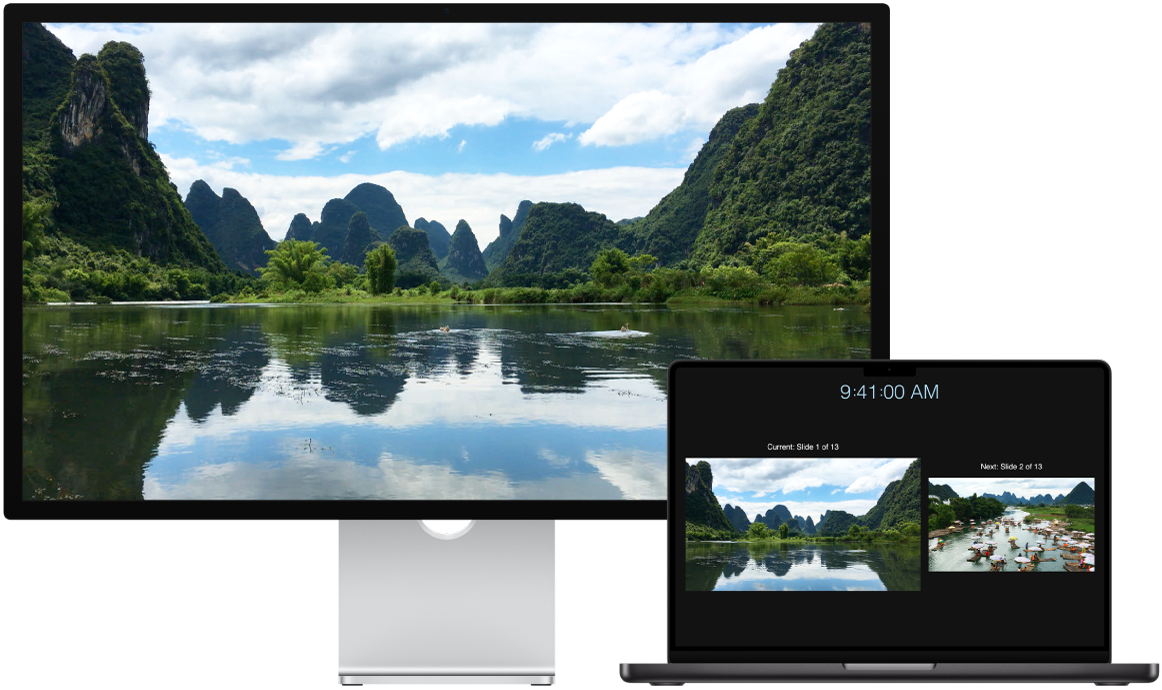
יציאות HDMI ו-Thunderbolt ב-MacBook Pro תומכות בפלט וידאו, כך שניתן לחבר צגים חיצוניים, מקרן או טלוויזיה ברזולוציה גבוהה.
לפני שמתחילים
יש לחבר את הצג לחשמל לפני חיבורו ל-MacBook Pro.
שלב 1: זיהוי שקעי הווידאו ב-Mac
יציאות ה-Thunderbolt  וה-HDMI
 ב-MacBook Pro תומכות בווידאו.
מידע נוסף על היציאות השונות ב-MacBook Pro מופיע במקטע סיור ב-MacBook Pro.
שלב 2: בכמה צגים יכול ה-Mac לתמוך?
מספר הצגים שה-MacBook Pro יכול לתומך בהם תלוי בשבב שב-MacBook Pro.
 MacBook Pro עם M5 ניתן לחבר עד שני צגים חיצוניים בתצורות הבאות באמצעות יציאות ה-Thunderbolt או ה-HDMI:
תומך בעד שני צגים חיצוניים דרך יציאת Thunderbolt אחת. |
 MacBook Pro עם M5 Pro ניתן לחבר עד שלושה צגים חיצוניים בתצורות הבאות באמצעות יציאות ה-Thunderbolt או ה-HDMI:
תומך בעד שלושה צגים חיצוניים דרך יציאת Thunderbolt אחת. |
 MacBook Pro עם M5 Max ניתן לחבר עד ארבעה צגים חיצוניים בתצורות הבאות באמצעות יציאות ה-Thunderbolt או ה-HDMI:
תומך בעד ארבעה צגים חיצוניים דרך יציאת Thunderbolt אחת. |
למידע נוסף על השימוש בצג ברזולוציה של 8K ב-MacBook Pro, אפשר לעיין במאמר התמיכה של Apple שימוש בצג 8K עם ה-Mac.
הערה: הפעלת רזולוציות מותאמות שגבוהות מהרזולוציה המקורית של הצג החיצוני עשויה להשפיע על זמינות של מצבי קצב רענון או מצבי HDR מסוימים בהעדפות הצג.
שלב 3: כדאי לוודא שיש לך את הכבלים והמתאמים המתאימים
אם הכבלים שלך המתאימים ליציאות שברצונך להשתמש בהן ב-MacBook Pro, ניתן להמשיך לשלב הבא.
אם יש לך כבלים, אך המחברים שלהם אינם מתאימים ליציאות שברצונך להשתמש בהן ב‑MacBook Pro, ניתן להשתמש במתאם (נמכר בנפרד). למידע נוסף ולבדיקת זמינות, ניתן לעבור ל‑מתאמים וכבלים ל-MacBook Proapple.com, לבקר בחנות Apple Store באזורך או לבדוק אצל משווקים אחרים.
כדי להבטיח בחירה במוצר הנכון, עיין/י במסמכי העזרה של הצג או היוועץ/י ביצרן.
מומלץ לעיין במאמר התמיכה של Apple בשם מתאמים עבור יציאות Thunderbolt או USB-C ב-Mac כדי לזהות את סוג המתאם הנדרש, ללמוד איך הוא נראה ולקרוא לאילו מטרות הוא מתאים.
אם אין כבלים לצג, צריך להשיג את הכבלים הנדרשים. אם יש לך צג של יצרן אחר, יש לבדוק את התיעוד שצורף לצג כדי לקבל מידע נוסף על יציאות הווידאו והכבלים של הצג.
שלב 4: חיבור הצגים
יש לחבר את הצגים ל-MacBook Pro באמצעות יציאות הווידאו, הכבלים והמתאמים (אם הם נדרשים). כשמחברים מספר צגים, יש לחבר תחילה את הצג בעל הרזולוציה הגבוהה ביותר.
שלב 5: התאמת הגדרות הצג
לאחר חיבור הצגים, ייתכן שיהיה צורך להתאים את ההגדרות שלהם. יש לפתוח את ״הגדרות המערכת״ ואז ללחוץ על ״צגים״ בסרגל הצד כדי לראות את הגדרות הצגים, כולל רזולוציה, בהירות ופרופיל צבעים. ניתן להגדיר את הצג כך שירחיב או ישקף את המכתבה של ה-Mac בצגים החיצוניים.
לאחר חיבור צג חיצוני ל-MacBook Pro, ניתן להשתמש בצג ובאביזרים הנלווים כדי להשתמש ב-MacBook Pro, גם כאשר המכסה סגור.
רוצה עוד עזרה?
למידע לגבי פתרון בעיות, יש לעיין במקטע ״אם הצג החיצוני אינו פועל״ בחיבור צג חיצוני אחד או יותר ל-Mac.
אם הצג ריק מתוכן או שחור או אם לא ניתן להשתמש ברזולוציות או בקצבי הריענון הגבוהים ביותר, יש לעיין במאמר התמיכה של Apple: אם התמונה בצג החיצוני כהה או ברזולוציה נמוכה.
אם יש לך דגם ישן יותר ונדרש לך מידע על מספר הצגים הנתמכים, יש לעיין במאמר התמיכה של Apple כמה מסכים ניתן לחבר ל-MacBook Pro.
למידע על היציאות ב-Mac, ניתן לעיין במקטע סיור ב-MacBook Pro או במאמר התמיכה של Apple: זיהוי היציאות ב-Mac.
ה-MacBook Pro יכול לתמוך ב-Apple Pro Display XDR, ב-Apple Studio Display XDR וב-Apple Studio Display. להגדרת הצגים, יש לעיין במדריך תחילת העבודה של צג ה-Apple שלך או במאמרי התמיכה של Apple: הגדרה ושימוש ב-Apple Pro Display והגדרה ושימוש ב-Apple Studio Display.