המדריך למשתמש ב-iPhone
- ברוכים הבאים
- מה חדש ב‑iOS 14
-
- הוצאה ממצב שינה וביטול נעילה
- כוונון עוצמת הקול
- שינוי הצלצולים ודפוסי הרטט
- גישה למאפיינים ממסך הנעילה
- פתיחת יישומים
- צילום או הקלטת מסך
- שינוי או נעילה של כיוון המסך
- שינוי תמונת הרקע
- הגדרת Live Photo כתמונת רקע
- הנגשת הפריטים המוצגים על המסך
- חיפוש ב‑iPhone
- שימוש ב‑AirDrop כדי לשלוח פריטים
- ביצוע פעולות מהירות
- שימוש ב״מרכז הבקרה״ והתאמה אישית שלו
- הוספת וידג׳טים
- טעינה וניטור של הסוללה
- המשמעות של צלמיות המצב
- נסיעות עם ה‑iPhone
-
- מחשבון
- מצפן
-
- איסוף של מידע על בריאות וכושר
- שמירה על פרופיל בריאות
- הצגת נתוני בריאות וכושר
- מעקב אחר המחזור החודשי
- מעקב אחר חשיפה לעוצמות שמע מהאוזניות ומהסביבה
- שיתוף של נתוני בריאות וכושר
- הורדת רשומות רפואיות
- יצירה ושיתוף של הכרטיס הרפואי שלך
- ניהול הבריאות באמצעות רשימת המטלות הבריאותיות
- רישום כתורם/ת איברים
- גיבוי הנתונים שלך ביישום ״בריאות״
-
- הצגת מפות
-
- שימוש ב‑Siri, ב״מפות״ ובווידג׳טים כדי לקבל הוראות הגעה
- בחירת אמצעי נסיעה מועדף
- קבלת הוראות הגעה בנהיגה
- דיווח על תאונות
- איתור חניית הרכב שלך
- קבלת הוראות הגעה ברכיבה על אופניים
- חיפוש מקומות לעצירה
- הוראות הגעה ברגל
- הוראות הגעה בתחבורה ציבורית
- הצגת סקירה של המסלול או של הוראות ההגעה ברשימה
- שינוי הגדרות השמע של הוראות ההגעה פניה‑אחר-פניה
- בחירת אפשרויות מסלול אחרות
- קבלת הוראות הגעה בין מקומות שאינם המקום הנוכחי שלך
- מחיקת הוראות הגעה שהיו בשימוש לאחרונה
- שימוש ב״מפות״ ב‑Mac כדי לקבל הוראות הגעה
- השתתפות בתיקון ובשיפור של ״מפות״
- הזמנת נסיעות
-
- הצגת תמונות וסרטים
- מחיקה והסתרה של תמונות וסרטים
- עריכת תמונות וסרטים
- עריכת תמונות Live Photo
- עריכת תמונות במצב ״פורטרט״
- ארגון תמונות באלבומים
- חיפוש ב״תמונות״
- שיתוף תמונות וסרטים
- הצגת זיכרונות
- חיפוש אנשים ב״תמונות״
- דפדוף בתמונות לפי מיקום
- השימוש ב״תמונות iCloud״
- שיתוף תמונות באמצעות ״אלבומים משותפים״ ב‑iCloud
- שימוש ב״זרם התמונות שלי״
- ייבוא תמונות וסרטים
- הדפסת תמונות
- קיצורים
- מניות
- טיפים
- תרגום
- מזג אוויר
-
- כבל טעינה
- מתאמי חשמל
- מטענים ומארזי טעינה של MagSafe
- מארזים ונרתיקים ל‑MagSafe
- מטענים אלחוטיים בעלי אישור Qi
-
- הגדרת AirPods
- טעינת AirPods
- התחלה והפסקה של הפעלת שמע
- שינוי עוצמת השמע ב‑AirPods
- ביצוע וקבלת שיחות דרך ה‑AirPods
- העברת ה‑AirPods בין מכשירים
- שימוש ב‑Siri עם AirPods
- האזנה להודעות ושליחת תשובה
- שיתוף שמע עם AirPods ואוזניות Beats
- שינוי מצבי הפחתת רעש
- שליטה בשמע מרחבי
- הפעלה מחדש של ה‑AirPods
- שינוי שם ה‑AirPods והגדרות נוספות
- שימוש באוזניות Bluetooth אחרות
- שימוש ב‑EarPods
- בדיקת עוצמת השמע של האוזניות
- Apple Watch
- HomePod ורמקולים אלחוטיים אחרים
- התקני אחסון חיצוניים
- Magic Keyboard
- מדפסות
-
- מבוא ל‑CarPlay
- חיבור ל‑CarPlay
- שימוש ב‑Siri
- שימוש בפקדים המובנים של הרכב
- קבלת הוראות פניה‑אחר-פניה
- דיווח על תאונות
- שינוי תצוגת המפה
- ביצוע שיחות
- ניגון מוסיקה
- הצג את לוח השנה
- שליחה וקבלה של הודעות טקסט
- ניגון פודקאסטים
- האזנה לספרי שמע
- האזנה לכתבות חדשותיות
- לקבל שליטה על הבית
- שימוש ביישומים אחרים עם CarPlay
- שינוי סדר צלמיות במסך ״הבית״ של CarPlay
- שינוי הגדרות ב‑CarPlay
-
- תחילת השימוש במאפייני נגישות
-
-
- הפעלה ותרגול של VoiceOver
- שינוי ההגדרות של VoiceOver
- לימוד המחוות של VoiceOver
- הפעלת ה‑iPhone באמצעות המחוות של VoiceOver
- שליטה ב‑VoiceOver באמצעות החוגה
- שימוש במקלדת המסך
- כתיבה באמצעות האצבע
- שימוש ב‑VoiceOver עם מקלדת חיצונית של Apple
- שימוש בצג ברייל
- הקלדת ברייל על המסך
- התאמת מחוות וקיצורי מקלדת
- שימוש ב‑VoiceOver עם מכשיר הצבעה
- שימוש ב‑VoiceOver ביישומים
- הגדלה
- ״זכוכית מגדלת״
- זיהוי אנשים
- תצוגה וגודל המלל
- תנועה
- הקראת תוכן
- תיאורי שמע
-
- זכויות יוצרים
מציאת היישומים בספריית היישומים ב-iPhone
ספריית היישומים מציגה את היישומים כשהם מאורגנים לפי קטגוריות כגון יצירתיות, חברתי ובידור. היישומים בהם מרבים להשתמש נמצאים בחלק העליון של המסך ובעמוד הראשי של הקטגוריות שלהם, כדי שאפשר יהיה לאתר ולפתוח אותם בקלות.
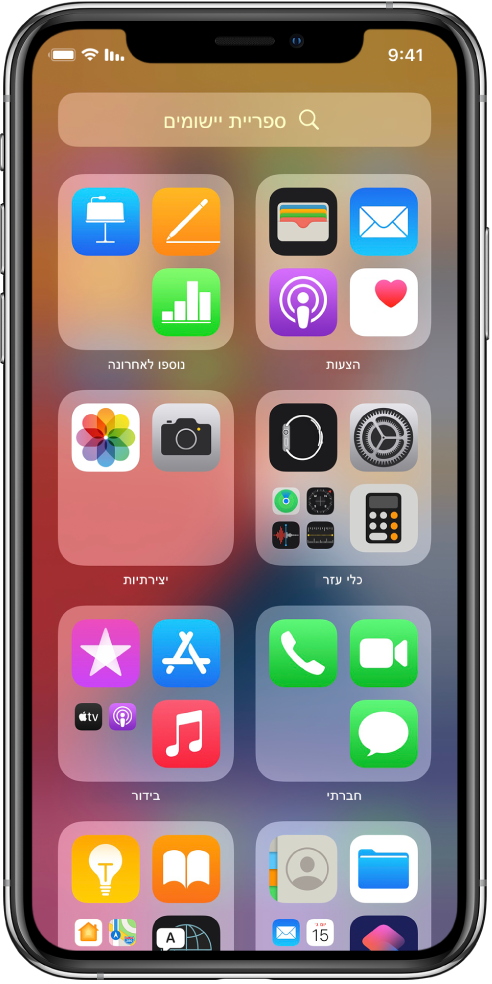
הערה: היישומים מאורגנים בספריית היישומים באופן אוטומטי. ניתן להוסיף יישומים למסך הבית מספריית היישומים, אך לא ניתן להעביר אותם לקטגוריה אחרת בספריית היישומים.
מציאת היישומים בספריית היישומים ופתיחתם
צריך לעבור למסך הבית ולהחליק ימינה מעבר לכל עמודי מסך הבית כדי להגיע לספריית היישומים.
יש להקיש בשדה החיפוש בראש המסך, ואז להזין את שם היישום הרצוי. לחלופין, ניתן לגלול מעלה ומטה כדי לעיין ברשימה אלפביתית.
כדי לפתוח יישום יש להקיש עליו.
אם בקטגוריה יש כמה אייקונים קטנים של יישומים, אפשר להקיש עליהם כדי להרחיב את הקטגוריה ולראות את כל היישומים בקטגוריה.
העברת יישום מספריית היישומים למסך הבית
ניתן להוסיף יישום למסך הבית מספריית היישומים, רק אם הוא עדיין לא נמצא במסך הבית.
יד לגעת ולהחזיק ביישום, ואז לבחור את ״הוסף למסך הבית״ (אפשרות זו זמינה רק אם היישום עדיין לא נמצא במסך הבית).
היישום מופיע במסך הבית ובספריית היישומים.