
שימוש באפקטים של וידאו ב-FaceTime ב-Mac
במהלך שיחת וידאו, ניתן להשתמש בפקדים כדי להחליט איך יראו אותך במצלמה, להוסיף אפקטים מונפשים, לבחור רקע וירטואלי ולגשת למאפייני וידאו נוספים. מאפיינים אלה זמינים ב-FaceTime וביישומים רבים אחרים של שיחות ועידה בווידאו.
הערה: האפשרויות הזמינות תלויות במצלמה, בדגם של ה-Mac ובגרסת macOS.
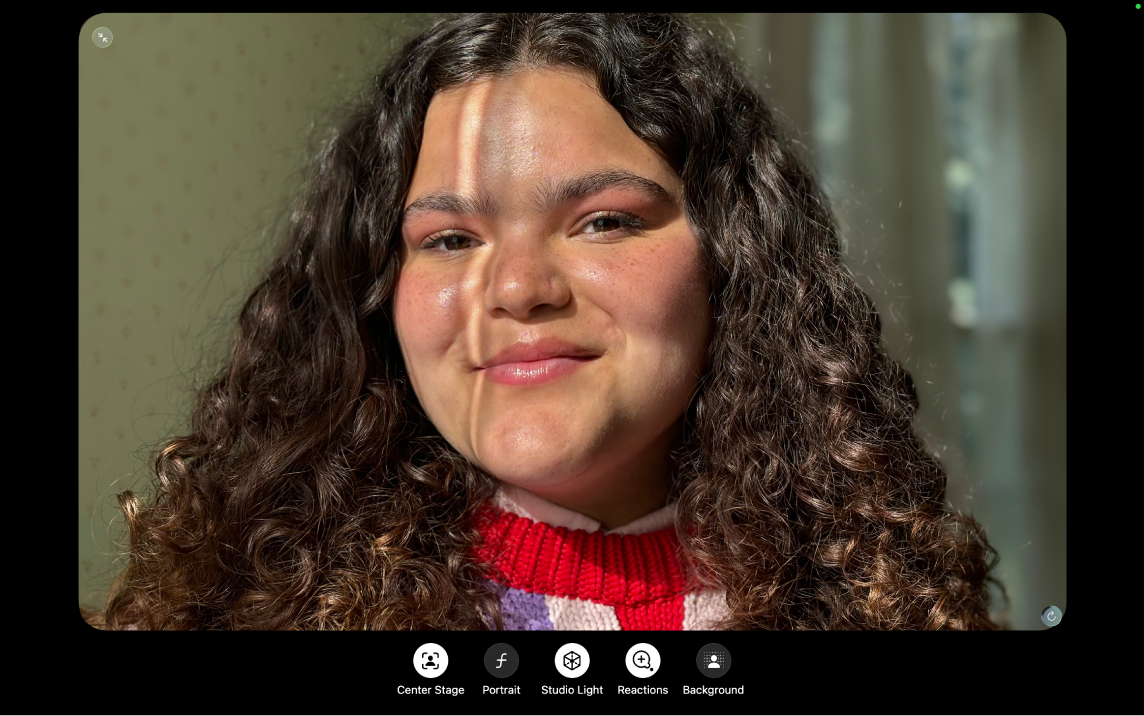
במהלך שיחת וידאו ביישום FaceTime
ב-Mac, ניתן לבצע אחת או יותר מהפעולות הבאות:הישארות בפריים גם אם זזים: יש ללחוץ על הריבוע של FaceTime (או על
 בשורת התפריטים) ולבחור Center Stage.
טשטוש הרקע: יש ללחוץ על הריבוע של FaceTime (או ללחוץ על
בשורת התפריטים) ולבחור ״פורטרט״.עמעום הרקע והארת הפנים שלך: יש ללחוץ על הריבוע של FaceTime (או על
בשורת התפריטים) ולבחור ״תאורת אולפן״.הוספת תאורה לפנים בתנאי תאורה נמוכים: ב-Mac עם Apple silicon ב-macOS 26.2 ומעלה, יש ללחוץ על
בשורת התפריטים ולבחור ״תאורת קצוות״. מידע נוסף: שימוש במצלמה.הוספת תגובות מונפשות: יש ללחוץ ולהחזיק את הריבוע של FaceTime ואז ללחוץ על אחד מהאייקונים שמופיעים. ניתן גם ללחוץ על
בשורת התפריטים, ללחוץ על החץ שליד ״תגובות״ ולבחור תגובה. כדי ללמוד כיצד להוסיף תגובות באמצעות מחוות ידיים, יש לעיין בשימוש במאפיינים של שיחות ועידה בווידאו.שימוש ברקע וירטואלי: יש ללחוץ על הריבוע של FaceTime ואז ללחוץ על ״רקע״. אפשר גם ללחוץ על
בשורת התפריטים, ללחוץ על ״רקע״ ולבחור אפשרות.הופעה בפריים תוך הצגת מבט עילי של השולחן: יש ללחוץ על
בשורת התפריטים ואז ללחוץ על ״תצוגת שולחן״. מידע נוסף: שימוש ב״תצוגת שולחן״.הופעה בפריים בזמן הצגת תוכן: יש ללחוץ על
בשורת התפריטים ואז ללחוץ על ״שכבת המציג/ה״. מידע נוסף: שימוש במאפייני שיחות ועידה בווידאו.
כדי להתאים את ההגדרות של אפקטים בווידאו, יש ללחוץ על בשורת התפריטים במהלך שיחת וידאו ב-FaceTime או ביישומים תואמים של שיחות ועידה בווידאו.