Guide d’utilisation de Final Cut Pro pour Mac
- Bienvenue
- Nouveautés
-
- Introduction à l’importation des données
- Première importation de données
- Organisation de fichiers au cours de l’importation
-
- Importer depuis Image Playground
- Importation depuis iMovie pour macOS
- Importation depuis iMovie pour iOS ou iPadOS
- Importation à partir de Final Cut Pro pour iPad
- Importation à partir de Final Cut Camera
- Importation à partir de Photos
- Importation à partir de Music
- Importer depuis le projet :
- Importation à partir de Motion
- Importation depuis GarageBand et Logic Pro
- Importation à l’aide d’extensions de flux de production
- Enregistrement dans Final Cut Pro
- Cartes mémoire et câbles
- Formats de média pris en charge
-
-
- Introduction à la lecture
- Lecture de données
- Survol de données multimédias
- Lecture de données dans le visualiseur d’évènement
- Comparaison entre deux images vidéo
- Lecture sur un écran externe
- Zoom avant dans le visualiseur
- Contrôle de la qualité de lecture
- Utilisation des incrustations dans le visualiseur
- Rendu en arrière-plan
- Lecture de ralentis
-
-
- Introduction au montage
-
- Introduction à l’ajout de plans
- Glissement de plans vers la timeline
- Ajout de plans à votre projet
- Insertion de plans
- Connexion de plans
- Écrasement de plans
- Remplacement de plans
- Ajout d’images fixes
- Création d’images figées
- Ajout d’un seul plan vidéo ou audio
- Suppression de plans de projets
- Solo ou désactivation de plans
- Recherche d’un plan source d’un plan du projet
- Disposition des plans dans la timeline
-
- Défilement dans la timeline
- Effectuer un zoom avant ou arrière dans la timeline
- Modification de l’apparence d’un plan de la timeline
- Magnétisme d’éléments dans la timeline
- Navigation dans votre projet
- Navigation à l’aide du timecode
- Affichage du timecode source et le timecode du projet
- Ouverture de votre projet dans l’index de la timeline
- Affichage des plans avec doublons de plages
- Monter sur les temps
- Détecter et restaurer les modifications
- Correction de vidéo tremblante
-
-
- Introduction aux sous-titres
-
- Processus de sous-titrage codé
- Création de sous-titres codés
- Importation des sous-titres codés
- Affichage ou masquage des sous-titres codés
- Modification du texte des sous-titres codés
- Ajustement et organisation des sous-titres codés
- Mise en forme du texte des sous-titres codés
- Création de sous-titres codés multilingues
- Conversion de sous-titres codés dans un autre format
- Exportation des sous-titres codés
- Génération automatique de sous-titres
-
- Introduction aux effets
-
- Introduction aux transitions
- Création de transitions
- Ajout de transitions et de fondus
- Ajout rapide d’une transition avec un raccourci clavier
- Définition de la durée par défaut des transitions
- Suppression de transitions
- Ajustement des transitions dans la timeline
- Ajustement des transitions dans l’inspecteur et dans le visualiseur
- Fusion de coupes à l’aide de la transition Flux
- Ajustement des transitions avec plusieurs images
- Modification de transitions dans Motion
-
- Introduction aux effets intégrés
- Redimensionnement, déplacement et rotation de plans
- Réglage du cadrage à l’aide de la fonction Conformité intelligente
- Élagage des bords de l’image vidéo
- Recadrage de plans
- Panoramique et zoom de plans
- Inclinaison de la perspective d’un plan
- Manipulation d’effets intégrés
- Suppression d’effets intégrés
-
- Introduction aux effets de plan
- Ajout d’effets vidéo
- Ajout de l’effet vidéo par défaut
- Ajustement d’effets
-
- Introduction aux masques d’effet
- Ajouter un masque automatique à un effet vidéo
- Ajouter un masque magnétique à un effet vidéo
- Ajout d’un masque de forme à un effet vidéo
- Ajout dʼun masque de couleur à un effet vidéo
- Combinaison de plusieurs masques d’effet
- Inversion des masques d’effet
- Animation d’un masque de forme d’effet
- Modification de l’ordre des effets
- Copie d’effets entre les plans
- Renommer les effets
- Enregistrement de préréglages dʼeffets vidéo
- Copie et collage d’images clés
- Réduction du bruit vidéo
- Suppression ou désactivation d’effets
- Modification d’effets dans Motion
- Ajout de plans d’ajustement
-
-
- Introduction aux rôles
- Conseils pour l’utilisation de rôles
- Affichage et réattribution de rôles
- Création de rôles personnalisés
- Attribution de rôles audio au cours de l’importation
- Changement de la couleur ou du nom des rôles
-
- Organisation de la timeline à l’aide de voies audio
- Affichage de composants audio dans des voies audio
- Activation de la timeline sur un rôle audio
- Réorganisation de rôles audio
- Afficher les couleurs des rôles vidéo
- Activation ou désactivation de rôles
- Utilisation de rôles audio dans des plans composés
- Exportation de rôles
-
- Introduction au montage multicam
- Flux de production de montage multicam
- Importation de données pour des montages multicam
- Ajout de noms aux caméras et d’angles
- Création de plans multicam
- Coupage et changement d’angles de caméra
- Synchronisation et réglage d’angles de caméra
- Montage de plans multicam
- Conseils pour le montage multicam
- Ajout de scénarios
- Utilisation de l’éditeur de précision
-
- Introduction à la resynchronisation de plans
- Modification de la vitesse d’un plan
- Création d’effets à vitesse variable
- Ajout de transitions de vitesse
- Inversion ou rembobinage des plans
- Création de ralentis instantanés
- Accélération d’un plan à l’aide de coupes sèches
- Création de segments de suspension
- Réinitialisation des modifications de vitesse
- Adaptation des tailles et fréquences d’images
- Utilisation de fichiers XML pour transférer des projets
-
- Introduction à la vidéo 360 degrés
- Importation de vidéo 360 degrés
- Réglages vidéo 360 degrés
- Création de projets 360 degrés
- Visionnage et navigation dans la vidéo 360 degrés
- Ajout de plans 360 degrés à des projets standard
- Ajout de l’effet Patch 360 degrés
- Ajout de l’effet Mini-planète
- Partage de plans et de projets 360 degrés
- Conseils pour la vidéo 360 degrés
-
- Introduction à la vidéo stéréo et spatiale
- Flux de production de montage de vidéo stéréo et spatiale
- Enregistrer de la vidéo spatiale
- Importer des vidéos stéréo et spatiales
- Créer un projet de vidéo stéréo
- Prévisualiser des vidéos stéréo et spatiales
- Ajuster les propriétés de la vidéo stéréo
- Monter une vidéo stéréo et spatiale
- Exporter ou partager des vidéos stéréo et spatiales
-
-
-
- Introduction au suivi d’objet
- Principe de fonctionnement du suivi d’objet
- Effet de suivi appliqué à un objet en mouvement
- Appliquer une image ou autre plan de suivi à un objet en mouvement
- Décalage de la position d’un effet de suivi
- Ajuster le suivi d’objet
- Changer de méthode d’analyse de suivi
- Créer manuellement des marqueurs de suivi de mouvement
-
- Introduction à l’étalonnage
-
- Introduction aux effets d’étalonnage
- Flux de production de l’étalonnage manuel
- Ajout d’effets d’étalonnage
- Suppression d’effets d’étalonnage
- Utilisation de l’effet Réglage colorimétrique
- Utilisation de l’effet Roues des couleurs
- Utilisation de l’effet Courbes de couleur
- Utilisation de l’effet Courbes de teinte/saturation
- Utilisation de l’effet Ajustements des couleurs
- Utilisation des préréglages de couleurs
- Application de LUT
-
- Introduction au partage de projets
- Partage avec des appareils Apple
- Partage sur le web
- Envoyer une image vidéo à Pixelmator Pro
- Partager par e-mail
- Partager des vidéos stéréo ou spatiales
- Partage en lot
- Partage à l’aide de Compressor
- Création de destinations de partage
- Modification des métadonnées d’éléments partagés
- Affichage de l’état d’éléments partagés
- Accélérer les exportations avec le traitement simultané
-
- Introduction à la gestion des données
-
- Affichage des informations relatives à un plan
- Remplacement des métadonnées d’un plan
- Recherche de fichiers de média source
- Reconnexion de plans à des fichiers de média
- Consolidation de projets et de bibliothèques
- Sauvegarde de projets et de bibliothèques
- Création de fichiers optimisés et proxy
- Création d’un projet uniquement proxy
- Gestion des fichiers de rendu
- Affichage des tâches d’arrière-plan
- Création d’archives de caméra
- Glossaire
- Droits d’auteur et marques commerciales
Ouverture de votre projet dans l’index de la timeline de Final Cut Pro pour Mac
L’index de la timeline fournit une liste des plans et des balises (divers types de marqueurs et de mots-clés et rôles) utilisés dans la timeline de votre projet. Vous pouvez facilement filtrer l’index de la timeline pour n’afficher que les éléments voulus.

Vous pouvez également utiliser l’index de la timeline pour naviguer dans celle-ci. La tête de lecture de l’index de la timeline apparaît dans la liste des éléments. Lorsque vous lisez un projet, elle se déplace vers le bas de la liste. Lorsque vous sélectionnez un élément dans l’index de la timeline, la tête de lecture se place automatiquement au début de cet élément.
Affichage ou masquage de l’index de la timeline
Dans Final Cut Pro, cliquez sur Index dans le coin supérieur gauche de la timeline (ou appuyez sur les touches Majuscule + Commande + 2).
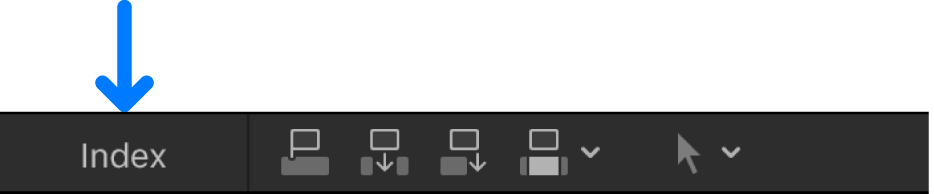
L’index de la timeline apparaît à gauche de celle-ci.
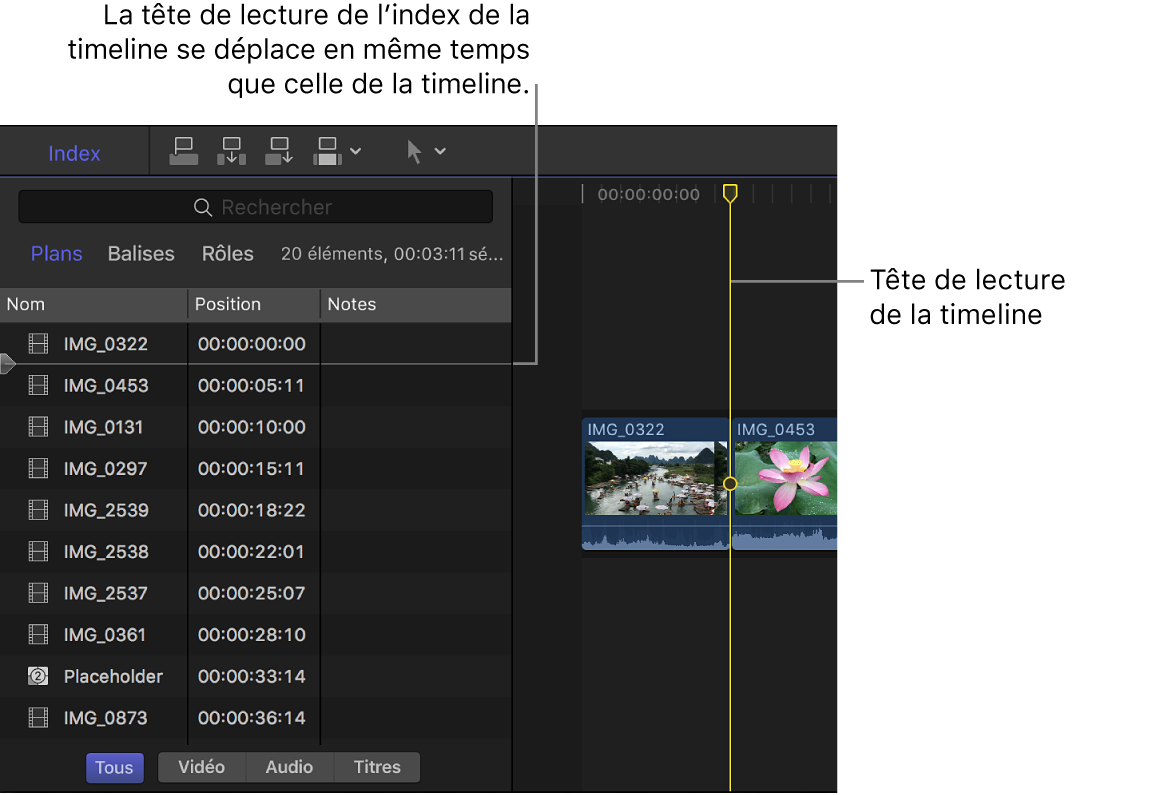

Affichage et gestion de plans dans l’index de la timeline
Dans Final Cut Pro, cliquez sur Index dans le coin supérieur gauche de la timeline pour ouvrir l’index de la timeline.
Cliquez sur le bouton Plans en haut.
L’index de la timeline affiche une liste chronologique des plans utilisés dans la timeline.
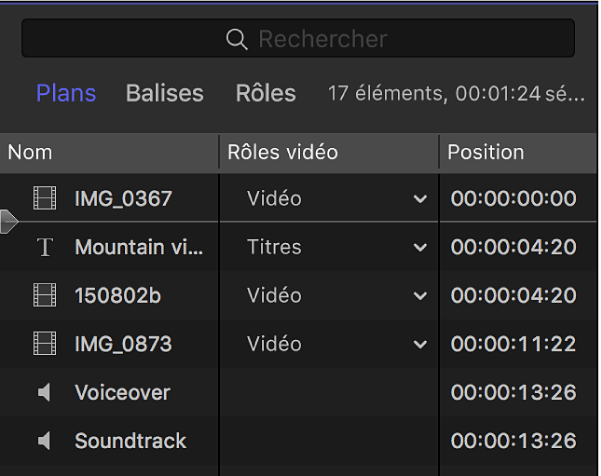
Pour personnaliser l’affichage des plans dans l’index de la timeline, effectuez l’une des opérations suivantes :
Modifier le type de plans affichés : cliquez sur un bouton en bas de l’index de la timeline. Vous pouvez afficher tous les plans, les plans vidéo, les plans audio ou les titres.

Modifier les colonnes à afficher : cliquez sur un titre de colonne en maintenant la touche Contrôle enfoncée, puis choisissez une option. (Toutes les colonnes ne sont pas affichées par défaut.)
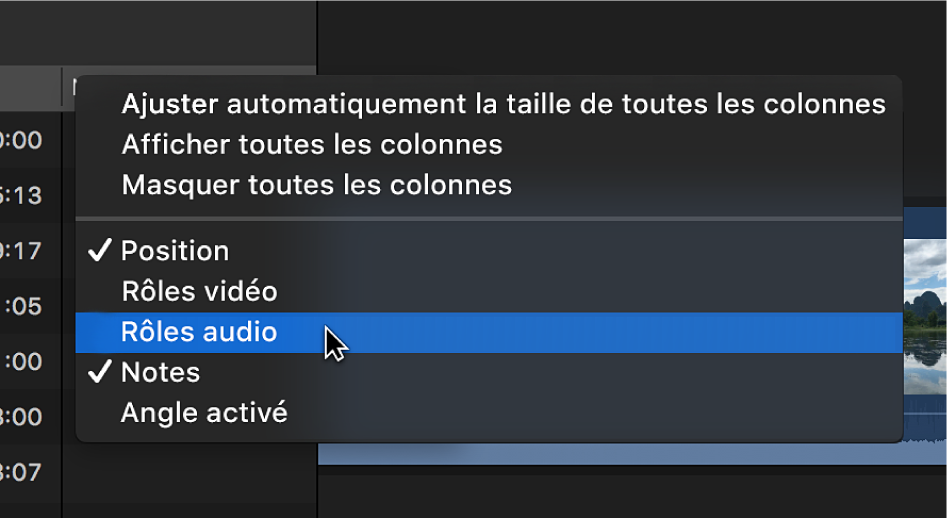
Pour travailler avec des plans dans votre projet, effectuez l’une des opérations suivantes :
Renommer des plans : cliquez sur un nom dans la colonne Nom, appuyez sur Retour, puis saisissez un autre nom.
Afficher des plans en fonction du timecode : vous pouvez voir le timecode d’un plan dans la colonne Position.
Attribuer des rôles : modifiez et réattribuez des sous-rôles dans les colonnes Rôles vidéo et Rôles audio Consultez Affectation de rôles dans l’index de la timeline.
Ajouter ou modifier des notes pour un plan : cliquez sur le champ de texte dans la colonne Notes, puis saisissez du texte ou modifiez le texte de la note Consultez Ajout ou modification de notes de plan dans l’index de la timeline.
Afficher les angles actifs des plans multicam : affichez les angles actifs dans la colonne « Angle actif ». Consultez Introduction au montage multicam.
Affichage de toutes les balises des plans dans la timeline
Les balises comprennent des mots-clés et divers types de marqueurs : les marqueurs standard, les marqueurs de chapitre et les tâches à réaliser terminées et incomplètes Consultez Introduction aux marqueurs.
Dans Final Cut Pro, cliquez sur Index dans le coin supérieur gauche de la timeline pour ouvrir l’index de la timeline.
Cliquez sur le bouton Balises en haut.
L’index de la timeline affiche dans l’ordre chronologique une liste de toutes les balises sur les plans de la timeline.
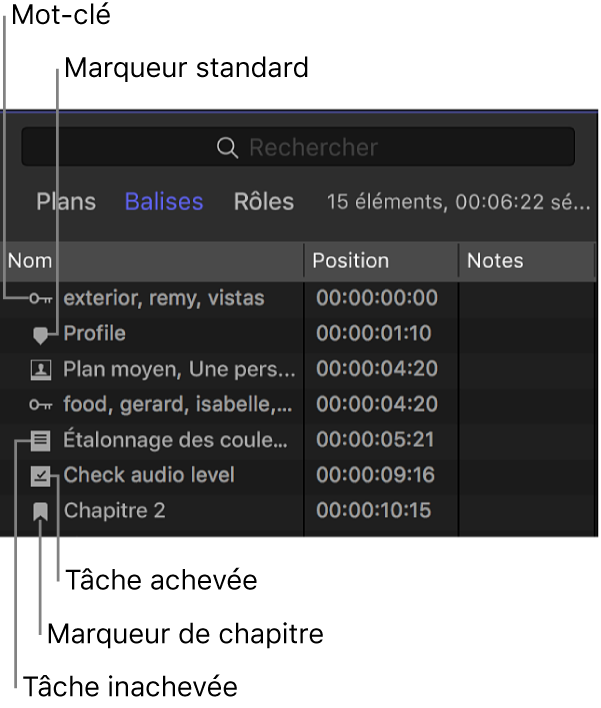
Par défaut, toutes les balises sont affichées. Vous pouvez indiquer les éléments à afficher en cliquant sur un bouton au bas de l’index de la timeline. Vous pouvez afficher les marqueurs, les mots-clés, les mots-clés d’analyse, les tâches non terminées, les tâches terminées et les marqueurs de chapitre.


Affichage et gestion des rôles dans l’index de la timeline
Vous pouvez afficher la liste des rôles dans la timeline et contrôler la disposition de celle-ci.
Dans Final Cut Pro, cliquez sur Index dans le coin supérieur gauche de la timeline pour ouvrir l’index de la timeline.
Cliquez sur le bouton Rôles en haut.
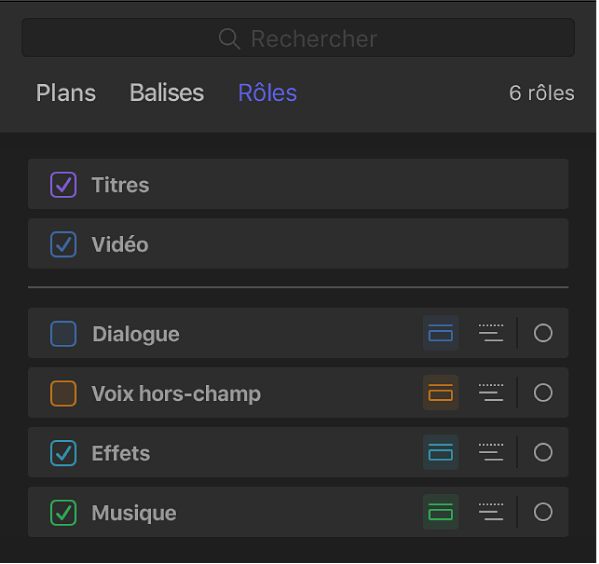
Procédez de l’une des façons suivantes :
Mettre en surbrillance tous les plans de la timeline auxquels un rôle particulier a été attribué : cliquez sur un nom de rôle dans la liste.
Activer ou désactiver un rôle dans la timeline : cochez ou décochez la case en regard du rôle concerné.
Lorsqu’un rôle est désactivé, il n’est plus possible de voir ou d’entendre les plans auxquels ce rôle a été attribué lorsque vous les lisez dans votre projet. Pour en savoir plus sur les rôles, consultez Introduction aux rôles et Organiser la timeline avec des voies audio.
Recherche d’éléments dans l’index de la timeline
Dans Final Cut Pro, cliquez sur Index dans le coin supérieur gauche de la timeline pour ouvrir l’index de la timeline.
Astuce : vous pouvez ouvrir rapidement l’index de la timeline avec le champ de recherche activé et prêt à recevoir le terme de votre recherche. La timeline étant activée, choisissez Édition > Rechercher (ou appuyez sur les touches Commande + F).
Cliquez sur un bouton en haut de l’index de la timeline pour ouvrir la fenêtre dans laquelle vous souhaitez effectuer la recherche.
Cliquez sur Plans pour rechercher des plans, sur Balises pour rechercher des balises ou sur Rôles pour rechercher des rôles.
Saisissez un terme dans le champ de recherche
 situé en haut de l’index de la timeline.
Vous pouvez rechercher par nom de plan, mot clé, marqueur (y compris des tâches), sous-titre, rôle, note, bande, scène, angle de caméra, nom de caméra, métadonnées personnalisées ou nom d’effet (par défaut ou personnalisé).
Vous pouvez également faire une recherche en utilisant des mots-clés automatiquement ajoutés par Final Cut Pro. Vous pouvez, par exemple, rechercher les termes suivants :
Plans avec icône d’alerte de données manquantes : saisissez « manquant ».
Plans multicam : saisissez « multicam ».
Plans composés : saisissez « composé ».
Plans synchronisés : saisissez « synchronisé ».
Auditions : saisissez « audition ».
Filtrage de plans dans l’index de la timeline
Vous pouvez filtrer des plans dans lʼindex de la timeline afin dʼafficher rapidement une liste de plans avec des plages dupliquées, des effets vidéo, des effets audio, des données manquantes, des effets manquants, des changements de resynchronisation ou une analyse par détection des temps.
Dans Final Cut Pro, cliquez sur Index dans le coin supérieur gauche de la timeline pour ouvrir l’index de la timeline.
Cliquez sur le bouton Plans en haut.
Cliquez sur le menu local du champ de recherche
 en haut de l’index de la timeline, puis choisissez l’une des options de filtre.
Lʼindex de la timeline affiche une liste chronologique des plans qui correspondent à lʼoption de votre choix.
Afin dʼutiliser une autre catégorie pour le filtre, cliquez sur
 dans le champ de recherche, puis choisissez une autre option de filtre dans le menu local.