Création de sous-titres codés dans Final Cut Pro pour Mac
Vous pouvez utiliser « Générer des sous-titres » pour créer des sous-titres codés automatiquement à partir de n’importe quel contenu audio en langue anglaise. Vous pouvez aussi créer des sous-titres codés manuellement, en ajoutant du texte dans l’éditeur de sous-titres codés ou en important des fichiers de sous-titres codés.
Dans Final Cut Pro, les sous-titres codés se voient attribuer des rôles de sous-titres codés particuliers. Pour créer un ensemble de sous-titres codés manuellement, vous devez au préalable choisir un format de sous-titrage codé (CEA-608, iTT ou SRT), puis créer un rôle de sous-titre codé spécifique au format en question et un sous-rôle pour chaque version linguistique.
Les sous-titres codés sont toujours des plans connectés. Les sous-titres codés peuvent également être connectés à d’autres plans connectés.
Utilisez « Générer des sous-titres » pour créer automatiquement des sous-titres codés
Vous pouvez utiliser « Générer des sous-titres » pour créer automatiquement des sous-titres codés dans la timeline à partir des paroles contenues dans votre vidéo.
Remarque : la fonctionnalité « Générer des sous-titres » requiert un Mac doté de la puce Apple et est uniquement disponible en anglais des États-Unis.
Dans Final Cut Pro, sélectionnez un ou plusieurs plans dans la timeline.
Procédez de l’une des manières suivantes :
Maintenez la touche Contrôle enfoncée tout en cliquant sur la sélection, puis choisissez Générer des sous-titres > Sous-titres codés.
Choisissez Édition > Générer des sous-titres > Sous-titres codés (ou appuyez sur Maj + Commande + C).
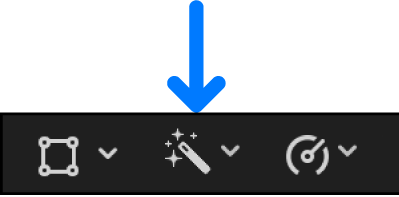
Cliquez sur le menu local Améliorations, situé sous le visualiseur, puis choisissez Générer des sous-titres > Sous-titres codés.
Final Cut Pro transcrit chaque plan de la sélection et connecte automatiquement les plans de sous-titres codés qui en résultent aux plans dont ils sont transcrits. Les plans des sous-titres codés s’affichent dans une voie de sous-titres codés dédiée, située en haut de la timeline (consultez Affichage ou masquage des sous-titres codés dans la timeline).
Si vous créez des sous-titres codés pour des plans contenant des montages scindés (coupes en J et coupes en L), Final Cut Pro connecte les plans dotés de sous-titres codés aux plans adjacents qui chevauchent l’audio transcrit.
Remarque : s’il s’agit de la première fois que vous créez des sous-titres automatiques, Final Cut Pro télécharge le modèle de langue, puis crée les sous-titres. Le téléchargement n’a lieu qu’une seule fois (une connexion Internet est requise).
Lorsque vous utilisez « Générer des sous-titres » pour créer automatiquement des sous-titres codés, ils sont créés au format iTT. Pour convertir les sous-titres codés dans un autre format, consultez Convertir les sous-titres codés dans un autre format.
Astuce : les bruits en arrière-plan, la musique ou des dialogues qui s’entrecoupent peuvent avoir un effet sur la précision et la synchronisation des sous-titres générés automatiquement. Essayez d’améliorer la qualité de l’audio énoncé à l’aide de l’isolement de la voix et de la suppression du bruit pour améliorer la qualité des sous-titres. Consultez Améliorer l’audio.
Création manuelle de rôles et de sous-rôles de sous-titres codés
Pour ouvrir l’éditeur de rôle de Final Cut Pro, procédez de l’une des manières suivantes :
Choisissez Modifier > Modifier les rôles.
Dans la fenêtre Rôles de l’index de la timeline, cliquez sur Modifier les rôles.
Cliquez sur Sous-titres en haut de l’éditeur de rôle pour ouvrir la fenêtre correspondante.
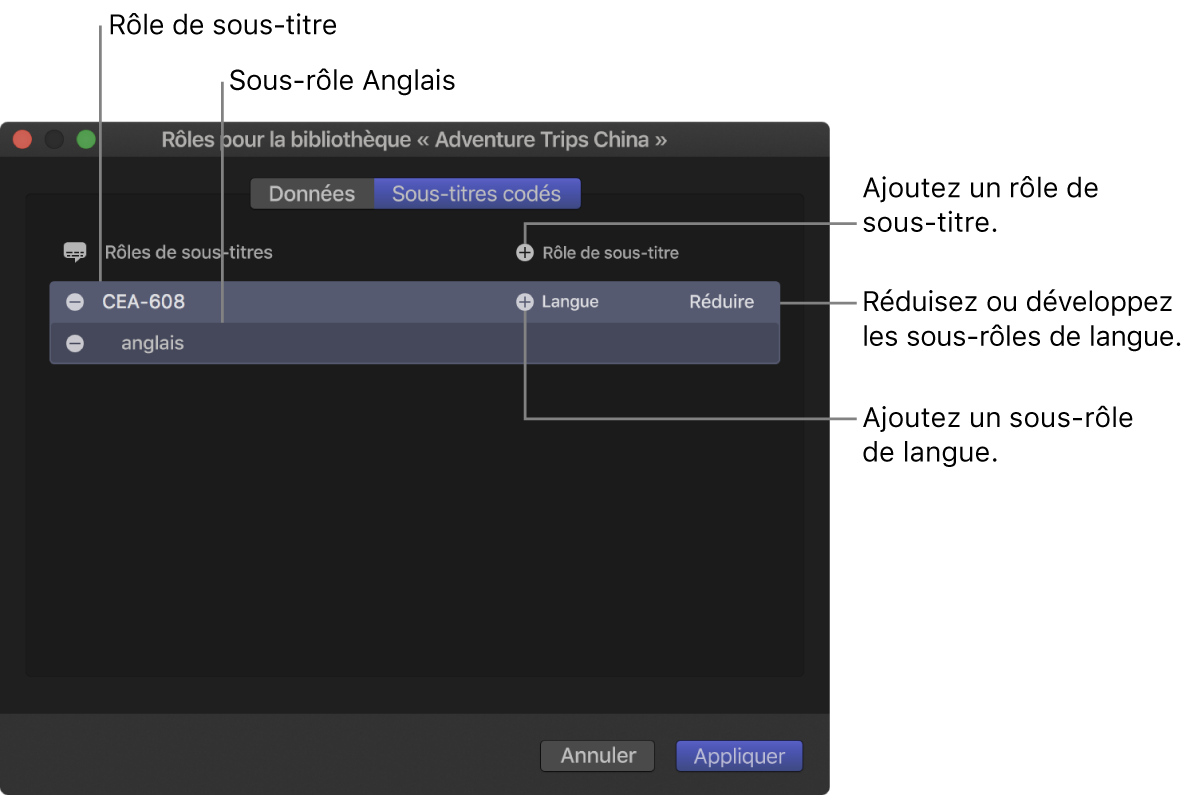
Pour créer un rôle de sous-titre codé, cliquez sur le bouton « Rôle de sous-titre », puis choisissez un format de sous-titrage codé dans le menu local : iTT, CEA-608 ou SRT.
Un nouveau rôle de sous-titre codé s’affiche dans la liste « Rôles de sous-titres » au format que vous avez choisi. Vous avez la possibilité de modifier le nom d’un rôle à tout moment en double-cliquant dessus.
Par défaut, Final Cut Pro crée un sous-rôle de langue de sous-titre codé d’après le réglage de langue préférée indiqué dans Réglages Système de macOS. Par exemple, si macOS est défini sur l’anglais, Final Cut Pro crée un sous-rôle pour la langue Anglais. Pour changer la langue préférée, choisissez le menu Pomme

Saisissez un nom à attribuer au rôle de sous-titre codé.
Pour ajouter un autre sous rôle de langue, placez le pointeur sur le rôle de sous-titre codé dans la fenêtre Sous-titres, cliquez sur le bouton Langue, puis choisissez la langue dans le menu local.
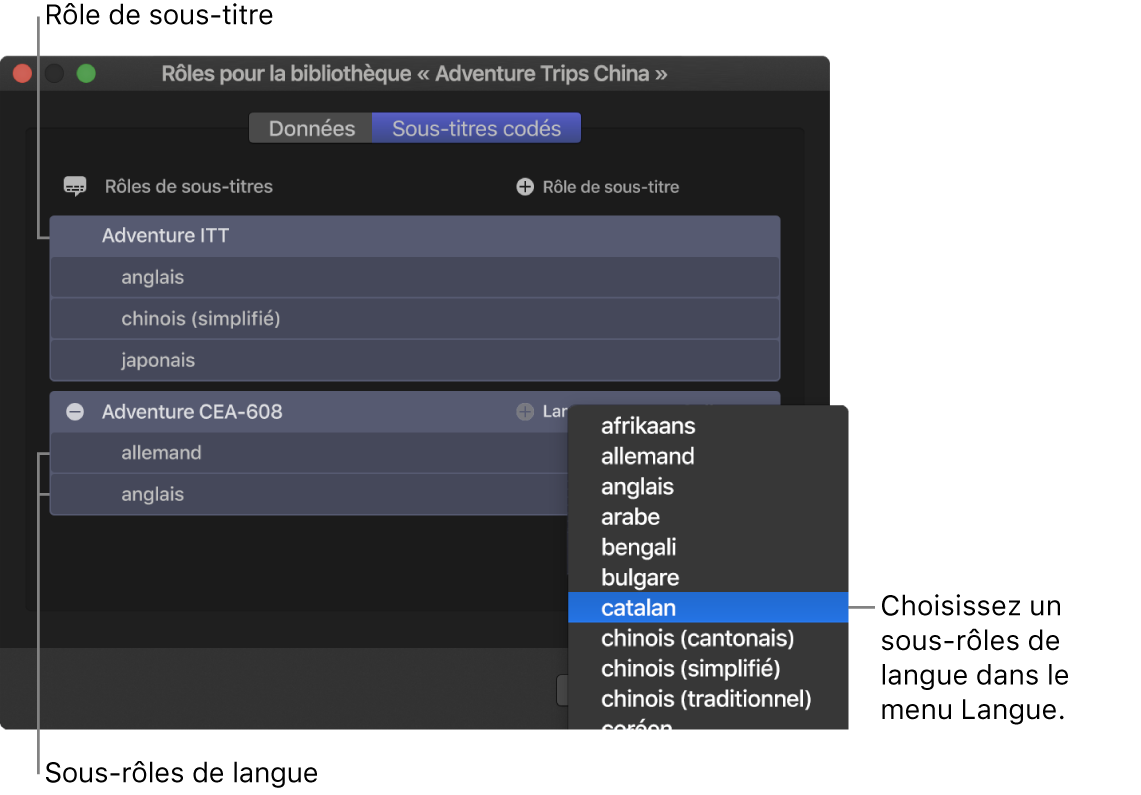
Le nouveau sous-rôle de langue apparaît dans la liste en dessous du rôle.
Pour supprimer un rôle de sous-titre codé ou un sous-rôle de langue, placez le pointeur sur le rôle ou sous-rôle, puis cliquez sur le bouton Supprimer (–) situé à gauche du nom du rôle ou sous-rôle.
Cliquez sur Appliquer.
Les rôles et sous-rôles de sous-titres codés que vous créez sont désormais mis à disposition de n’importe quel projet dans la bibliothèque. Pour créer les sous-titres codés proprement dits et les affecter à des sous-rôles, consultez la section Créer des sous-titres codés manuellement ci-dessous.


Remarque : le choix d’une langue n’influe pas sur le type de caractères qu’il est possible de taper dans les sous-titres codés. Des étapes supplémentaires peuvent s’avérer nécessaires pour certaines langues. Consultez Écrire dans une autre langue sur Mac dans le Guide d’utilisation du Mac.
Créer des sous-titres codés manuellement
Pour obtenir le flux de production le plus efficace possible, assurez-vous que les dialogues et les pistes audio connexes au sein de votre projet sont « verrouillés » (intégralement finalisés) avant de créer, synchroniser ou modifier les sous-titres codés.
Par exemple, si vous devez ajouter des sous-titres codés puis apporter des modifications aux plans de dialogue ultérieurement, vous risquez de provoquer la désynchronisation des sous-titres codés par rapport à l’audio.
Dans la timeline de Final Cut Pro, placez la tête de lecture à l’endroit où vous souhaitez faire apparaître un sous-titre codé.
Choisissez Édition > Sous-titres codés > Ajouter un sous-titre (ou appuyez sur Option + C ou, si l’éditeur de sous-titres codés est déjà ouvert, sur Contrôle + Option + C).
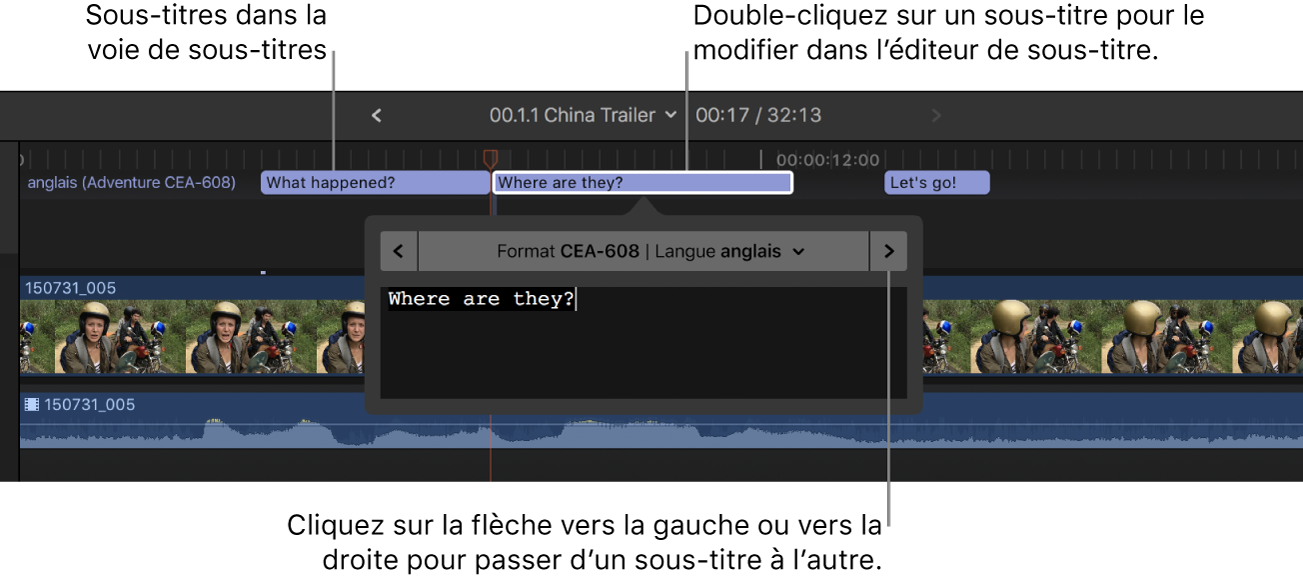
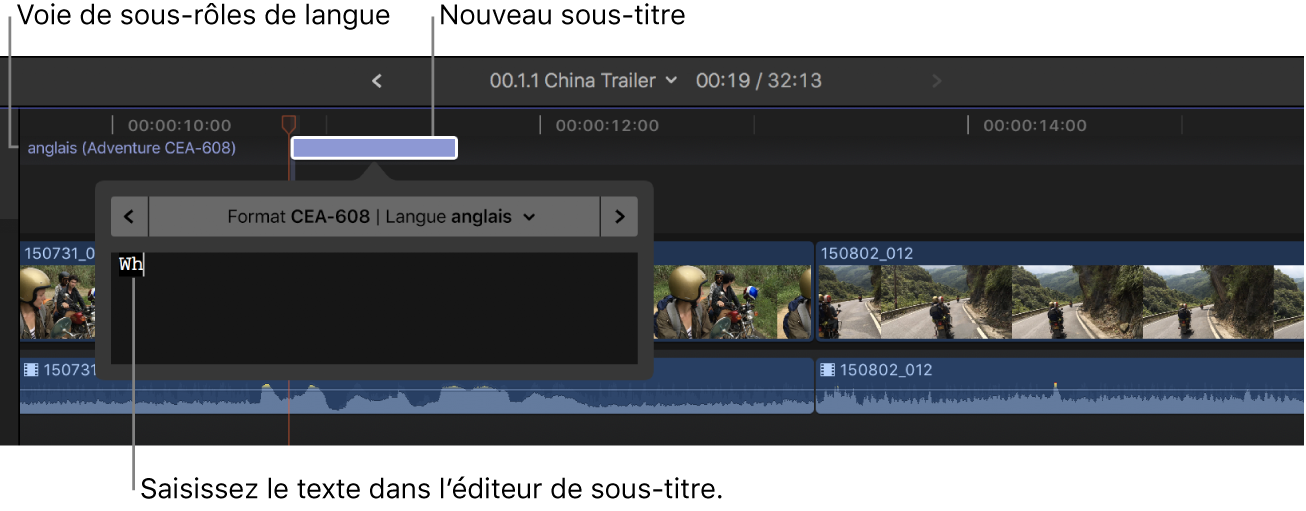
Un nouveau plan de sous-titre codé s’affiche par-dessus la timeline (dans une voie dédiée au sous-titre codé) et l’éditeur de sous-titres codés s’ouvre.
Le sous-titre codé est alors connecté au scénario principal au point où se trouve la tête de lecture. Si vous sélectionnez un plan connecté là où se trouve la tête de lecture, le sous-titre codé est alors en fait connecté au plan en question. Consultez Connexion d’un sous-titre codé à un plan connecté.
Important : si vous reculez ou avancez des plans dans la timeline, tous les sous-titres codés connectés se déplacent avec les plans en question. Si vous supprimez des plans, tous les sous-titres codés connectés sont alors supprimés.
Saisissez le texte de votre sous-titre codé dans l’éditeur de sous-titres codés.
Pour en savoir plus sur le réglage du style de texte d’un sous-titre codé, consultez Mettre le texte de sous-titre codé en forme.
Procédez de l’une des façons suivantes :
Créez des sous-titres codés supplémentaires : répétez les étapes 1 à 3 pour chaque nouveau sous-titre codé.
Modifiez le texte d’un sous-titre codé : double-cliquez sur le sous-titre codé dans la timeline (ou sélectionnez-le et appuyez sur Contrôle + Majuscule + C), puis saisissez vos modifications dans l’éditeur de sous-titres codés.
Astuce : vous pouvez également double-cliquer sur un sous-titre codé dans la fenêtre Sous-titres de l’index de la timeline pour l’ouvrir dans l’éditeur de sous-titres codés.
Si votre sous-titre codé ne respecte pas les spécifications du format de sous-titrage codé que vous avez choisi (par exemple, si le sous-titre codé est trop long), le sous-titre codé devient rouge dans la timeline et dans la fenêtre Sous-titres de l’index de la timeline, et un message d’avertissement s’affiche dans l’inspecteur. Consultez l’article d’assistance Apple À propos de la validation des sous-titres codés dans Final Cut Pro.
Remarque : lorsque l’éditeur de sous-titres codés est ouvert, de nombreux raccourcis clavier à touche unique (comme J, K, L, I, O et la barre d’espace) sont interprétés comme des caractères plutôt que des raccourcis. Pour utiliser ces raccourcis dans l’éditeur de sous-titres codés, associez la touche Contrôle aux raccourcis. Par exemple, pour lire à rebours lorsque l’éditeur de sous-titres codés est ouvert, appuyez sur Contrôle + J.
Passer d’un sous-titre codé à l’autre : cliquez sur les flèches de part et d’autre de l’éditeur de sous-titres codés (ou appuyez sur Commande + Flèche droite ou sur Commande + Flèche gauche).
Ajuster la durée d’un sous-titre codé : faites glisser son point de début ou de fin. Consultez Disposition et élagage des plans de sous-titres codés dans la timeline.
Vous pouvez aussi faire appel aux techniques puissantes d’élagage sur les plans de sous-titres codés. Consultez Coupe de plans en deux et Extension ou raccourcissement de plans.
Ajuster la synchronisation d’un sous-titre codé avec le plan auquel il est connecté : faites glisser le sous-titre codé horizontalement dans la timeline. (Lorsque vous faites glisser un plan de sous-titre codé, celui-ci écrase les sous-titres codés adjacents.)