Guide d’utilisation de Logic Pro pour iPad
- Bienvenue
- Nouveautés de Logic Pro pour iPad
-
- Qu’est-ce que Logic Pro ?
- Zones de travail
- Travail avec la barre des menus
- Travail avec des boutons de fonction
- Travail avec des valeurs numériques
- Annulation et rétablissement d’éditions dans Logic Pro pour iPad
-
- Introduction aux pistes
- Création de pistes
- Création de pistes à l’aide de la fonction glisser-déposer
- Choix du type de région par défaut pour une piste d’instrument logiciel
- Sélection de pistes
- Duplication de pistes
- Réorganisation des pistes
- Changement du nom de pistes
- Changement d’icônes de pistes
- Changement des couleurs des pistes
- Utilisation de l’accordeur sur une piste audio
- Affichage de la piste de sortie dans la zone Pistes
- Suppression de pistes
-
- Introduction aux en-têtes de pistes
- Désactivation du son et activation de la lecture solo de pistes
- Réglage du volume des pistes
- Préparation des pistes pour l’enregistrement
- Utilisation du monitoring de l’entrée sur les pistes
- Désactivation de pistes
- Gel de pistes
- Personnalisation des en-têtes de piste
- Modification des paramètres de piste
- Comment obtenir de l’aide
-
- Présentation du navigateur
- Recherche de sons dans le navigateur
- Utilisation d’échantillons dans le navigateur
- Gestion des préréglages de modules dans le navigateur
- Gestion des motifs et des modèles du séquenceur pas à pas dans le navigateur
- Ajout de vos propres dossiers d’échantillons au navigateur
- Téléchargement de paquets de sons supplémentaires
-
- Introduction aux surfaces de lecture
- Utilisation des commandes latérales avec les surfaces de lecture
- Utilisation de la surface de lecture Clavier
- Utilisation de la surface de lecture Pads de batterie
- Utilisation de la surface de lecture Touche
- Utilisation de la surface de lecture Bandes d’accord
- Utilisation de la surface de lecture Bandes de guitare
-
- Introduction à l’enregistrement
-
- Avant d’enregistrer des instruments logiciels
- Enregistrement d’instruments logiciels
- Enregistrement de prises d’instrument logiciel supplémentaires
- Enregistrement sur plusieurs pistes d’instruments logiciels
- Enregistrement de plusieurs appareils MIDI sur plusieurs pistes
- Enregistrement simultané d’instruments logiciels et audio
- Fusion d’enregistrements d’instruments logiciels
- Retouche d’enregistrements d’instruments logiciels
- Remplacement d’enregistrements d’instruments logiciels
- Acheminement en interne de la sortie MIDI vers des pistes d’instruments logiciels
- Enregistrement avec le mode Monitoring de faible latence
- Usage du métronome
- Utilisation du décompte
-
- Introduction aux prises et aux composites
- Comping de vos enregistrements audio
- Modification de vos composites avec Comping rapide par glissement
- Sélection de prises et de composites
- Renommage de prises et de composites
- Attribution d’une couleur à des prises lors de l’enregistrement
- Suppression de prises et de composites
-
- Introduction à l’arrangement
-
- Introduction aux régions
- Sélection de régions
- Couper, copier et coller des régions
- Déplacement de régions
- Suppression des blancs entre les régions
- Retard de lecture de régions
- Élagage de régions
- Mise de régions en boucle
- Répétition de régions
- Désactivation du son de régions
- Scission et fusion de régions
- Étirement de régions
- Séparation d’une région MIDI par tonalité de note
- Bounce des régions à leur place
- Modification du gain de régions audio
- Normalisation de régions audio dans la zone Pistes dans Logic Pro pour iPad
- Création de régions dans la zone Pistes
- Conversion d’une région MIDI en région Session Player ou en région de motif
- Conversion d’une région MIDI en région Session Player dans Logic Pro pour iPad
- Renommage de régions
- Changement de la couleur des régions
- Suppression de régions
-
- Introduction aux accords
- Ajout et suppression d’accords
- Sélection d’accords
- Coupe, copie et collage de régions
- Déplacement et redimensionnement d’accords
- Mise en boucle d’accords sur la piste d’accords
- Colorisation d’accords sur la piste d’accords
- Modification d’accords
- Travail avec des groupes d’accords
- Utilisation de progressions des accords
- Changement du rythme d’accord
- Choix des accords suivis par une région Session Player
- Analyse de l’armature d’une plage d’accords
- Analyser les accords dans une région audio ou MIDI avec l’identifiant d’accord
- Création de fondus sur des régions audio
- Extraction de stems vocaux et instrumentaux avec Séparateur de stem
- Accès aux fonctions de mixage avec le curseur
-
- Introduction à Live Loops
- Lancement et arrêt de cellules Live Loops
- Utilisation de cellules Live Loops
- Modification des réglages de boucle pour des cellules
- Mode d’interaction de la grille des Live Loops et de la zone Pistes
- Modification de cellules
- Modification de scènes
- Utilisation de l’éditeur de cellule
- Bounce des cellules
- Enregistrement d’une performance Live Loops
-
- Introduction à la modification de régions et de cellules
-
- Introduction à l’éditeur audio
- Inversion de régions audio
- Modification de la vitesse de lecture
- Tempo d’origine
- Lecture de boucles Apple Loops à leur tempo d’origine
- Lecture de boucles Apple Loops dans leur tonalité d’origine
- Transposition et réglage précis
- Application du traitement de lecture spatiale à des fichiers QTA
-
-
- Vue d’ensemble de l’éditeur de partition défilante
- Sélection de notes
- Ajout de notes
- Suppression de notes
- Désactivation du son de notes
- Élagage de notes
- Déplacement de notes
- Copie de notes
- Répéter des notes
- Raccourcissement de superpositions
- Forcer le legato
- Verrouillage de la position des notes
- Transposition de notes
- Modification de la vélocité des notes
- Modification de la vélocité de relâchement
- Changement du canal MIDI
- Définition des identifiants d’articulation
- Quantification de la synchronisation
- Quantification de la tonalité
- Modification de Live Loops dans l’éditeur de cellule
-
- Introduction aux joueurs Session Player
- L’éditeur de Session Player
- Choix d’un style Session Player
- Accords et joueurs Session Player
- Choix de préréglages Session Player
- Recréation d’une performance Session Player
- Suivi du rythme d’accords et d’autres pistes
- Conversion de régions Session Player en régions MIDI ou de motif
-
- Introduction au séquenceur pas à pas
- Utilisation du séquenceur pas à pas avec Drum Machine Designer
- Accords et tonalité dans le séquenceur pas à pas
- Enregistrement de motifs dans le séquenceur pas à pas en live
- Motifs d’enregistrement de pas dans le séquenceur pas à pas
- Chargement et enregistrement de motifs
- Modification de la lecture de motif
- Modification de pas
- Modification de rangées
- Modification des réglages de motif, rangée et pas dans le séquenceur pas à pas dans l’inspecteur
- Personnalisation du séquenceur pas à pas
-
- Introduction aux modules
-
- Introduction à la zone Modules
- Présentation Piste
- Présentation Envois
- Présentation Sortie
- Ajout, remplacement, réorganisation et suppression de modules dans la zone Modules
- Réorganisation des modules dans la zone Modules
- Copie et collage de modules dans la zone Modules
- Options supplémentaires de la zone Modules
- Utilisation d’Extensions Audio Unit
-
- Introduction au mixage
-
- Types de tranches de console
- Commandes de tranches de console
- Affichage du niveau de crête et écrêtage
- Réglage du volume de tranche de console
- Réglage du format d’entrée des tranches de console
- Réglage de la sortie d’une tranche de console
- Réglage de la position de panoramique des tranches de console
- Désactivation ou lecture en solo du son des tranches de console
- Réorganisation des tranches de console
- Remplacement d’un patch sur une tranche de console par glisser-déposer
- Utilisation de modules dans la table de mixage
- Recherche de modules dans la table de mixage
-
- Introduction à l’automation
- Affichage d’automation
- Écriture d’automation en temps réel
- Utilisation de l’automation avec des groupes de table de mixage
- Automation de cellule dans les Live Loops
- Annulation, désactivation ou suppression d’automation
- Lecture d’automation
- Création d’une automation avec le séquenceur pas à pas
-
- Introduction à l’exportation et au partage
- Partage d’un projet
- Travail avec des mémos vocaux.
- Travail sur des projets dans Logic Pro pour Mac
-
-
- Présentation de Learn MIDI
- Création d’une assignation avec Learn MIDI
- Suppression d’une assignation Learn MIDI
-
- Introduction à la modification d’une assignation dans Learn MIDI
- Définition d’une assignation Learn MIDI comme épinglée ou active
- Modification des réglages de commande MIDI avec Learn MIDI
-
- Introduction à la modification des comportements des valeurs dans Learn MIDI
- Modification du comportement d’assignations absolues (potentiomètre/curseur)
- Modification du comportement d’assignations d’encodeurs infinis
- Modification du comportement d’assignations de boutons et de commutateurs
- Résolution pour les commandes relatives
- Retour visuel pour les contrôleurs MIDI
-
- Introduction à VoiceOver
- Utilisation de VoiceOver avec des surfaces de lecture
- Navigation dans la présentation Pistes avec VoiceOver
- Utilisation de VoiceOver pour organiser et modifier des régions
- Utilisation de VoiceOver dans le navigateur
- Utilisation de VoiceOver pour modifier des notes dans l’éditeur de partition défilante
-
- Vue d’ensemble des modules d’effets
-
- Vue d’ensemble des amplificateurs et des pédales
-
- Vue d’ensemble des effets de filtre
-
- Vue d’ensemble de l’EVOC 20 TrackOscillator
- Vue d’ensemble du vocoder
- Interface
- Commandes d’entrée
- Commandes de l’oscillateur de suivi
- Commandes de quantification de la tonalité
- Commandes de la banque de filtres
- Commandes de LFO
- Commandes de détection de signaux vocaux et non vocaux
- Commandes de sortie
-
- Vue d’ensemble des effets multiples
-
- Vue d’ensemble de Beat Breaker
- Éditeur principal
- Création d'un motif
- Modes d’édition
- Mode Time
- Mode Repeat
- Mode Cutoff
- Mode Resonance
- Mode Volume
- Mode Pan
- Utilisation de tranches
- Aperçu de rendu aléatoire
- Utiliser le bouton Rendre aléatoire
- Rendre aléatoires plusieurs modes d’édition
- Configurer les réglages de rendu aléatoire
- Utilisation de motifs
- Conseils pour Beat Breaker
- Remix FX
-
- Vue d’ensemble des modules d’instruments
-
- Vue d’ensemble de l’ES2
-
- Vue d’ensemble de la modulation
- Utilisation du Mod Pad
-
- Vue d’ensemble de l’enveloppe Vector
- Utilisation des points de l’enveloppe Vector
- Utilisation des points Solo et Sustain de l’enveloppe Vector
- Définition des durées de segment d’enveloppe Vector
- Commandes du pad X/Y de l’enveloppe Vector
- Menu Vector Envelope Actions
- Contrôles de boucle de l’enveloppe Vector
- Formes de transition entre les points de l’enveloppe Vector
- Comportement de la phase de relâchement de l’enveloppe Vector
- Utilisation du redimensionnement temporel de l’enveloppe Vector
- Référence des sources de modulation
- Référence des sources de modulation Via
- Utilisation des commandes de macro
-
- Vue d’ensemble de Sample Alchemy
- Vue d’ensemble de l’interface
- Ajout de données source
- Enregistrement d’un préréglage
- Mode d’édition
- Modes Play
- Vue d’ensemble des sources
- Modes de synthèse
- Commandes granulaires
- Effets additifs
- Commandes d’effet additif
- Effets spectraux
- Commandes d’effet spectral
- Module Filter
- Filtres passe-bas, passe-bande et passe-haut
- Filtre Comb PM
- Filtre Downsampler
- Filtre FM
- Générateurs d’enveloppe
- Mod Matrix
- Routage de modulation
- Mode Motion
- Mode Trim
- Menu More
- Sampler
- Studio Piano
-
- Vue d’ensemble de l’orgue Vintage B3
-
- Vue d’ensemble des paramètres Preset et Morph
- Utilisation des touches de présélection
- Utilisation des commandes de morphing
- Définition du mode de contrôle MIDI
- Vue d’ensemble de la configuration MIDI
- Utilisation de plusieurs contrôleurs ou de contrôleurs multicanaux
- Utilisation d’un contrôleur à canal unique
- Commandes globales
-
- Introduction aux synthétiseurs
- Principes fondamentaux des synthétiseurs
-
- Vue d’ensemble des autres méthodes de synthèse
- Synthèse par échantillonnage
- Synthèse par modulation de fréquence (FM)
- Synthèse par modélisation des composantes
- Synthèse par table d’ondes, vectorielle et arithmétique linéaire (LA)
- Synthèse additive
- Synthèse spectrale
- Resynthesis
- Synthèse par distorsion de phase
- Synthèse granulaire
- Droits d’auteur et marques commerciales
Modification d’une performance de Synth Keyboard Player dans Logic Pro pour iPad
Vous pouvez utiliser les styles Synth Keyboard Player dans Logic Pro pour créer d’authentiques performances de synthé électronique dans divers styles.
Outre les réglages communs disponibles pour tous les Session Players, les styles Synth Keyboard Player incluent des réglages uniques pour chaque Synth Keyboard Player. Ils s’affichent dans l’éditeur de Session Player quand un style Synth Keyboard Player est utilisé pour la région Session Player sélectionnée.
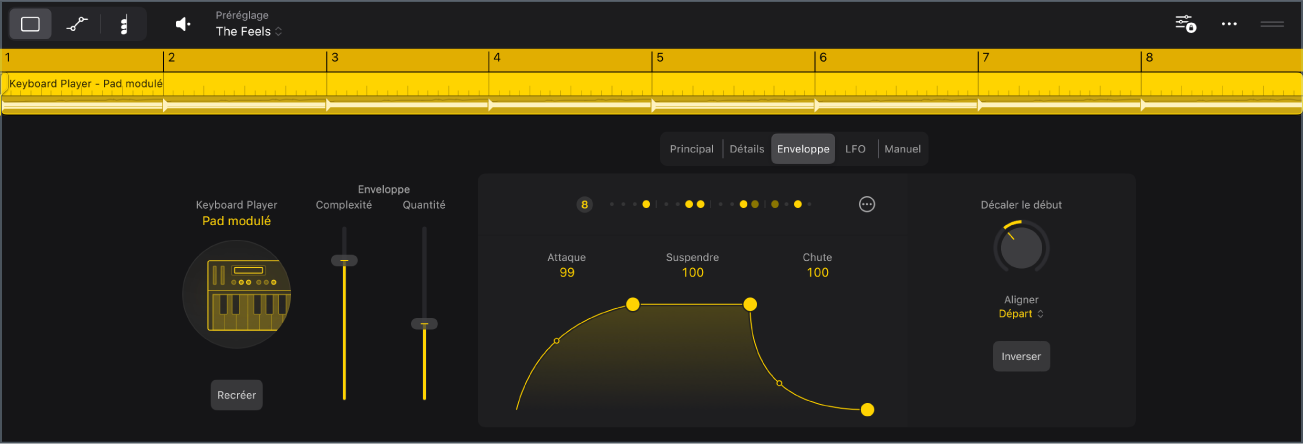
Les styles Synth Keyboard Player sont « Pad simple », « Pad modulé » et « Accords rythmiques ».
Changement d’autres réglages de note pour Pad simple et Pad modulé
Dans Logic Pro, touchez le bouton Principal dans l’éditeur de Session Player, puis changez l’un des réglages suivants :
Pour soutenir des notes de la même tonalité qui sont communes à plusieurs accords dans la progression : choisissez une option dans le menu local « Notes de liaison ».
Pour déplacer le début et la fin de chaque note afin qu’elle soit en avance ou en retard sur le temps : faites glisser verticalement le potentiomètre « Début de note ».
Pour changer la durée des notes : faites glisser verticalement le potentiomètre « Durée de la note ».
Ajout de variations de phrase à Pad modulé et Accords rythmiques
Dans Logic Pro, vous pouvez utiliser d’autres réglages avec les styles Synth Keyboard Player afin d’ajouter des variations à chaque phrase répétée pour la performance.
Dans l’éditeur de Session Player, touchez le bouton Détails, puis effectuez l’une des opérations suivantes :
Pour Pad modulé :
Pour ajuster les variations rythmiques dans le motif d’enveloppe : faites glisser la valeur « Variation de phrase ».
Pour Accords rythmiques :
Pour ajuster la probabilité de variations rythmiques sur la durée : faites glisser la valeur Rythme.
Pour ajuster la variation de fills sur la durée : faites glisser la valeur Fills.
Création d’un effet de gratté avec Pad modulé et Accords rythmiques
Pour les styles « Pad modulé » et « Accords rythmiques », vous pouvez retarder le début de notes individuelles dans un accord, ce qui crée un effet de gratté semblable à une guitare ou tout autre instrument à cordes. Les valeurs positives arpégient des notes basses à hautes, celles négatives des notes hautes à basses.
Dans Logic Pro, touchez le bouton Détails dans l’éditeur de Session Player, puis faites glisser verticalement sur le potentiomètre Strum.
Définition de la vélocité des notes pour Pad modulé
Pour le style « Pad modulé », vous pouvez définir la vélocité des notes dans la région Session Player.
Dans Logic Pro, touchez le bouton Détails dans l’éditeur de Session Player, puis faites glisser verticalement sur le potentiomètre Vélocité.
Modification du générateur d’enveloppe pour Pad modulé
Contrairement aux autres styles de Session Player, le pad modulé dispose de son propre générateur d’enveloppe dédié. En outre, le bouton Motifs du pad modulé se trouve dans la vue Enveloppe. Le rythme du pad modulé dépend de la façon dont le générateur d’enveloppe, le LFO et les accents de motif façonnent le son des accords soutenus en pulsations, en swells ou quelque chose entre les deux. Consultez Changement des réglages LFO de Synth Player et Choix d’un motif rythmique.
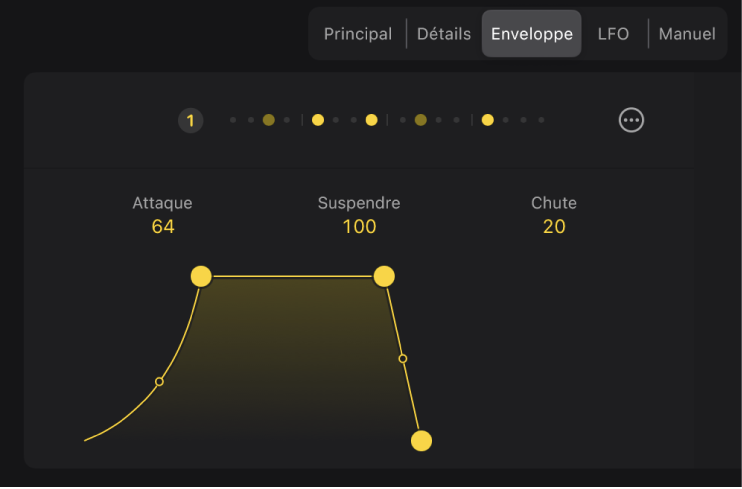
Dans Logic Pro, touchez le bouton Enveloppe dans l’éditeur de Session Player, puis effectuez l’une des opérations suivantes :
Définir combien le son prend de temps pour atteindre sa crête : changez la valeur pour Attaque.
Définir combien de temps le son est soutenu : changez la valeur pour Suspendre.
Définir à quelle vitesse le volume du son baisse : changez la valeur pour Chute.
Ajouter une courbe à l’attaque ou à la chute : faites glisser les petits nœuds (cercles vides) sur les lignes pour l’attaque ou la chute.
Vous pouvez également changer les valeurs d’enveloppe en faisant glisser les nœuds ou segments jaunes.
Définition de la position de début de l’enveloppe pour Pad modulé
Vous pouvez utiliser les paramètres « Décaler le début » et Aligner pour déplacer le début de l’enveloppe.
Dans Logic Pro, touchez le bouton Enveloppe dans l’éditeur de Session Player, puis changez l’un des réglages suivants :
Décaler le début : changer la valeur pour déplacer l’enveloppe vers la gauche ou vers la droite en petits incréments.
Aligner choisissez l’une des options suivantes dans le menu local Aligner :
Commencer au pas : aligne le début de l’enveloppe au pas.
Crête sur pas : aligne la crête de l’enveloppe au pas.
Inverser : activez cette option pour inverser la forme de l’enveloppe.
Changement du mode de longueur de l’enveloppe pour Pad modulé
Le mode de longueur pour l’enveloppe dans le style « Pad modulé » détermine comment l’enveloppe est mise à l’échelle dans l’espace entre des accents.
Dans l’éditeur de Session Player de Logic Pro pour le style « Pad modulé », touchez Enveloppe, touchez le bouton Plus
 , puis choisissez l’un des réglages suivants dans le menu local Longueur :
Relatif : l’enveloppe est mise à l’échelle entre les accents.
Absolue mise à l’échelle : une valeur de longueur absolue est définie entre les accents s’il y a assez d’espace disponible. Sinon, l’enveloppe est mise à l’échelle comme avec le réglage Relatif.
Absolue découpée : une valeur de longueur absolue est définie entre les accents s’il y a assez d’espace disponible. Sinon, l’enveloppe est coupée à la fin.
AD absolue/fixe : les valeurs Attaque et Chute sont fixes, et seule la valeur Suspendre est mise à l’échelle s’il y a assez d’espace disponible. Sinon, l’attaque et la chute sont réduites.
Changement de la cible CC MIDI et décalage pour Pad modulé
Dans l’éditeur de Session Player de Logic Pro pour le style « Pad modulé », vous pouvez changer la cible CC MIDI et créer un décalage pour l’enveloppe.
Touchez Enveloppe, touchez le bouton Plus
, puis effectuez l’une des opérations suivantes :Choisir une nouvelle cible CC MIDI : changez le chiffre CC dans le menu local « Cible CC ».
Décaler l’enveloppe vers le haut ou vers le bas : changez la valeur Décalage.
Ajustement du phrasage et de la longueur de la note pour Accords rythmiques
Vous pouvez choisir une option de phrasage pour le style « Accords rythmiques » afin que le joueur lisent les notes staccato, différentes combinaisons de notes plus longues et plus courtes, ou toutes les notes longues. Vous pouvez ensuite optimiser la longueur des notes.
Dans l’éditeur de Session Player de Logic Pro pour le style « Accords rythmiques », touchez le bouton Détails, puis effectuez l’une des opérations suivantes :
Phrasage : choisissez une option dans le menu local Phrasage.
Durée note : faites glisser verticalement le potentiomètre « Durée note » pour changer la longueur des notes.