Guide d’utilisation de l’Apple Watch
- Bienvenue
- Votre Apple Watch
- Nouveautés
-
- Démarrer
- Gestes pour l’Apple Watch
- Configurer l’Apple Watch et la jumeler à l’iPhone
- L’app Watch
- Recharger l’Apple Watch
- Allumer et activer l’Apple Watch
- Verrouiller ou déverrouiller l’Apple Watch
- Changer la langue et l’orientation de l’Apple Watch
- Retirer, changer ou ajuster le bracelet de l’Apple Watch
- Garder la forme avec l’Apple Watch
- Faire le suivi de données médicales importantes avec l’Apple Watch
- Rester en contact avec l’Apple Watch
-
- Apps sur l’Apple Watch
- Ouvrir les apps
- Organiser les apps
- Obtenir d’autres apps
- Obtenir l’heure
- Icônes d’état
- Centre de contrôle
- Utiliser le mode de concentration
- Régler la luminosité, la taille du texte, les sons et les vibrations
- Consulter les notifications et y répondre
- Modifier les réglages des notifications
- Gérer l’identifiant Apple
- Utiliser des raccourcis
- Créer une fiche médicale d’urgence
- Gérer la fonction Détection de chute
- Configurer Se laver les mains
- Connecter l’Apple Watch à un réseau Wi-Fi
- Se connecter à des écouteurs ou haut-parleurs Bluetooth
- Transmettre des tâches à partir de l’Apple Watch
- Déverrouiller un Mac avec l’Apple Watch
- Déverrouiller un iPhone avec l’Apple Watch
- Utiliser l’Apple Watch sans son iPhone jumelé
- Utiliser l’Apple Watch avec un réseau cellulaire
-
- Tout sur Apple Fitness+
- S’abonner à Apple Fitness+
- Configurer Apple Fitness+ sur l’Apple TV
- Parcourir les entraînements et méditations Fitness+
- Commencer un entraînement Fitness+
- Mettre en pause et reprendre un entraînement Fitness+
- Terminer et passer en revue un entraînement Fitness+
- S’entraîner ensemble avec SharePlay
- Modifier ce qui s’affiche à l’écran pendant un entraînement Fitness+
- Télécharger un entraînement Fitness+
-
- Alarmes
- Oxygène sanguin
- Calculatrice
- Calendrier
- Télécommande de l’appareil photo
- Boussole
- Contacts
- Suivi du cycle
- ECG
- Rythme cardiaque
- Memoji
- News
- À l’écoute
- Rappels
- Sommeil
- Bourse
- Chronomètre
- Minuteurs
- Astuces
- Dictaphone
- Walkie-talkie
-
- À propos de Portefeuille
- Apple Pay
- Configurer Apple Pay
- Effectuer des achats
- Envoyer, recevoir et demander des fonds avec l’Apple Watch (É.-U. uniquement)
- Gérer Apple Cash (É.-U. seulement)
- Utiliser des cartes, des billets et des coupons avec Portefeuille
- Utiliser des cartes de fidélité
- Payer avec l’Apple Watch sur un Mac
- Transport
- Utiliser votre permis de conduire ou pièce d’identité d’état
- Utiliser des clés numériques
- Utiliser des preuves de vaccination COVID-19
- Météo
- Horloges
-
- VoiceOver
- Configurer l’Apple Watch à l’aide de VoiceOver
- Notions élémentaires de l’Apple Watch avec VoiceOver
- AssistiveTouch
- Utiliser une plage braille
- Zoom
- Obtenir l’heure à l’aide du retour tactile
- Ajuster la taille du texte et d’autres réglages visuels
- Ajuster les réglages relatifs aux habiletés motrices
- Configurer et utiliser la fonction RTT
- Réglages audio de l’accessibilité
- Le raccourci d’accessibilité
-
- Renseignements importants concernant la sécurité
- Renseignements importants concernant la manipulation
- Renseignements concernant l’entretien du bracelet
- Déclaration relative à la conformité à la FCC
- Déclaration relative à la conformité à ISDE Canada
- Informations sur la bande ultralarge
- Renseignements concernant la mise au rebut et le recyclage
- Apple et l’environnement
- Copyright
Répondre aux messages sur l’Apple Watch
Répondre à un message
Faites tourner la couronne Digital Crown pour accéder à la fin du message, puis choisissez un type de réponse.
Pour répondre rapidement par un Tapback, touchez de façon prolongée le message d’une conversation, puis touchez un Tapback, comme un pouce vers le haut ou un cœur.

Répondez directement à un message dans une conversation.
Dans une conversation de groupe, vous pouvez répondre à un message précis en l’incorporant pour organiser les conversations.
Dans une conversation Messages, touchez un message spécifique de façon prolongée, puis touchez
 .
.Rédigez votre réponse, puis touchez Envoyer.
Seule la personne à qui vous répondez voit le message.
Partager un message
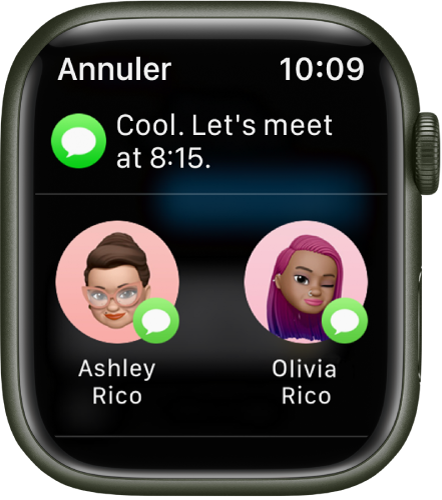
Les amis incluent souvent dans leurs messages des informations et des sentiments que vous souhaitez partager avec d’autres. Pour partager un message, suivez les étapes ci-dessous :
Dans une conversation Messages, touchez un message spécifique de façon prolongée, puis touchez
 .
.Choisissez les personnes avec lesquelles vous échangez souvent des messages, ou touchez Messages ou Mail.
Si vous avez choisi Messages ou Mail, ajoutez des contacts et indiquez un objet si vous envoyez un courriel.
Touchez Envoyer.
Télécharger ce guide : Apple Books