Mettez votre journée en musique avec le widget Musique d’ambiance sur un iPhone ou un iPad
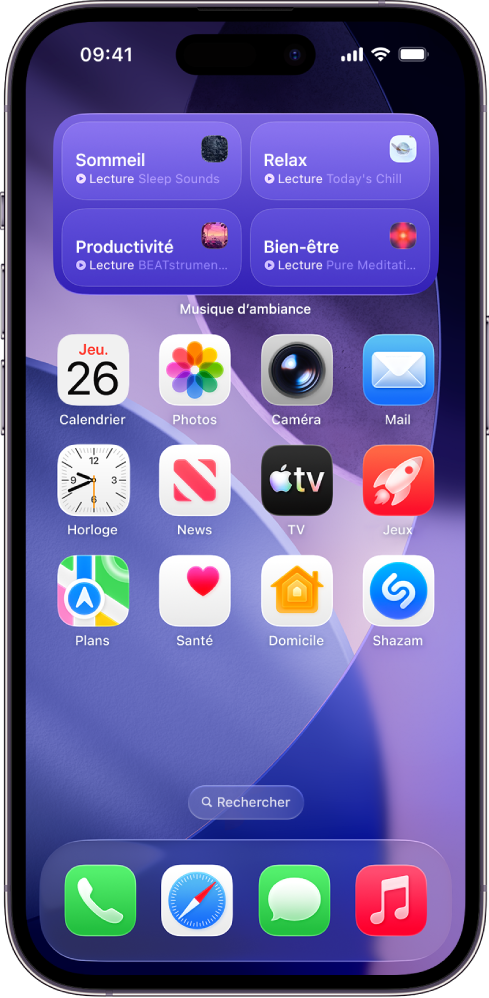
Que vous soyez en train de vous concentrer sur une tâche, de créer un moment de calme au milieu de la journée ou de vous relaxer le soir, le widget Musique d’ambiance peut vous aider à créer l’ambiance idéale. D’un simple toucher sur un widget de l’écran d’accueil (ou dans la vue Aujourd’hui), vous pouvez écouter de la musique selon l’une des quatre ambiances suivantes : Sommeil, Relax, Productivité ou Bien-être. Vous pouvez choisir parmi différentes listes de lecture sélectionnées pour chaque ambiance.
Le widget Musique d’ambiance est disponible sans abonnement à Apple Music. Si vous avez un abonnement à Apple Music, vous pouvez ajouter vos propres listes de lecture à l’une des quatre ambiances.
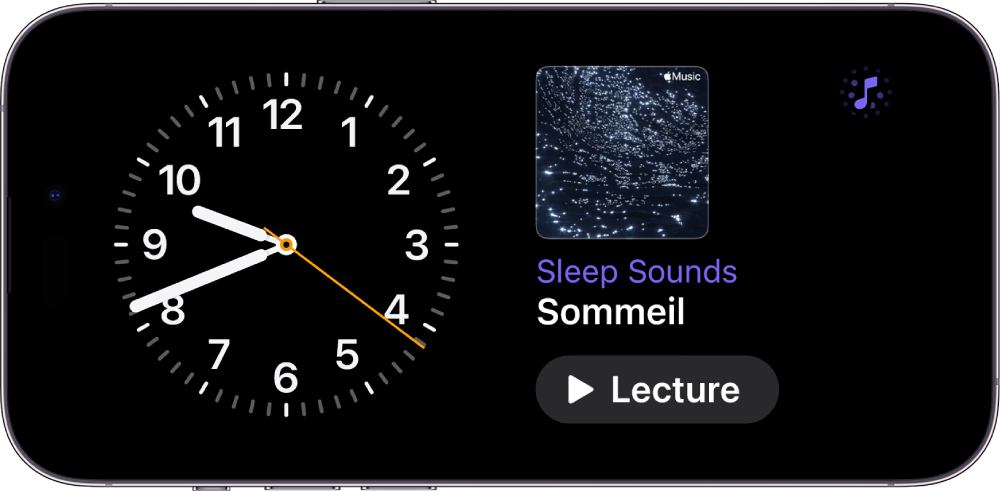
Vous pouvez aussi écouter la musique d’ambiance à partir du centre de contrôle ou lorsque l’appareil est en mode En veille.
Ajouter un widget Musique d’ambiance sur un iPhone ou un iPad
Les widgets Musique d’ambiance sont pris en charge sur les iPhone fonctionnant sous iOS 26.4 ou une version ultérieure, et sur les iPad fonctionnant sous iPadOS 26.4 ou une version ultérieure. Avant de commencer, assurez-vous que votre appareil est à jour.
Sur votre iPhone ou iPad, accédez à la vue Aujourd’hui ou à la page de l’écran d’accueil où vous souhaitez ajouter le widget, puis touchez de façon prolongée l’arrière-plan de l’écran jusqu’à ce que les apps se mettent à bouger.
Touchez Modifier en haut de l’écran, puis touchez Ajouter le widget pour ouvrir la galerie de widgets.
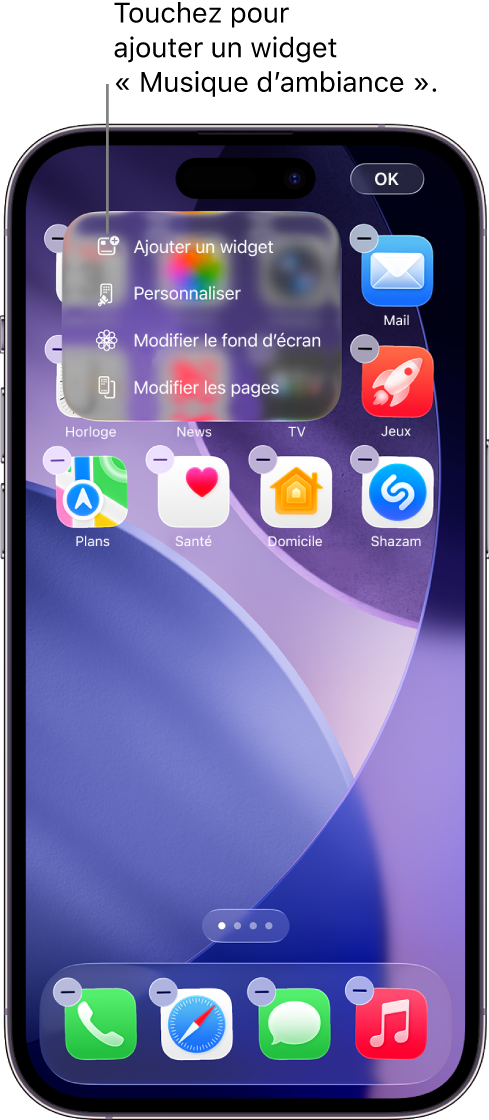
Faites défiler la liste d’apps ou effectuez une recherche pour trouver Musique d’ambiance, touchez le widget, puis parcourez les options de taille en balayant l’écran.
Lorsque vous voyez la taille souhaitée, touchez « Ajouter le widget » au bas de l’écran.
Alors que les apps remuent toujours, placez le widget où vous le voulez sur l’écran, puis touchez OK.
Si vous sélectionnez le petit widget, les options Humeur et Liste de lecture apparaissent. Consultez la rubrique Sélectionner une autre ambiance ou une liste de lecture à l’aide d’un widget sur un iPhone ou un iPad.

Astuce : Vous pouvez utiliser un widget Musique d’ambiance sur l’écran de votre véhicule avec CarPlay, ou sur votre Mac avec Recopie de l’iPhone. Consultez Personnaliser les widgets dans CarPlay ou Contrôler l’iPhone à partir du Mac dans le guide d’utilisation de l’iPhone.
Écouter de la musique avec le widget Musique d’ambiance sur un iPhone ou un iPad
Si ce n’est pas déjà fait, ajoutez un widget Musique d’ambiance à l’écran d’accueil de votre iPhone ou iPad.
Sur votre écran d’accueil, effectuez l’une des actions suivantes :
Écouter de la musique d’ambiance avec le petit widget : Touchez
 dans le widget Musique d’ambiance. Pour arrêter la lecture, touchez le
  .
.Écouter de la musique d’ambiance avec le widget moyen : Touchez l’ambiance Sommeil, Relax, Productivité ou Bien-être dans le widget Musique d’ambiance. Pour arrêter la lecture, touchez de nouveau l’ambiance.
Lorsque la musique d’ambiance est en cours de lecture, vous pouvez toucher la Dynamic Island pour afficher les commandes de lecture. Vous pouvez aussi toucher le petit widget pour afficher les commandes de lecture.
Sélectionner une autre ambiance ou une liste de lecture à l’aide d’un widget sur un iPhone ou un iPad
Si ce n’est pas déjà fait, ajoutez un widget Musique d’ambiance à votre iPhone ou iPad.
Sur votre écran d’accueil, touchez de façon prolongée le widget Musique d’ambiance, puis touchez « Modifier le widget ».
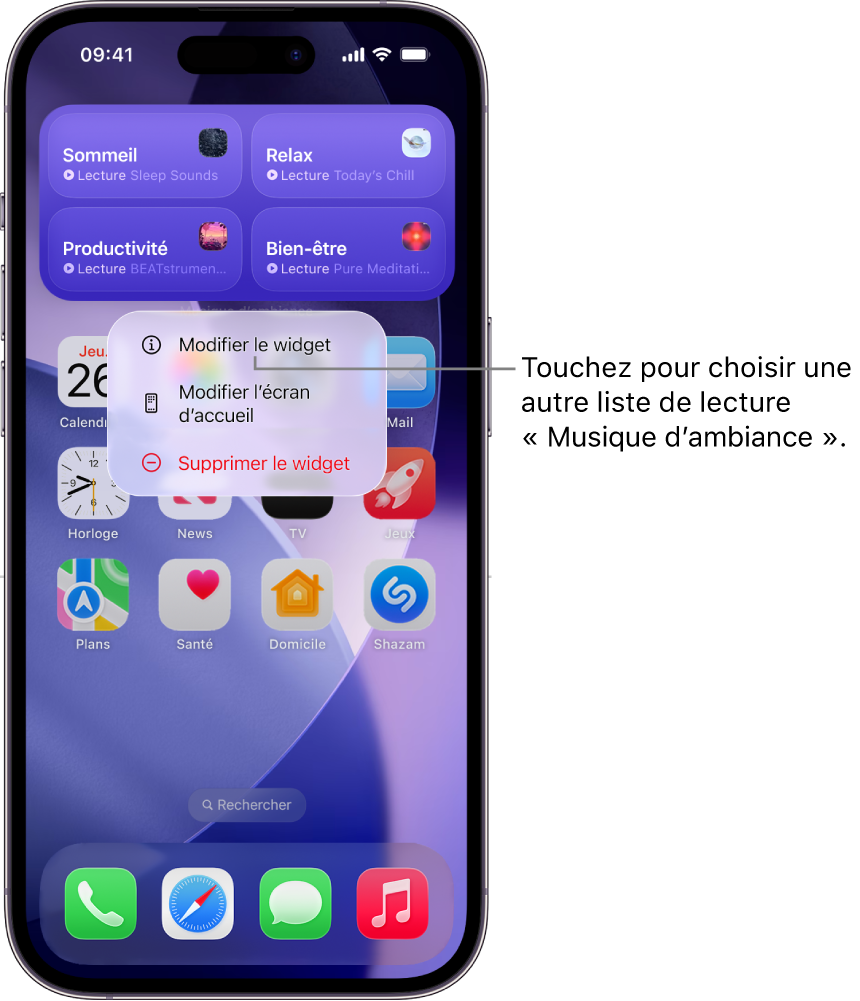
Procédez de l’une des façons suivantes :
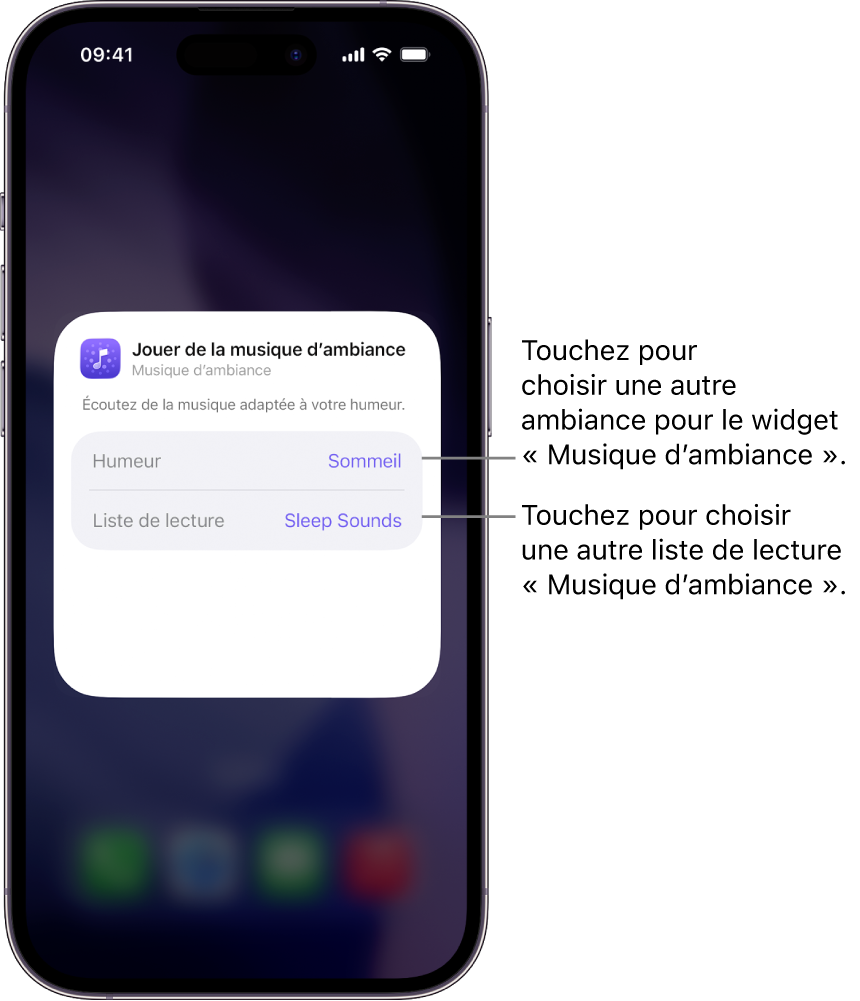
Dans le petit widget : Touchez la sélection actuelle (dans la rangée Ambiance), puis choisissez Sommeil, Relax, Productivité ou Bien-être. Ensuite, touchez la sélection actuelle (dans la rangée Liste de lecture), puis choisissez une liste suggérée ou une liste de lecture de votre bibliothèque Apple Music.
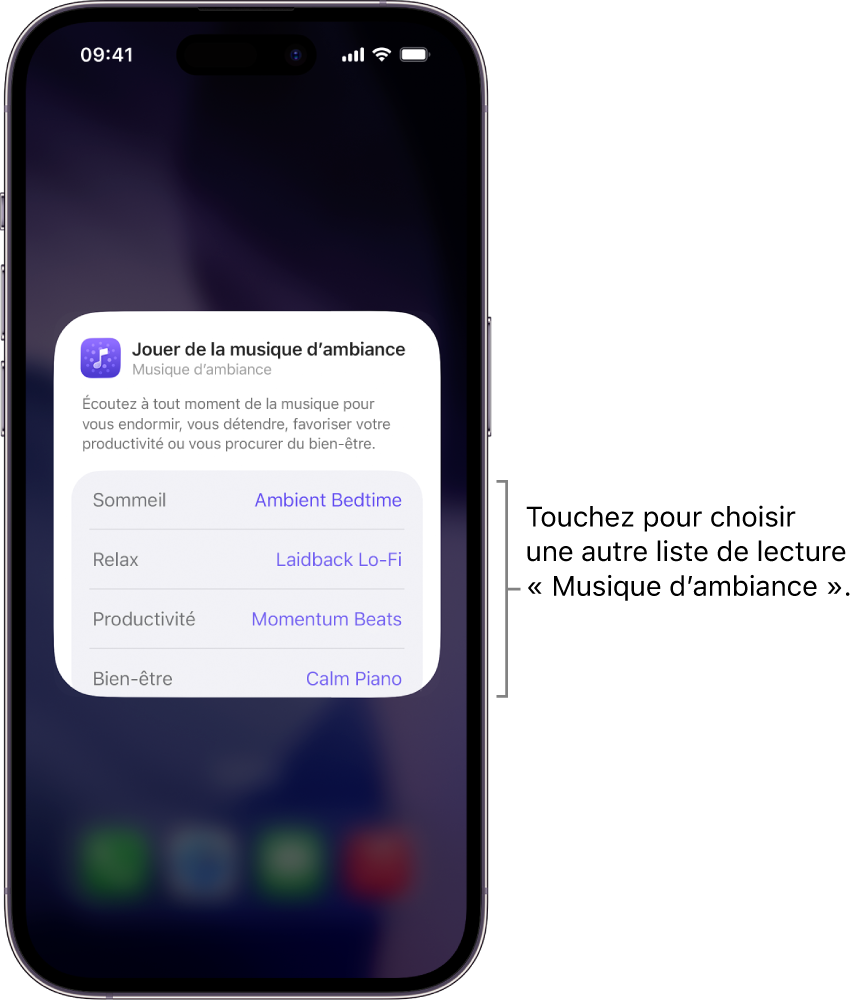
Dans le widget moyen : Touchez la sélection actuelle (dans la rangée Sommeil, Relax, Productivité ou Bien-être), puis choisissez une liste suggérée ou une liste de lecture de votre bibliothèque Apple Music.
Remarque : Les listes de lecture Apple Music sont offertes uniquement aux abonnés. Consultez l’article de l’assistance Apple S’abonner à Apple Music.


Ajouter Musique d’ambiance au centre de contrôle sur un iPhone ou un iPad
Sur votre iPhone ou iPad, ouvrez le centre de contrôle :
Sur un iPhone doté de Face ID : Balayez l’écran vers le bas à partir du coin supérieur droit.
Sur un iPhone doté d’un bouton principal : Balayez l’écran vers le haut à partir du bas.
Touchez
 dans le coin supérieur gauche du centre de contrôle pour modifier les commandes.
Touchez « Ajouter une commande » au bas de l’écran.
Faites défiler l’écran ou recherchez « Musique d’ambiance » dans la liste des apps, puis touchez une ambiance (Sommeil, Relax, Productivité ou Bien-être).
Placez le widget où vous le voulez sur l’écran, puis fermez le centre de contrôle :
Sur un iPhone doté de Face ID : Balayez l’écran vers le haut à partir du bas.
Sur un iPhone doté d’un bouton principal : Balayez vers le bas ou appuyez sur le bouton principal.
Pour ajouter d’autres ambiances « Musique d’ambiance », répétez les étapes 1 à 5.
Écouter de la musique d’ambiance à partir du centre de contrôle sur un iPhone ou un iPad
Si ce n’est pas déjà fait, ajoutez « Musique d’ambiance » au centre de contrôle de votre iPhone ou iPad.
Ouvrez le centre de contrôle :
Sur un iPhone doté de Face ID : Balayez l’écran vers le bas à partir du coin supérieur droit.
Sur un iPhone doté d’un bouton principal : Balayez l’écran vers le haut à partir du bas.
Touchez la commande « Musique d’ambiance ».
Pour arrêter la lecture, touchez de nouveau la commande.
Lorsque la musique est en cours de lecture, vous pouvez toucher la Dynamic Island pour afficher les commandes de lecture.
Sélectionner une autre liste de lecture « Musique d’ambiance » à partir du centre de contrôle sur un iPhone ou un iPad
Si ce n’est pas déjà fait, ajoutez « Musique d’ambiance » au centre de contrôle de votre iPhone ou iPad.
Ouvrez le centre de contrôle :
Sur un iPhone doté de Face ID : Balayez l’écran vers le bas à partir du coin supérieur droit.
Sur un iPhone doté d’un bouton principal : Balayez l’écran vers le haut à partir du bas.
Dans le centre de contrôle, touchez le centre de la commande « Musique d’ambiance ». (Toucher
 supprime la commande.)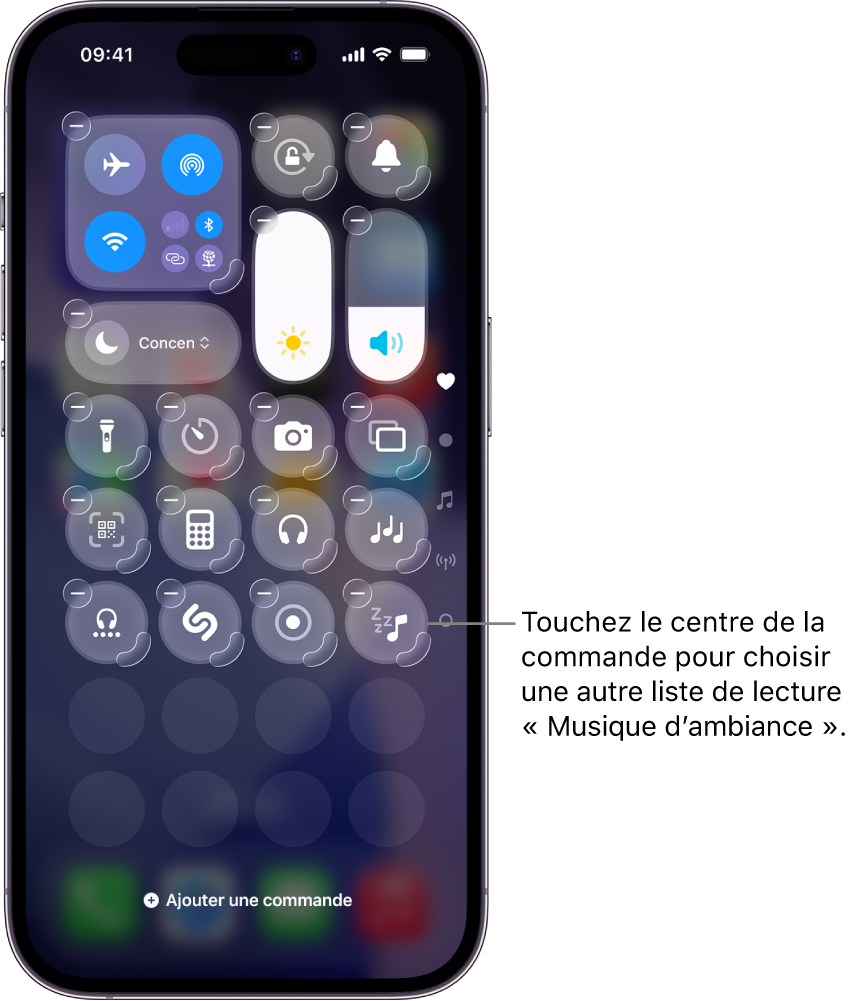
Touchez la sélection actuelle (dans la rangée Liste de lecture), puis choisissez une liste suggérée ou une liste de lecture de votre bibliothèque Apple Music.
Remarque : Les listes de lecture Apple Music sont offertes uniquement aux abonnés. Consultez l’article de l’assistance Apple S’abonner à Apple Music.

Ajouter un widget Musique d’ambiance au mode En veille de l’iPhone
Si vous utilisez le mode En veille sur votre iPhone, vous pouvez ajouter un widget pour lancer ou mettre en pause rapidement la musique d’ambiance sans avoir à chercher la bonne liste de lecture.
Sur votre iPhone, activez le mode En veille.
Touchez de façon prolongée le widget que vous voulez remplacer par le widget Musique d’ambiance.
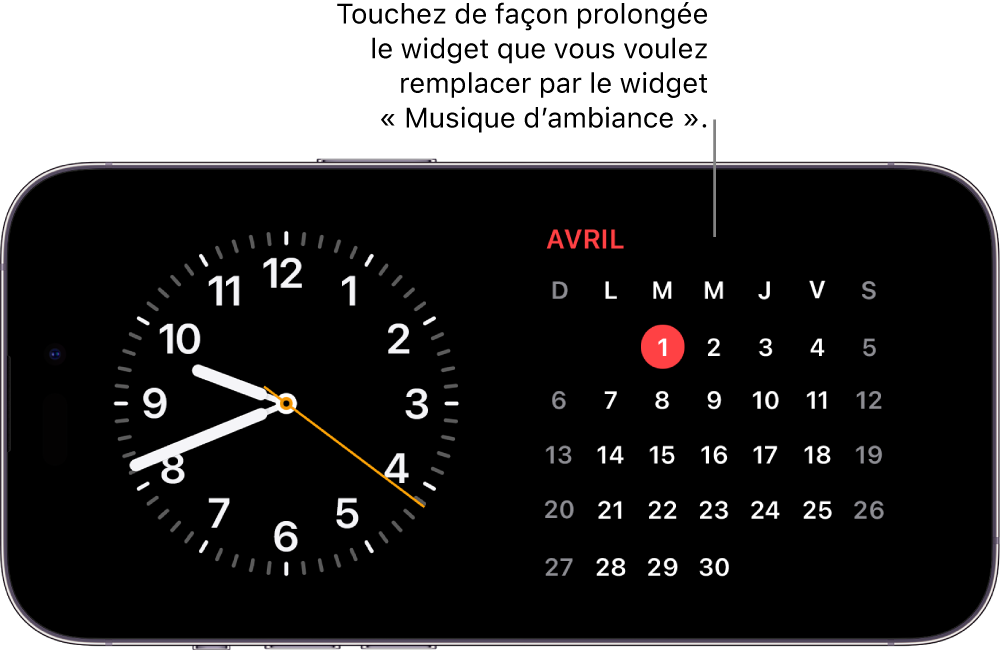
Touchez
dans le coin supérieur gauche, touchez Musique d’ambiance dans la liste des apps, puis touchez Ajouter le widget.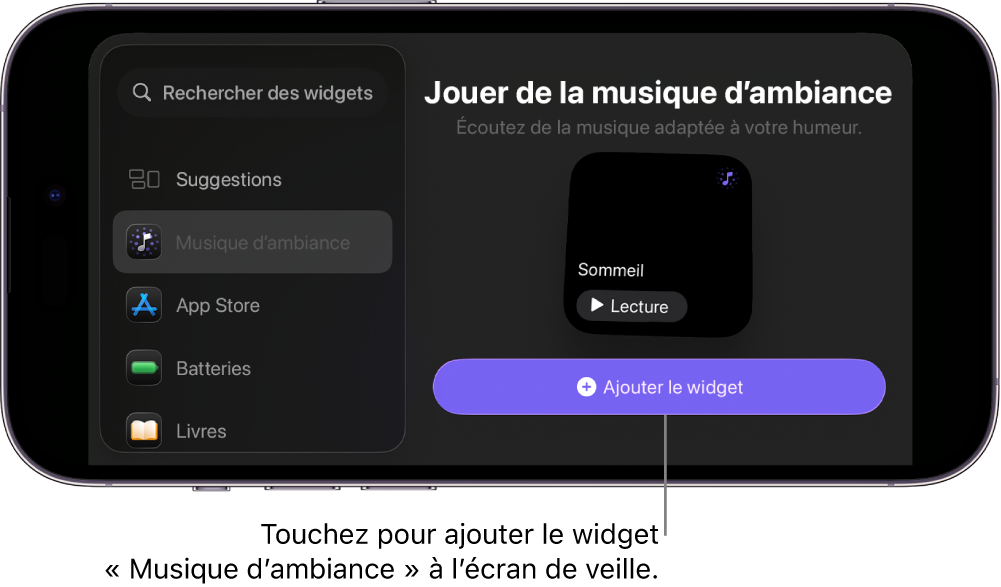
Le widget Musique d’ambiance est ajouté à l’écran En veille.
Dans le widget, touchez Lecture pour démarrer la lecture ou Pause pour l’arrêter.
Lorsque la musique est en cours de lecture, touchez l’indicateur animé en haut de l’écran
 pour afficher le lecteur. Balayez le bas de l’écran vers le haut pour masquer le lecteur.


Mettre en pause la musique d’ambiance à une heure précise sur un iPhone ou un iPad
Si vous utilisez Musique d’ambiance pour vous endormir, vous pouvez définir une heure pour arrêter la lecture audio.
Sur votre iPhone ou iPad, procédez de l’une des façons suivantes :
Demander à Siri d’arrêter la lecture : Dites par exemple : « Arrête la musique dans une heure. »
Définir un minuteur pour arrêter la lecture : Ouvrez l’app Horloge
 , touchez Minuteurs, puis définissez une durée. Ensuite, touchez « Sonnerie », touchez « Arrêter la lecture » au bas de la liste des sons, touchez « Définir », puis touchez « Démarrer » pour démarrer le minuteur.
Remarque : Après avoir réglé « Sonnerie » à « Arrêter la lecture », ce réglage s’appliquera aux minuteurs suivants. Assurez-vous de modifier le réglage Sonnerie pour faire jouer un son, au besoin.
Consultez Configurer des minuteurs dans l’app Horloge sur l’iPhone dans le guide d’utilisation de l’iPhone ou Configurer des minuteurs dans l’app Horloge sur l’iPad dans le guide d’utilisation de l’iPad.
Astuce : Si vous avez des AirPods 4, des AirPods Pro 2 ou des AirPods Pro 3, vous pouvez choisir de mettre automatiquement la lecture audio en pause lorsque vous vous endormez en écoutant de la musique d’ambiance ou d’autres contenus audio sur votre iPhone ou iPad. Consultez Modification des réglages des AirPods ou AirPods Pro dans le guide d’utilisation des AirPods.