Découvrir des concerts avec l’app Shazam
Vous pouvez utiliser l’app Shazam pour afficher et enregistrer les spectacles à venir et les détails des billets des artistes en tournée. De plus, vous pouvez régler des rappels pour rester au courant des concerts à venir ou recevoir une notification lorsqu’un artiste partage la liste de lecture de son programme, des photos de tournée ou autre chose après un spectacle.
Vous pouvez aussi voir les informations sur la tournée par artiste, date, lieu ou genre sur la page Web Concerts à shazam.com. Une fois que vous avez choisi un spectacle, vous pouvez aussi accéder rapidement aux détails des billets sur le site Web du fournisseur.
Découvrir et enregistrer les concerts dans l’app Shazam sur un iPhone ou iPad
Accédez à l’app Shazam
 sur un iPhone ou iPad, puis effectuez l’une des opérations suivantes :
Découvrir les concerts à venir : Touchez Concerts
 en bas de l’écran, touchez « Trouver des concerts » (ou « Trouver un concert »), puis touchez un spectacle à venir. Vous pouvez toucher À proximité ou Date pour filtrer les concerts en fonction de la position ou de la date, ou toucher Pour vous pour filtrer les concerts en fonction de vos préférences musicales ou de leur popularité.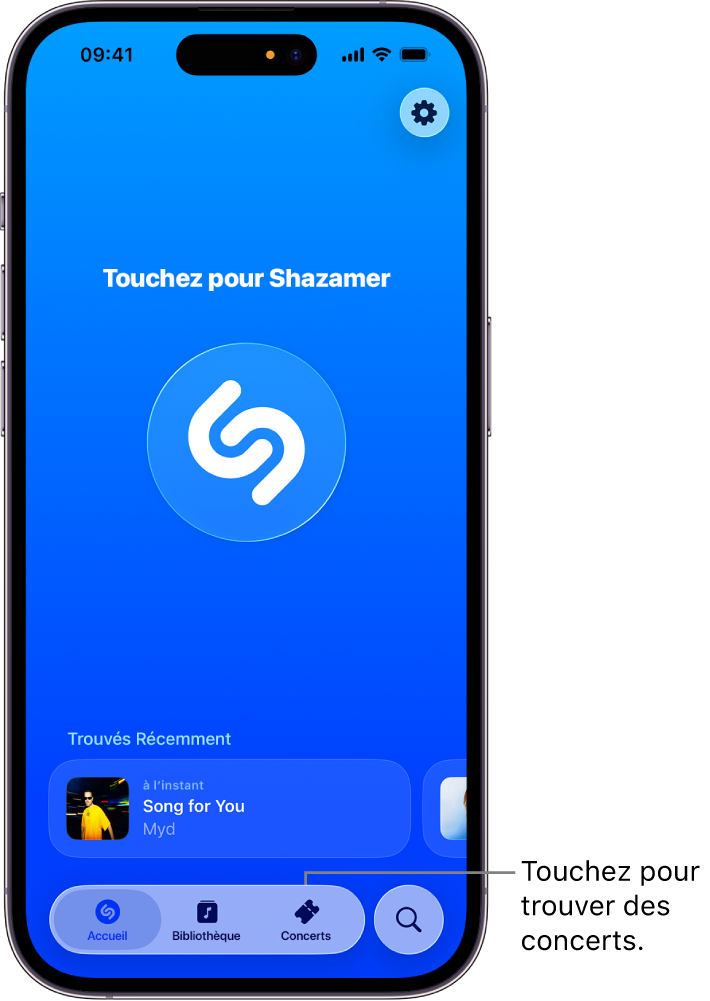
Vous pouvez également toucher
 en bas de l’écran, puis toucher Concerts.
Découvrir des concerts à partir de la musique qui joue autour de vous : Identifiez une chanson, touchez un concert ou « Autres concerts à venir de [nom de l’artiste] », puis touchez un spectacle à venir.
Découvrir des concerts à partir de la page de l’artiste : Sur l’écran de la piste, touchez le nom de l’artiste (sous le nom de la piste identifiée), puis faites défiler l’écran pour voir les concerts disponibles.
Découvrir des concerts de tout artiste en tournée figurant dans la base de données de Shazam : Touchez Concerts, touchez « Trouver des concerts » (ou « Trouver un concert »), touchez
, entrez le nom d’un artiste ou d’une chanson dans le champ de recherche, touchez un résultat, puis touchez un spectacle à venir.Pour voir plus de spectacles, faites défiler l’écran jusqu’à Concerts à venir.
Astuce : Pour rechercher rapidement des concerts à partir de l’écran d’accueil de votre iPhone ou iPad, touchez de façon prolongée l’icône de l’app Shazam, puis touchez Trouver des concerts.
Dans le guide de concert, vous pouvez procéder des façons suivantes :
Acheter des billets : Touchez Billets, puis n’importe quel fournisseur de billets disponible pour parcourir son site Web et acheter des billets.
Remarque : Si les liens des billets ne sont pas disponibles dans Shazam, vous ne verrez pas le bouton Billets. Pour consulter la disponibilité des billets, rendez-vous sur le site Web du fournisseur de billets.
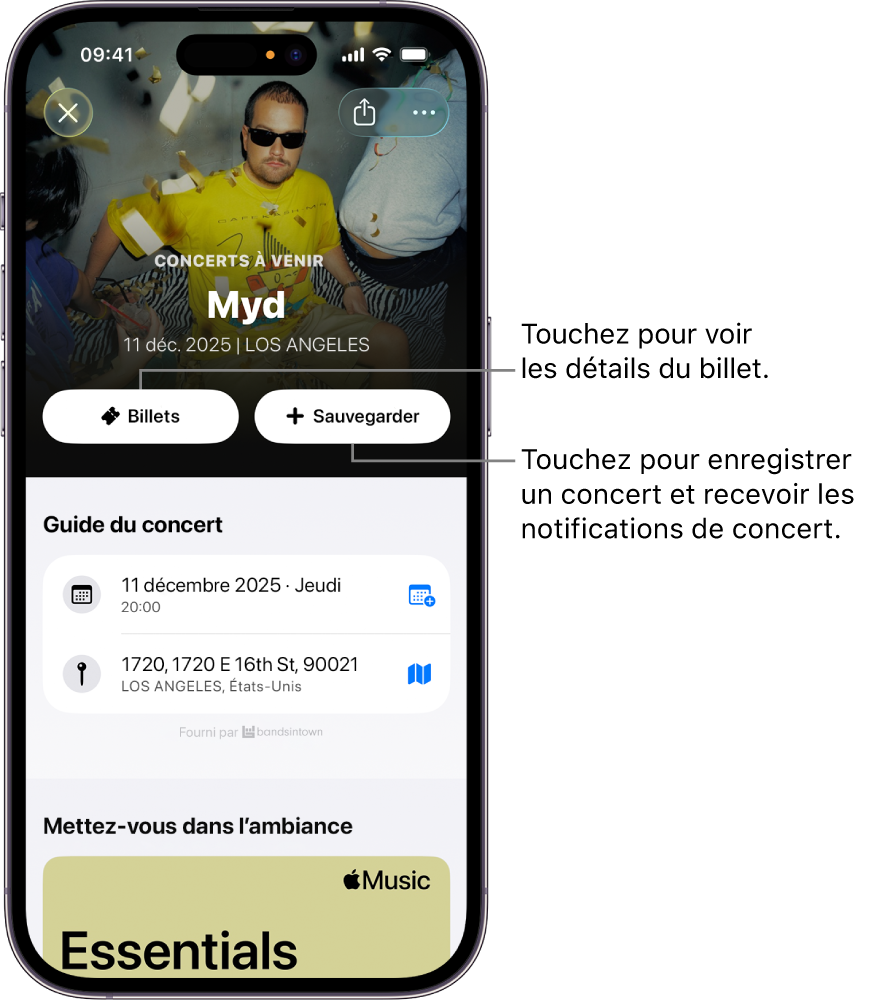
Pour enregistrer un concert et programmer un rappel : Touchez Sauvegarder, puis suivez les instructions à l’écran pour autoriser les notifications.
Vous recevrez un rappel « Préparez-vous » avant le spectacle ainsi que des informations sur le contenu disponible (comme une liste de lecture du programme de concert, des fonds d’écran téléchargeables et plus encore).
Pour désactiver un rappel de concert, touchez Ajouté.


Gérer les concerts enregistrés sur un iPhone ou iPad
Pour tout concert enregistré, vous pouvez consulter rapidement sa page, le partager, voir les autres dates, le supprimer et plus encore.
Accédez à l’app Shazam
sur un iPhone ou iPad, puis touchez Concerts en bas de l’écran.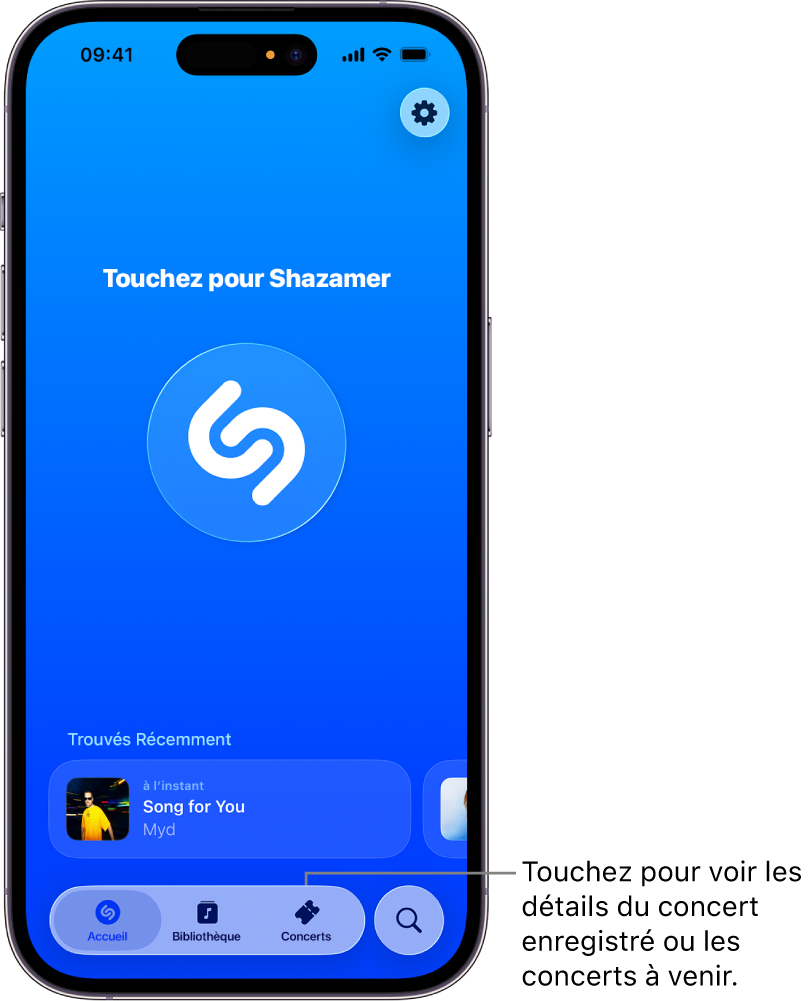
Dans Enregistrés, balayez l’écran pour afficher les concerts que vous avez enregistrés.
Procédez de l’une des façons suivantes :
Touchez
 , puis touchez une option dans la liste.
Touchez l’événement enregistré pour afficher le guide de concert.
Pour supprimer le concert, touchez Ajouté.

Parcourir les concerts dans l’app Shazam sur un appareil Android
Accédez à l’app Shazam
sur un appareil Android, puis effectuez l’une des actions suivantes :Découvrir les concerts à venir : Touchez Concerts
(ou balayez l’écran jusqu’à Concerts), touchez À proximité ou Partout, puis touchez un spectacle à venir. Vous pouvez également toucher Explorer pour filtrer les concerts en fonction de vos préférences musicales ou de la popularité des concerts.Découvrir des concerts à partir de la page de l’artiste : Sur l’écran de la piste, touchez le nom de l’artiste (sous le nom de la piste identifiée), puis touchez Concerts (si disponible).
Découvrir des concerts à partir de la musique qui joue autour de vous : Identifiez une chanson, touchez un concert ou « Autres concerts à venir de [nom de l’artiste] », puis touchez un spectacle à venir.
Découvrir des concerts de tout artiste en tournée figurant dans la base de données de Shazam : Touchez Concerts
(ou balayez l’écran jusqu’à Concerts), touchez , recherchez un artiste ou une chanson, touchez un résultat, puis touchez un spectacle à venir.Pour voir plus de spectacles, faites défiler l’écran jusqu’à Concerts à venir.
Dans le guide de concert, vous pouvez procéder des façons suivantes :
Acheter des billets : Touchez Billets, puis n’importe quel fournisseur de billets disponible pour parcourir son site Web et acheter des billets.
Remarque : Si les liens des billets ne sont pas disponibles dans Shazam, vous ne verrez pas le bouton Billets. Pour consulter la disponibilité des billets, rendez-vous sur le site Web du fournisseur de billets.
Pour enregistrer un concert et programmer un rappel : Touchez Sauvegarder, puis suivez les instructions à l’écran pour autoriser les notifications.
Vous recevrez un rappel « Préparez-vous » avant le spectacle ainsi que des informations sur le contenu disponible (comme une liste de lecture du programme de concert, des fonds d’écran téléchargeables et plus encore).
Pour désactiver un rappel de concert, touchez Ajouté.
Gérer les concerts enregistrés sur un appareil Android
Pour tout concert enregistré, vous pouvez consulter rapidement sa page, le partager, voir les autres dates, le supprimer et plus encore.
Accédez à l’app Shazam
sur un appareil Android, puis touchez Concerts (ou balayez l’écran jusqu’à Concerts).Dans « Concerts enregistrés », effectuez l’une des opérations suivantes :
Touchez « Tout afficher » pour afficher tous les concerts ajoutés.
Touchez
 , puis touchez une option dans la liste.
Touchez le concert enregistré pour afficher son guide.
Pour supprimer le concert, touchez Ajouté.
Découvrir des concerts avec Spotlight sur un iPhone ou iPad
En plus de vous permettre de trouver rapidement des apps, des courriels et d’autres éléments, Spotlight sur un iPhone ou iPad vous permet également de découvrir rapidement les concerts à venir, d’écouter des chansons ou d’en savoir plus sur les artistes.
Sur un iPhone ou iPad, touchez
en bas de l’écran d’accueil (sur les modèles proposant Face ID) ou balayez l’écran d’accueil ou l’écran verrouillé vers le bas.Entrez le nom d’un artiste dans le champ de recherche, puis touchez le résultat en haut de l’écran.
Faites défiler l’écran vers le bas jusqu’à Concerts, puis touchez un spectacle à venir (ou touchez Plus).
Remarque : Si l’artiste n’est pas actuellement en tournée, aucun concert n’est répertorié.
Touchez Obtenir des billets, puis touchez n’importe quel fournisseur de billets disponible pour parcourir son site Web et acheter des billets.
Remarque : Si les liens des billets ne sont pas disponibles dans Shazam, vous ne verrez pas le bouton Billets. Pour consulter la disponibilité des billets, rendez-vous sur le site Web du fournisseur de billets.
Découvrir des concerts grâce à Set Lists
Set Lists dans Apple Music présente une sélection de tournées en cours et à venir. Vous pouvez suivre les tournées de vos artistes favoris, lire des informations sur la production de leurs spectacles et écouter leurs chansons du moment. Vous pouvez également explorer les catalogues d’artistes, parcourir les concerts à venir, obtenir des informations sur les billets et programmer des rappels de spectacles par l’entremise de la fonctionnalité de découverte de concerts de Shazam.
Sur un iPhone, un iPad ou un appareil Android, ouvrez l’app Music
 .
.Touchez
, entrez « set lists », touchez Apple Music (si l’option n’est pas déjà sélectionnée), puis touchez « set lists » parmi les résultats.Touchez la catégorie Set Lists.
Procédez de l’une des façons suivantes :
Acheter des billets : Touchez l’option qui permet de parcourir les spectacles à venir, touchez-en un, touchez Obtenir des billets, puis touchez n’importe quel fournisseur de billets disponible pour parcourir son site Web et acheter des billets.
Remarque : Si les liens des billets ne sont pas disponibles dans Shazam, vous ne verrez pas le bouton Billets. Pour consulter la disponibilité des billets, rendez-vous sur le site Web du fournisseur de billets.
Afficher ou écouter un programme de concert ou en savoir plus sur un artiste : Touchez le programme de concert de l’artiste.
Astuce : Pour ouvrir Set Lists dans Apple Music à partir de Safari (ou tout autre navigateur Web) sur n’importe quel appareil, accédez à apple.co/setlists.
Astuce : Vous pouvez également accéder aux guides Apple Music dans l’app Plans sur n’importe quel appareil.