
Enregistrer du contenu audio dans Pages sur Mac
Vous pouvez enregistrer du contenu audio directement sur une page. Par exemple, lorsque vous créer des rapports ou des livres, vous pouvez vous enregistrer en train de lire une page pour que vos lecteurs puissent vous écouter.
Pour découvrir comment ajouter un fichier audio existant à un document, consultez la rubrique Ajouter du contenu vidéo et audio.
Enregistrer l’audio
Accédez à l’app Pages
sur votre Mac.Ouvrez un document, cliquez sur
 dans la barre d’outils, puis choisissez Enregistrement audio.
Remarque : Une fois l’enregistrement terminé, vous pouvez l’insérer où vous voulez dans le document.
Pour commencer l’enregistrement, cliquez sur
 ; pour l’arrêter, cliquez sur
  .
.Pour réenregistrer à partir d’un point précis, positionnez votre pointeur sur l’enregistrement, balayez vers la gauche ou la droite pour positionner la ligne noire (ou faites glisser la barre de défilement), puis cliquez sur
.Pendant l’enregistrement, vous pouvez continuer à modifier votre document.
Pour prévisualiser votre enregistrement, cliquez sur Aperçu.
Pour lire à partir d’un point précis, positionnez votre pointeur sur l’enregistrement, balayez vers la gauche ou la droite pour positionner la ligne noire (ou faites glisser la barre de défilement), puis cliquez sur Aperçu.
Pour arrêter l’audio, cliquez sur Pause.
Pour modifier votre enregistrement, touchez le bouton de modification, puis procédez de l’une des façons suivantes :
Enregistrer à nouveau une section : Faites glisser les poignées bleues pour sélectionner la section. Touchez
pour enregistrer sur cette section.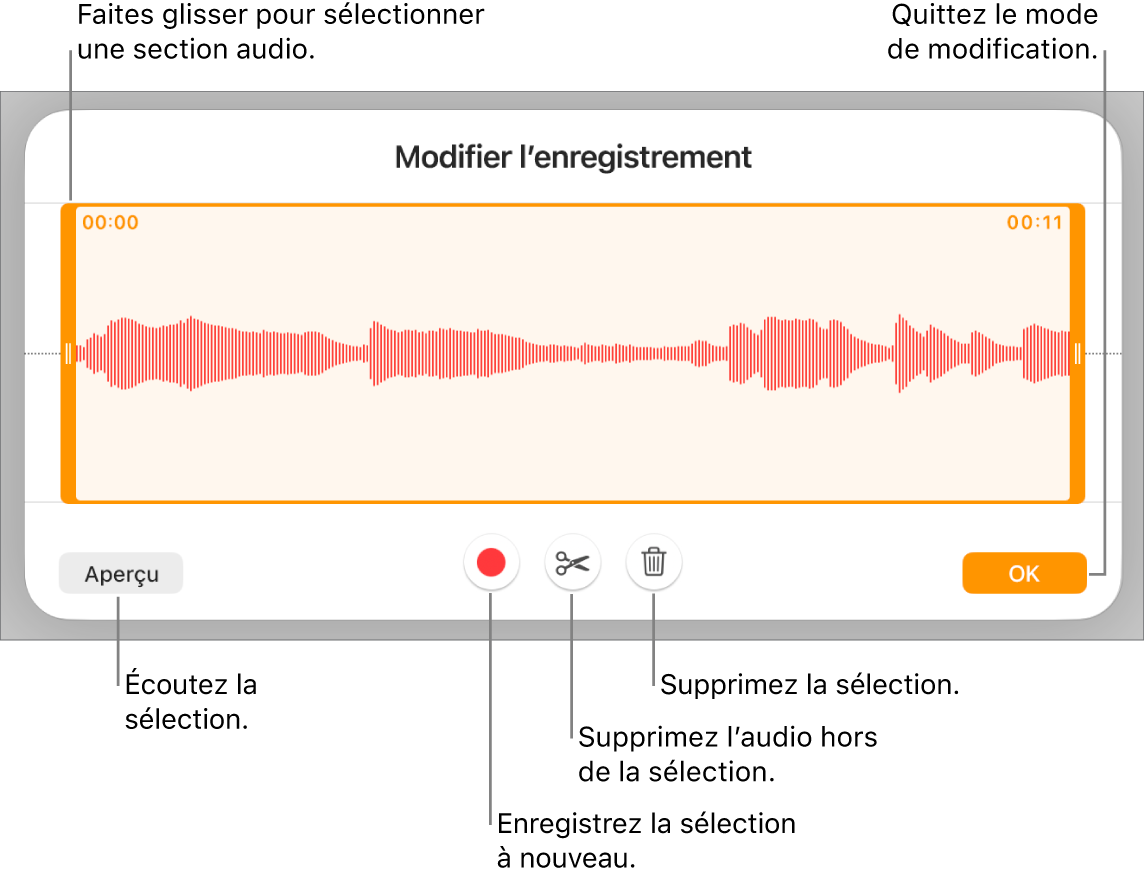
Élaguer : Faites glisser les poignées orange pour définir la section que vous souhaitez conserver. Touchez
 pour supprimer tout ce qui se trouve à l’extérieur des poignées.
Supprimer tout ou une partie de l’enregistrement : Faites glisser les poignées orange pour définir la section que vous souhaitez supprimer. Touchez
 pour supprimer tout ce qui se trouve à l’intérieur des poignées.
Lorsque vous avez terminé l’édition, cliquez sur OK.
À l’endroit où vous souhaitez placer l’enregistrement sur la page, cliquez sur Insérer ou Enregistrer, puis faites glisser
 pour placer l’enregistrement n’importe où dans le document.

Pour lire votre enregistrement sur la page, cliquez sur .
Pour modifier l’enregistrement après l’avoir ajouté à une page, cliquez dessus, puis cliquez sur « Modifier l’enregistrement » dans l’onglet Audio de la barre latérale Format  . Pour supprimer l’enregistrement, cliquez dessus, puis appuyez sur Supprimer.
Vous pouvez également partager votre enregistrement en tant que fichier audio. Cliquez sur l’enregistrement et maintenez la touche Commande enfoncée, sélectionnez Partager l’enregistrement, puis choisissez une méthode pour l’envoyer.
Pour utiliser plusieurs objets vidéo ou audio en même temps, cliquez sur les objets en maintenant la touche Maj enfoncée.
Vous pouvez configurer Pages pour optimiser le format et la qualité des vidéos et des images que vous ajoutez à des documents.