Définissez le format vidéo dans Final Cut Camera.
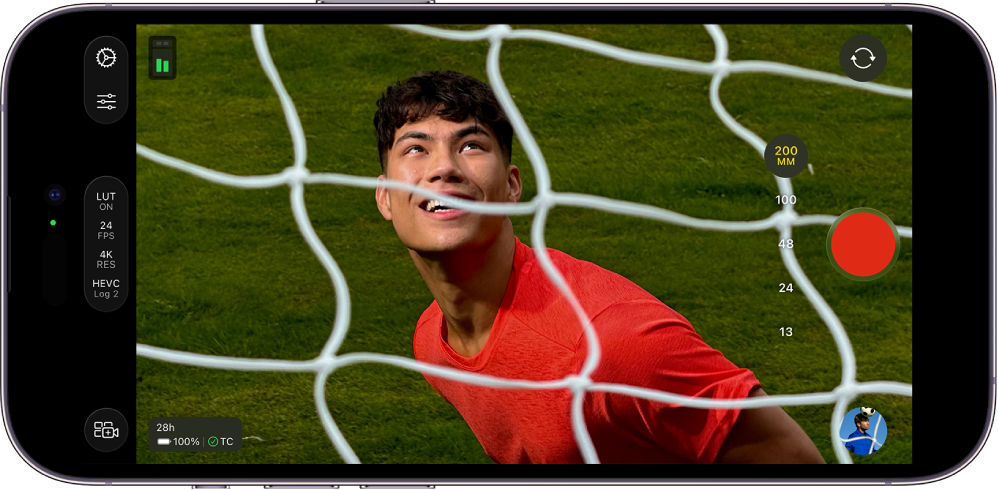
Lorsque vous enregistrez une vidéo avec Final Cut Camera, vous pouvez choisir un codec (comme HEVC, Apple ProRes ou Apple ProRes RAW) et personnaliser facilement votre résolution (taille d’image), votre fréquence d’images, votre espace colorimétrique et plus encore.
Définir le codec et l’espace colorimétrique
Vous pouvez définir le codec vidéo et l’espace colorimétrique lorsque vous effectuez un enregistrement dans Final Cut Camera.
Vous pouvez choisir entre les formats vidéo standard, Log et RAW, selon les exigences de votre projet, de vos processus et de la qualité de sortie souhaitée. Consultez la rubrique À propos des vidéos standard, Log et RAW.
Accédez à l’app Final Cut Camera
 sur votre iPhone ou iPad.
Touchez les réglages de format qui se trouvent en haut ou sur le côté de l’écran de la caméra.

Effectuez l’une des actions suivantes :
Définir le codec : Touchez le codec, puis touchez une option :
HEVC (H.265) : Choisissez HEVC (H.265) pour obtenir des fichiers peu volumineux et lorsque la postproduction est minimale.
Apple ProRes : Choisissez Apple ProRes pour les projets professionnels qui requièrent qualité et rapidité d’édition.
Apple ProRes RAW : Choisissez Apple ProRes RAW pour les projets professionnels haut de gamme qui requièrent une flexibilité maximale pour ajuster l’équilibrage des blancs, l’exposition et la netteté en postproduction.
Apple ProRes RAW HQ : Choisissez Apple ProRes RAW HQ pour obtenir un débit et une qualité d’image supérieurs à ceux d’Apple ProRes RAW.
Remarque : L’enregistrement en Apple ProRes ou Apple ProRes RAW requiert des modèles d’iPhone pris en charge. Pour enregistrer en Apple ProRes RAW, consultez la rubrique Enregistrer en Apple ProRes RAW.
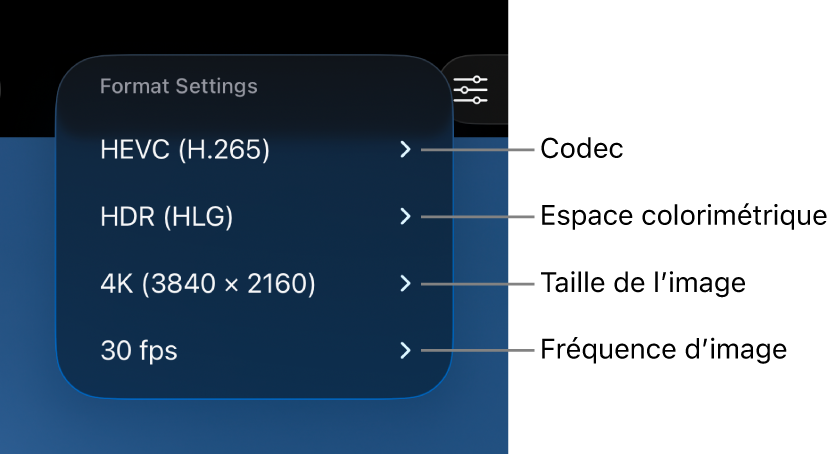
Définir l’espace colorimétrique : Touchez l’espace colorimétrique, puis touchez une option :
SDR (Rec. 709) : Format à gamme dynamique standard (SDR) largement pris en charge et couramment utilisé pour les télévisions HD.
HDR (HLG) : Format à gamme dynamique élevée (HDR) qui capture plus de niveaux de luminosité que la vidéo SDR.
Apple Log : Le format Apple Log préserve les détails des hautes lumières et des ombres en utilisant une fonction de transfert logarithmique pour capturer une plus grande gamme dynamique. Cette option crée une image plane et désaturée pour l’étalonnage des couleurs dans les processus basés sur le profil Log. L’enregistrement au format Apple Log requiert un iPhone 15 Pro ou un modèle ultérieur.
Apple Log 2 : Apple Log 2 préserve les détails des hautes lumières et des ombres, mais avec un nuancier de couleurs plus large qu’Apple Log, et offre plus de flexibilité et de précision pour la capture vidéo et l’étalonnage des couleurs. Cette option crée une image plane et désaturée pour l’étalonnage des couleurs dans les processus basés sur le profil Log. L’enregistrement au format Apple Log 2 requiert un iPhone 17 Pro ou un modèle ultérieur.
Lorsque vous choisissez l’option Apple Log ou Apple Log 2, vous pouvez activer l’aperçu avec la LUT dans les réglages de Final Cut Camera pour afficher vos contenus Log sans perdre l’éclat de la scène originale. Consultez la rubrique Aperçu du contenu Log ci-dessous.
Si vous choisissez le codec Apple ProRes RAW, le réglage de l’espace colorimétrique n’est plus disponible. Consultez la rubrique Enregistrer en Apple ProRes RAW.
Au fur et à mesure de vos sélections, Final Cut Camera calcule la durée maximale d’enregistrement en fonction de l’espace de stockage disponible sur votre appareil.

Définir la taille d’image et la fréquence d’images
Accédez à l’app Final Cut Camera
sur votre iPhone ou iPad.Touchez les réglages de format qui se trouvent en haut ou sur le côté de l’écran de la caméra.
Effectuez l’une des actions suivantes :
Définir la fréquence d’images : Touchez la taille d’image, puis touchez 720p, 1080p ou 4K.
Remarque : Lorsque vous choisissez le codec Apple ProRes RAW, la taille d’image est automatiquement réglée à Open Gate (4 224 x 3 024). Consultez la rubrique Enregistrer en Apple ProRes RAW.
Définir la fréquence d’images : Touchez la fréquence d’images, puis touchez 24, 25, 29,97, 30, 50 ou 60 ips. Certains appareils prennent en charge les fréquences d’image jusqu’à 240 ips avec certaines tailles d’image.
Au fur et à mesure de vos sélections, Final Cut Camera calcule la durée maximale d’enregistrement en fonction de l’espace de stockage disponible sur votre appareil.
Aperçu du contenu Log
Lorsque vous enregistrez du contenu avec le profil Apple Log ou Apple Log 2, vous pouvez activer l’aperçu avec la LUT pour afficher vos contenus Log sans perdre l’éclat de la scène originale.
Remarque : L’enregistrement dans le format Apple Log ou Apple Log 2 requiert des modèles d’iPhone pris en charge.
Accédez à l’app Final Cut Camera
sur votre iPhone ou iPad.Sur l’écran de la caméra, touchez
 , touchez Préférences, puis touchez Couleur et gamme dynamique.
Touchez Apple Log ou Apple Log 2.
Choisissez la LUT qui correspond à l’espace colorimétrique d’enregistrement que vous avez sélectionné (Apple Log ou Apple Log 2). Consultez la rubrique Définir le codec et l’espace colorimétrique, ci-dessus.
Touchez
 , puis touchez Outils.
Activez « Aperçu avec la LUT », puis touchez une option :
Apple Log (ou Apple Log 2) à SDR (Rec. 709) : Affichez l’aperçu de votre vidéo dans l’espace colorimétrique SDR (Rec. 709).
Apple Log (ou Apple Log 2) à HDR (HLG) : Affichez l’aperçu de votre vidéo dans l’espace colorimétrique HDR (HLG).
Astuce : Vous pouvez également accéder aux réglages de l’aperçu avec la LUT en touchant les réglages du format situés en haut ou sur le côté de l’écran de la caméra lorsqu’une option Log est sélectionnée.
Touchez
 .
.
Vous pouvez également activer ou désactiver l’aperçu avec la LUT lorsque vous visionnez des vidéos enregistrées au format Apple Log ou Apple Log 2. Consultez la rubrique Lecture des vidéos.
Remarque : Si vous choisissez le codec Apple ProRes RAW, Final Cut Camera active automatiquement l’aperçu avec la LUT et le règle à Apple Log 2 à HDR (HLG). Consultez la rubrique Enregistrer en Apple ProRes RAW.
La plupart des réglages sont conservés jusqu’à ce que vous les modifiiez, même si vous quittez et rouvrez Final Cut Camera. Vous pouvez également modifier les réglages de format en touchant sur l’écran de l’appareil photo.
Remarque : Certaines options d’enregistrement (comme Apple ProRes ou HDR) sont limitées à certains modèles d’appareil. Certains réglages sont disponibles uniquement dans certains modes de caméra.