Visionnement de vidéos dans Final Cut Camera
Vous pouvez visionner les vidéos que vous enregistrez avec Final Cut Camera.
Visionnement d’une vidéo
Accédez à l’app Final Cut Camera
 sur votre iPhone ou iPad.
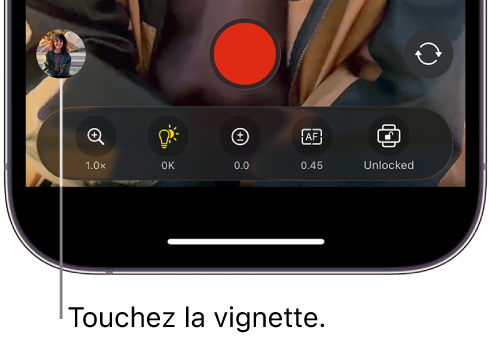
Touchez la vignette au bas de l’écran de caméra.
Effectuez l’une des actions suivantes :
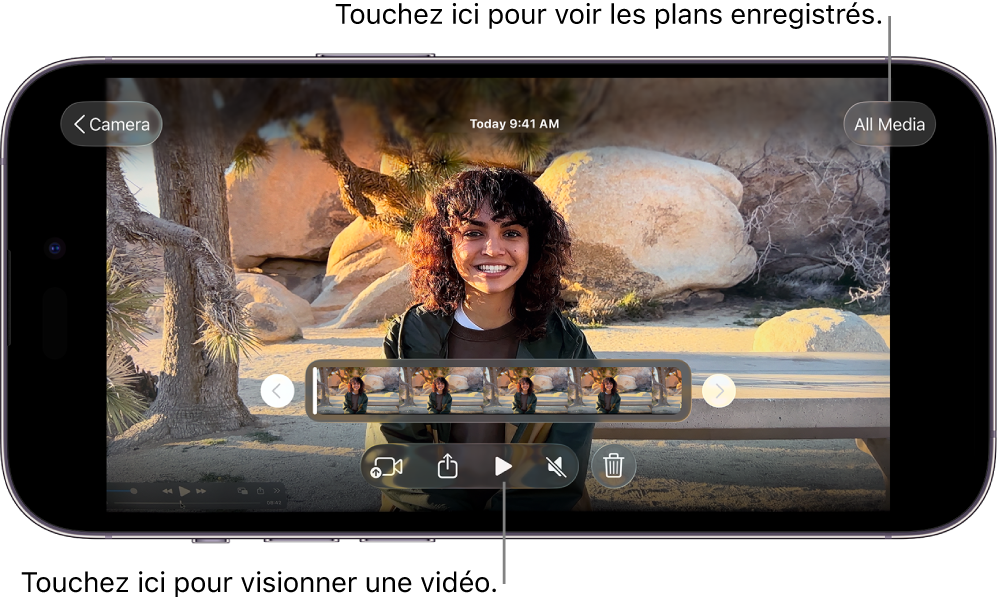
Visionner une vidéo : Touchez une vignette de vidéo au bas de l’écran pour la sélectionner, puis touchez
 . En orientation paysage, touchez
  ou
ou  pour faire défiler les vidéos disponibles.
Si la vidéo a été enregistrée dans l’espace colorimétrique Apple Log ou Apple Log 2, un menu s’affiche dans le coin supérieur gauche de l’écran pour vous permettre de visionner votre contenu logarithmique avec une LUT visant à afficher la vivacité de la scène originale. Touchez
 , puis une option :
Apple Log (ou Apple Log 2) à SDR (Rec. 709) : Visionnez votre vidéo dans l’espace colorimétrique SDR (Rec. 709).
Apple Log (ou Apple Log 2) à HDR (HLG) : Visionnez votre vidéo dans l’espace colorimétrique HDR (HLG).
Non : Désactivez l’effet de la LUT.
Consultez la rubrique Définir le codec et l’espace colorimétrique.
Activer ou désactiver la lecture audio : Touchez
 pour activer la lecture audio. Touchez
  pour désactiver la lecture audio.
Vérification de tous les plans enregistrés
Accédez à l’app Final Cut Camera
sur votre iPhone ou iPad.Touchez la vignette au bas de l’écran de caméra.
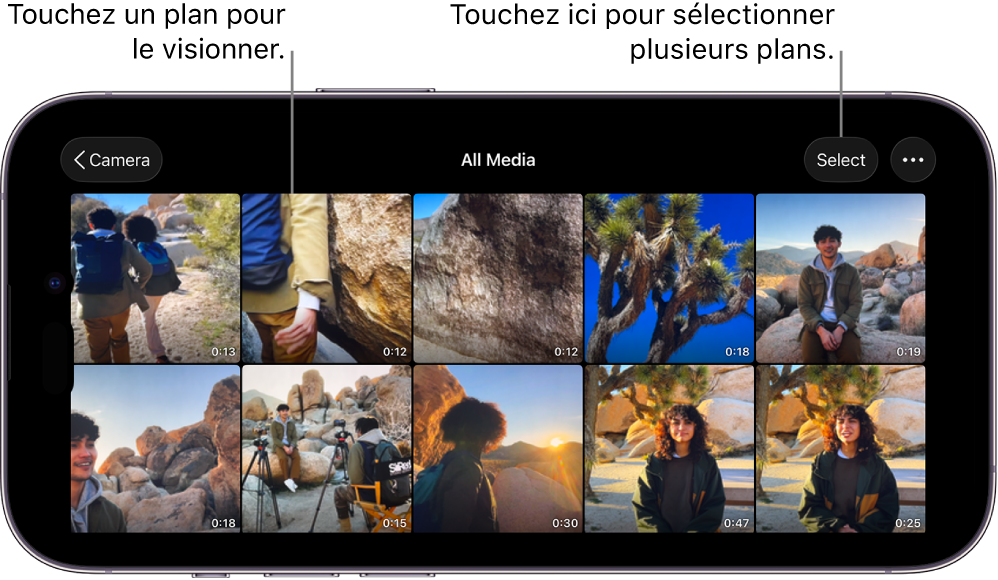
Touchez Contenu, puis effectuez l’une des opérations suivantes :
Sélectionner des plans : Touchez Sélect., puis touchez une vignette de vidéo ou effectuez un glissement pour en sélectionner plusieurs, puis utilisez les boutons au bas de l’écran pour transférer, partager ou supprimer les plans sélectionnés. Consultez les rubriques Partage et transfert de vidéos et Suppression ou restauration de vidéos.
Modifier l’apparence des plans : Touchez
 , puis Zoom avant, Zoom arrière ou Grille de photos proportionnées pour modifier l’apparence des vignettes de vidéos.