Utiliser les guides de caméra à l’écran dans Final Cut Camera
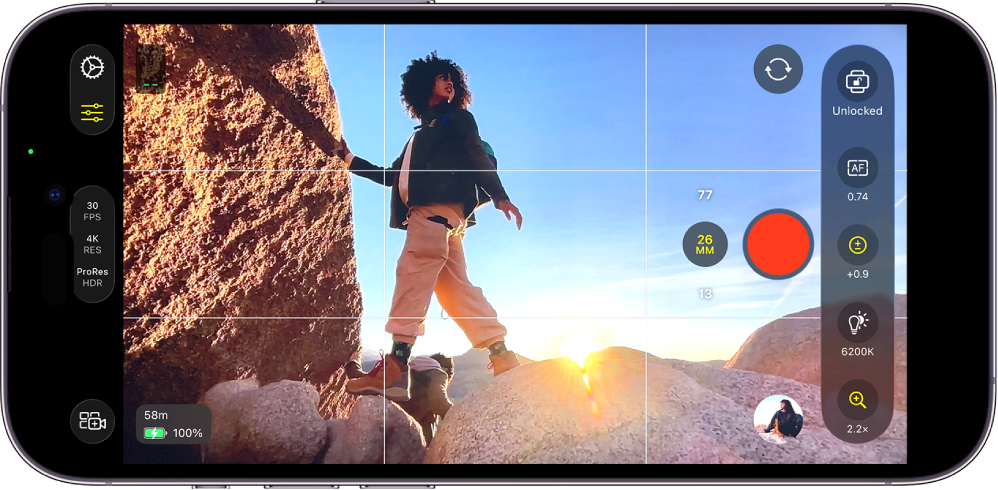
Vous pouvez activer les guides dans le viseur de la caméra dans Final Cut Camera pour vous aider à composer vos plans, à vérifier la mise au point, à afficher les zones surexposées et plus encore.
Activer la grille du viseur
Utilisez les lignes de la grille du viseur pour vous aider à composer votre prise de vue.
Accédez à l’app Final Cut Camera
 sur votre iPhone ou iPad.
Sur l’écran de la caméra, touchez
 , touchez Outils, puis activez la superposition de la grille.
Touchez
 .
.
Activer le niveau et le réticule du viseur
Utilisez le niveau et le réticule du viseur pour vous aider à composer votre prise de vue.
Accédez à l’app Final Cut Camera
sur votre iPhone ou iPad.Sur l’écran de la caméra, touchez
, touchez Outils, puis activez le niveau.Touchez
.
Lorsque le niveau est activé, les indicateurs d’inclinaison et de rotation apparaissent dans le viseur. Des barres horizontales blanches s’alignent et deviennent jaunes lorsque l’horizon du viseur est parfaitement à niveau, et un point blanc devient jaune lorsque la caméra est parfaitement verticale. Dans les prises de vue d’en haut, les viseurs deviennent jaunes lorsque la caméra est pointée vers le bas.
Activer les lignes de surexposition
Utilisez l’indicateur de surexposition pour afficher les zones de votre image qui sont surexposées. Les zones surexposées sont marquées par des lignes rouges diagonales, aussi appelées lignes de surexposition. Une vidéo surexposée manque de détails et s’affiche normalement en blanc. Vous pouvez ajuster l’exposition avant d’enregistrer pour restaurer les détails dans les zones surexposées.
Remarque : L’affichage des lignes de surexposition requiert un modèle d’iPhone ou d’iPad doté d’une puce A13 Bionic ou d’une puce ultérieure.
Accédez à l’app Final Cut Camera
sur votre iPhone ou iPad.Sur l’écran de la caméra, touchez
, touchez Outils, puis activez l’indicateur de surexposition.Touchez
.
Astuce : Pour corriger rapidement l’exposition, touchez les lignes de surexposition lorsqu’elles apparaissent dans le viseur de la caméra.
Activer la superposition de l’accentuation de la mise au point
L’accentuation de la mise au point met en évidence les zones du viseur qui sont nettes au moyen d’une superposition de couleur, ce qui vous permet de déterminer avec précision quelle partie de l’image est focalisée pendant l’enregistrement.
Remarque : L’accentuation de la mise au point requiert un modèle d’iPhone ou d’iPad doté de la puce A13 Bionic ou d’une puce ultérieure.
Accédez à l’app Final Cut Camera
sur votre iPhone ou iPad.Sur l’écran de la caméra, touchez
, touchez Outils, puis activez l’accentuation de la mise au point.Touchez
.
Astuce : Activez l’accentuation de la mise au point, puis ajustez la mise au point manuellement pour voir quelles parties de l’image sont nettes.
Activer les guides de proportions
Si vous prévoyez de distribuer votre projet dans des proportions 4:3 ou 1:1 (par exemple pour les réseaux sociaux), vous pouvez afficher les guides de proportions sur l’écran de la caméra pour vous aider à composer vos prises de vue. Vous pouvez ensuite recadrer vos plans plus tard en postproduction, et ils s’adapteront correctement à la taille d’image finale.
Accédez à l’app Final Cut Camera
sur votre iPhone ou iPad.Sur l’écran de la caméra, touchez
, puis Outils.Touchez
 à côté de Guide de proportions, puis touchez une option.
Touchez
.
Les guides restent affichés sur l’écran de la caméra jusqu’à ce que vous les désactiviez, y compris lorsque vous enregistrez du contenu avec la caméra avant.