Modifier les réglages d’enregistrement audio dans Final Cut Camera
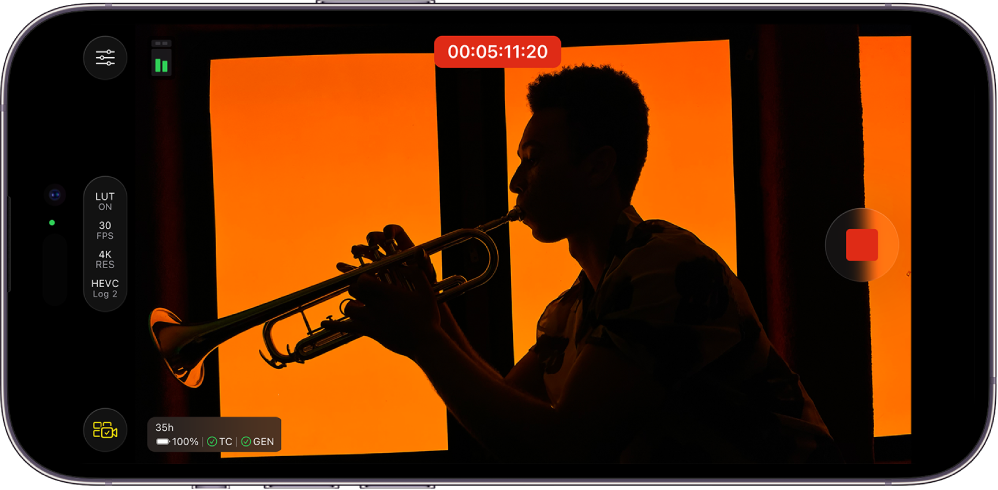
Lorsque vous enregistrez avec Final Cut Camera sur votre iPhone ou iPad, vous pouvez choisir une source pour l’entrée audio, comme les microphones intégrés de votre appareil, des microphones externes et plus encore. Vous pouvez également basculer entre l’enregistrement stéréo et l’enregistrement audio spatial.
Vous pouvez surveiller le volume d’entrée à l’aide du compteur affiché à l’écran de la caméra.
Définir la source audio de la caméra
Accédez à l’app Final Cut Camera
 sur votre iPhone ou iPad.
Sur l’écran de la caméra, touchez
 , puis Audio.
Dans la section Source d’entrée, touchez
 à côté de Source, puis touchez l’entrée audio.
Si vous ne voyez pas votre entrée audio, assurez-vous que l’appareil audio est connecté à votre appareil et que ce dernier le reconnaît.
Touchez
 .
.
Basculer entre les enregistrements stéréo et audio spatial
Sur l’iPhone 16 ou un modèle ultérieur, vous pouvez choisir d’enregistrer l’audio en stéréo ou en audio spatial. L’audio spatial vous permet de capturer un son tridimensionnel immersif avec une profondeur spatiale en utilisant les micros de l’iPhone.
Remarque : L’enregistrement audio spatial n’est pas disponible lors des sessions Live Multicam.
Accédez à l’app Final Cut Camera
sur votre iPhone.Sur l’écran de l’appareil photo, touchez
, touchez Audio, puis touchez une option sous Format :Stéréo : Sépare la lecture audio entre les canaux gauche et droit.
Audio spatial : La lecture audio est immersive dans toutes les directions sur les appareils de lecture pris en charge.
Touchez
.
Consultez la rubrique Modifier l’audio spatial dans le guide d’utilisation de l’iPhone.
Remarque : Les AirPods basculent automatiquement entre les appareils Apple. Si vous portez des AirPods, n’oubliez pas que le changement d’appareil ou les notifications des AirPods peuvent interrompre l’enregistrement.