Enregistrer des vidéos dans Final Cut Camera
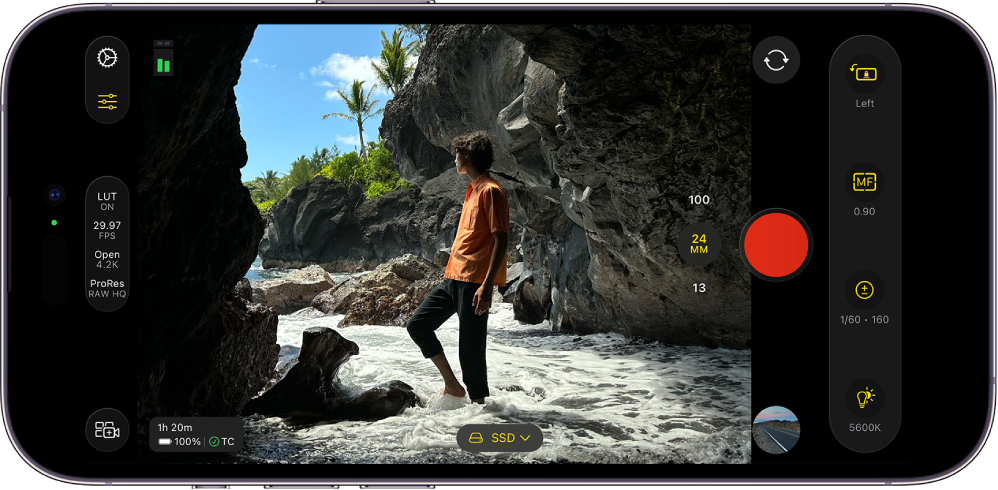
Avec Final Cut Camera, vous pouvez enregistrer des vidéos de qualité professionnelle directement sur votre iPhone ou iPad. Avec les modèles d’iPhone pris en charge, vous pouvez enregistrer des vidéos directement sur un appareil de stockage externe ou effectuer un enregistrement en Apple ProRes RAW, qui conserve toutes les informations d’image du capteur de la caméra.
Vous pouvez également vous connecter sans fil à Final Cut Pro pour iPad pour enregistrer un angle de caméra lors d’une session Live Multicam. Consultez la rubrique Enregistrer une vidéo dans une session Live Multicam.
Enregistrez des vidéos avec Final Cut Camera en tant qu’app de caméra autonome.
Accédez à l’app Final Cut Camera
 sur votre iPhone ou iPad.
Sur l’écran de la caméra, touchez
 pour commencer l’enregistrement.
Pour arrêter l’enregistrement, touchez
 .
.
Astuce : Vous pouvez également appuyer sur l’un des boutons de volume pour commencer ou arrêter l’enregistrement.
Enregistrer la vidéo directement sur un appareil de stockage externe
Avec Final Cut Camera et les modèles d’iPhone pris en charge, vous pouvez enregistrer directement des vidéos sur un SSD externe.
Pour enregistrer sur un appareil de stockage externe avec Final Cut Camera, vous aurez besoin de ce qui suit :
iPhone 15 Pro ou modèle ultérieur
un câble USB‑C conforme à la norme USB 3.2 Gen 1x1 ou à une norme supérieure avec une vitesse minimale de 5 Gbit/s (ou une vitesse minimale de 6 Gbit/s pour enregistrer en ProRes RAW)
un SSD externe connecté à l’aide du câble USB‑C et au format exFAT
Consultez la rubrique Modifier le format d’un périphérique de stockage externe du guide d’utilisation de l’iPhone.
Accédez à l’app Final Cut Camera
sur votre iPhone.Connectez le SSD externe à votre appareil à l’aide du câble USB‑C.
Le nom de l’appareil sur lequel vous effectuez l’enregistrement s’affiche en bas de l’écran de Final Cut Camera. (Pour modifier l’emplacement d’enregistrement des fichiers, touchez
 à côté du nom de l’appareil, puis touchez un emplacement de stockage.)
Remarque : Si vous connectez pour la première fois un appareil de stockage externe avec Final Cut Camera ouvert, on vous demande d’autoriser Final Cut Camera à enregistrer des vidéos. Accédez à l’app Réglages
 sur votre iPhone, touchez Confidentialité et sécurité, touchez Fichiers et dossiers, puis activez Final Cut Camera. Quittez et rouvrez Final Cut Camera.
Touchez
pour commencer l’enregistrement.Pour mettre fin à l’enregistrement, touchez
.
Important : Ne déconnectez pas le lecteur externe de votre appareil avant la fin de l’enregistrement.
Enregistrer en Apple ProRes RAW
Avec un iPhone 17 Pro ou un modèle ultérieur et un appareil de stockage externe, vous pouvez enregistrer en Apple ProRes RAW, format qui conserve toutes les données d’image du capteur de la caméra et vous permet d’ajuster les réglages de la caméra en postproduction sans perte de qualité.
Lorsque vous sélectionnez le codec Apple ProRes RAW, Final Cut Camera modifie automatiquement les autres réglages d’enregistrement.
Accédez à l’app Final Cut Camera
sur votre iPhone.Connectez un appareil de stockage externe avec un câble USB‑C d’une vitesse minimale de 6 Gbit/s.
Consultez la rubrique Enregistrer la vidéo directement sur un appareil de stockage externe, ci-dessus.
Touchez les réglages de format qui se trouvent en haut ou sur le côté de l’écran de la caméra.

Touchez le codec dans le menu qui s’affiche.
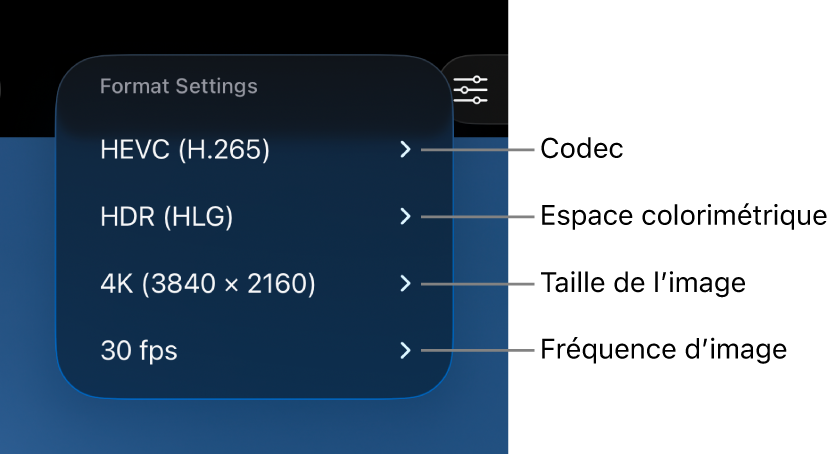
Touchez une option Apple ProRes RAW :
Apple ProRes RAW : Choisissez Apple ProRes RAW pour les projets professionnels haut de gamme qui requièrent une flexibilité maximale pour ajuster l’équilibrage des blancs, l’exposition, la netteté et plus encore en postproduction.
Apple ProRes RAW HQ : Choisissez Apple ProRes RAW HQ pour obtenir un débit et une qualité d’image supérieurs à ceux d’Apple ProRes RAW.
Lorsque vous choisissez le codec Apple ProRes RAW ou Apple ProRes RAW HQ, Final Cut Camera applique automatiquement les ajustements suivants :
La taille d’image est réglée à Open Gate (4 224 x 3 024). Ce réglage de taille d’image crée la plus grande taille d’image (et de fichier) possible et permet des fréquences d’images allant jusqu’à 60 ips.
Le réglage de l’espace colorimétrique n’est plus disponible. (Apple ProRes RAW n’est associé à aucun espace colorimétrique.)
L’aperçu avec la LUT est activé et réglé à Apple Log 2 en HDR (HLG). Consultez la rubrique Aperçu du contenu Log.
Effectuez l’une des actions suivantes :
Définir la taille d’image : Laissez la taille d’image réglée à Open Gate (4 224 x 3 024) ou choisissez 17:9 (4 224 x 2 240), qui permet des fréquences d’images pouvant aller jusqu’à 120 ips avec certains objectifs.
Définir la fréquence d’images : Touchez la fréquence d’images, puis touchez 24, 25, 30, 50, 60 ou 120 ips.
Les fréquences d’image disponibles pour Apple ProRes RAW dépendent de la taille d’image. Choisissez une fréquence d’images allant jusqu’à 120 ips si la taille d’image est réglée à 17:9 ou jusqu’à 60 ips si elle est réglée sur Open Gate.
Au fur et à mesure de vos sélections, Final Cut Camera calcule la durée maximale d’enregistrement en fonction de l’espace de stockage disponible sur votre appareil.

Commencez l’enregistrement.
Consultez la rubrique Enregistrez des vidéos avec Final Cut Camera en tant qu’app de caméra autonome., ci-dessus.
Emplacement de stockage de vos vidéos enregistrées
Lorsque vous enregistrez une vidéo avec Final Cut Camera, les fichiers multimédias sont enregistrés à l’emplacement que vous avez défini. Vous pouvez afficher l’emplacement de vos fichiers.
Enregistrement sur le stockage interne : Les contenus multimédias sont enregistrés dans un dossier de votre iPhone ou iPad. Accédez à l’app Fichiers
 , touchez Sur mon iPhone ou Sur mon iPad, touchez Final Cut Camera, touchez DCIM, puis touchez 100APPLE.
Enregistrement sur un appareil de stockage externe : Le contenu multimédia est enregistré dans un dossier de l’appareil de stockage. Accédez à l’app Fichiers
sur votre iPhone ou iPad, touchez le nom de l’appareil externe, touchez DCIM, puis touchez 100APPLE.
Pour transférer les vidéos stockées à Final Cut Pro pour iPad, consultez Transfert de données de Final Cut Camera vers Final Cut Pro pour iPad dans le guide d’utilisation de Final Cut Pro pour iPad.
Important : Si vous supprimez l’app Final Cut Camera de votre appareil, toutes les vidéos enregistrées dans le stockage interne de l’appareil sont définitivement supprimées.
Astuce : Activez « Ne pas déranger » pour éviter que les appels entrants et les notifications n’interrompent votre enregistrement. Balayez le coin supérieur droit de l’écran vers le bas pour ouvrir le centre de contrôle, touchez Concentration, puis activez « Ne pas déranger ».