Enregistrer des vidéos dans Final Cut Camera
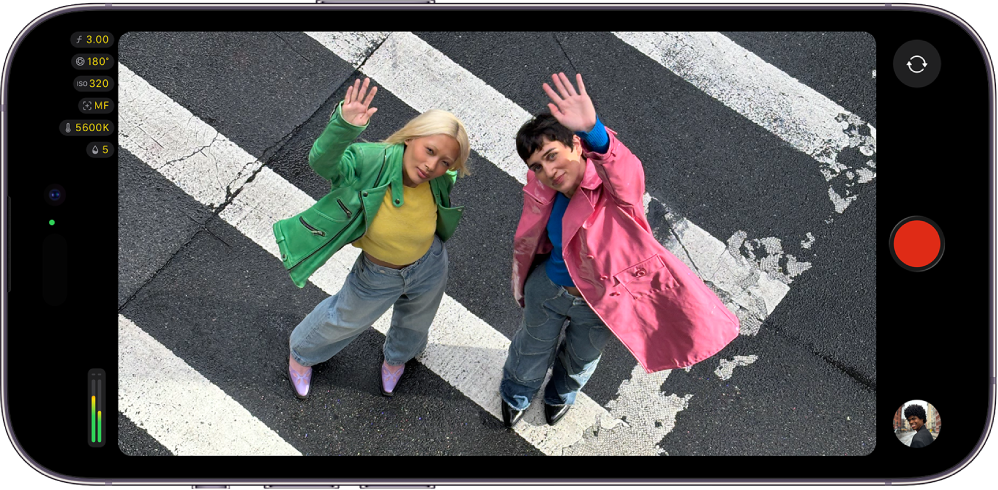
Avec Final Cut Camera, vous pouvez enregistrer des vidéos de qualité professionnelle directement sur votre iPhone ou iPad. Avec les modèles d’iPhone pris en charge, vous pouvez enregistrer des vidéos directement sur un appareil de stockage externe ou effectuer un enregistrement en Apple ProRes RAW, qui conserve toutes les informations d’image du capteur de la caméra.
Vous pouvez également vous connecter sans fil à Final Cut Pro pour iPad pour enregistrer un angle de caméra lors d’une session Live Multicam. Consultez la rubrique Enregistrer une vidéo dans une session Live Multicam.
Enregistrer des vidéos avec Final Cut Camera en tant qu’app de caméra autonome
Accédez à l’app Final Cut Camera
 sur votre iPhone ou iPad.
Sur l’écran de la caméra, touchez
 pour commencer l’enregistrement.
Une lampe de signalisation rouge et un contour rouge autour du viseur indiquent qu’un enregistrement est en cours.
Pour arrêter l’enregistrement, touchez
 .
.
Astuce : Vous pouvez également appuyer sur l’un des boutons de volume pour commencer ou arrêter l’enregistrement.
Enregistrer la vidéo directement sur un appareil de stockage externe
Avec Final Cut Camera et les modèles d’iPhone pris en charge, vous pouvez enregistrer directement des vidéos sur un SSD externe.
Pour enregistrer sur un appareil de stockage externe avec Final Cut Camera, vous aurez besoin de ce qui suit :
iPhone 15 Pro ou modèle ultérieur
un câble USB‑C conforme à la norme USB 3.2 Gen 2 (10 Gbit/s) ou à une norme supérieure pour les formats ProRes RAW et ProRes 4K à 120 ips
Remarque : Pour enregistrer en ProRes 4K à 60 ips (et dans des formats avec des tailles d’images plus petites et des fréquences d’images plus basses), vous pouvez utiliser un câble USB‑C conforme à la norme USB 3.1 Gen 1 (5 Gbit/s) ou à une norme supérieure.
un SSD externe connecté à l’aide du câble USB‑C et au format exFAT
Consultez la rubrique Modifier le format d’un périphérique de stockage externe du guide d’utilisation de l’iPhone.
Accédez à l’app Final Cut Camera
sur votre iPhone.Connectez le SSD externe à votre appareil à l’aide du câble USB‑C.
Le nom de l’appareil sur lequel vous effectuez l’enregistrement s’affiche en haut de l’écran de Final Cut Camera. Pour modifier l’emplacement d’enregistrement des fichiers, touchez les détails de l’enregistrement en haut de l’écran, touchez
 à côté du nom de l’appareil, puis touchez un emplacement de stockage.
Remarque : Si vous connectez pour la première fois un appareil de stockage externe avec Final Cut Camera ouvert, on vous demande d’autoriser Final Cut Camera à enregistrer des vidéos. Accédez à l’app Réglages
 sur votre iPhone, touchez « Confidentialité et sécurité », touchez « Fichiers et dossiers », puis activez Final Cut Camera. Quittez et rouvrez Final Cut Camera.
Touchez
pour commencer l’enregistrement.Une lampe de signalisation rouge et un contour rouge autour du viseur indiquent qu’un enregistrement est en cours.
Pour mettre fin à l’enregistrement, touchez
.
Important : Ne déconnectez pas le lecteur externe de votre appareil avant la fin de l’enregistrement.
Enregistrer en Apple ProRes RAW
Avec un iPhone 17 Pro ou un modèle ultérieur et un appareil de stockage externe, vous pouvez enregistrer en Apple ProRes RAW, format qui conserve toutes les données d’image du capteur de la caméra et vous permet d’ajuster les réglages de la caméra en postproduction sans perte de qualité.
Lorsque vous sélectionnez le codec Apple ProRes RAW, Final Cut Camera modifie automatiquement les autres réglages d’enregistrement.
Accédez à l’app Final Cut Camera
sur votre iPhone.Connectez un appareil de stockage externe avec un câble USB‑C d’une vitesse minimale de 6 Gbit/s.
Consultez la rubrique Enregistrer la vidéo directement sur un appareil de stockage externe, ci-dessus.
Pour afficher les réglages de format, touchez les détails de l’enregistrement qui se trouvent en haut de l’écran de la caméra.
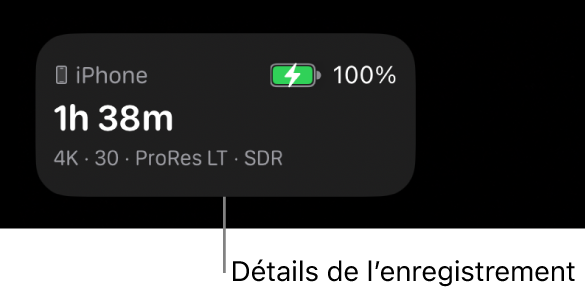
À côté de Codec, touchez une option Apple ProRes RAW (vous devrez peut-être balayer l’écran pour afficher toutes les options) :
ProRes RAW : Choisissez Apple ProRes RAW pour les projets professionnels haut de gamme qui requièrent une flexibilité maximale pour ajuster l’équilibrage des blancs, l’exposition, la netteté et plus encore en postproduction.
ProRes RAW HQ : Choisissez Apple ProRes RAW HQ pour obtenir un débit et une qualité d’image supérieurs à ceux d’Apple ProRes RAW.
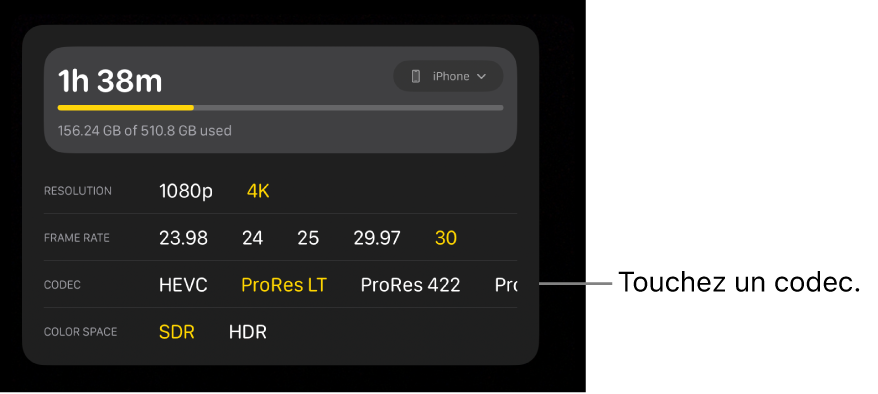
Remarque : L’enregistrement RAW produit des fichiers volumineux. Une minute d’enregistrement ProRes RAW plein cadre à 30 ips peut utiliser plus de 10 Go d’espace de stockage, et une minute d’enregistrement ProRes RAW HQ à 30 ips peut utiliser plus de 15 Go d’espace de stockage.
Lorsque vous choisissez le codec ProRes RAW ou ProRes RAW HQ, Final Cut Camera applique automatiquement les ajustements suivants :
La résolution (taille d’image) est réglée à « Ouverture totale (4 224 x 3 024) ». Ce réglage crée la plus grande taille d’image (et de fichier) possible et permet des fréquences d’images allant jusqu’à 60 ips.
Le réglage de l’espace colorimétrique n’est plus disponible. (Apple ProRes RAW n’est associé à aucun espace colorimétrique.)
L’aperçu avec la LUT est activé et réglé à Apple Log 2 en HDR (HLG). Consultez la rubrique Aperçu du contenu Log.
Effectuez l’une des actions suivantes :
Définir la résolution : Laissez la résolution réglée à « Ouverture totale (4 224 x 3 024) » ou choisissez « 17:9 (4 224 x 2 240) », qui permet des fréquences d’images pouvant aller jusqu’à 120 ips avec certains objectifs.
Définir la fréquence d’images : Touchez une option à côté de « Fréquence d’images ».
Les fréquences d’image disponibles pour Apple ProRes RAW dépendent de la résolution. Choisissez une fréquence d’images allant jusqu’à 120 ips si la résolution est réglée à 17:9 ou jusqu’à 60 ips si elle est réglée à Ouverture totale.
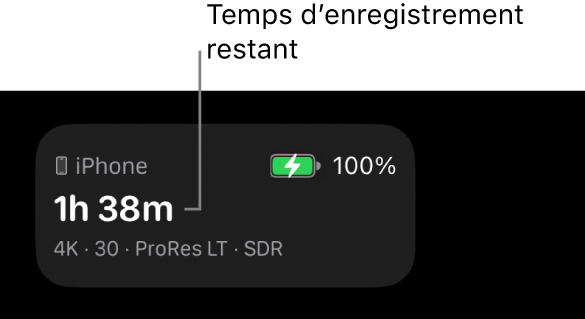
Au fur et à mesure de vos sélections, Final Cut Camera calcule la durée maximale d’enregistrement en fonction de l’espace de stockage disponible sur votre appareil.
Commencez l’enregistrement.
Consultez la rubrique Enregistrer des vidéos avec Final Cut Camera en tant qu’app de caméra autonome, ci-dessus.
Emplacement de stockage de vos vidéos enregistrées
Lorsque vous enregistrez une vidéo avec Final Cut Camera, les fichiers multimédias sont enregistrés à l’emplacement que vous avez défini. Vous pouvez afficher l’emplacement de vos fichiers.
Sur l’iPhone 18 Pro ou un modèle ultérieur, vous pouvez réserver de l’espace dans le stockage vidéo professionnel pour optimiser l’enregistrement de formats à bande passante élevée, comme Apple ProRes. Consultez la rubrique Enregistrer des vidéos au format ProRes avec la caméra de l’iPhone du guide d’utilisation de l’iPhone.
Enregistrement sur le stockage interne : Les contenus multimédias sont enregistrés dans un dossier de votre iPhone ou iPad. Accédez à l’app Fichiers
 , touchez « Sur mon iPhone » ou « Sur mon iPad », puis touchez « Final Cut Camera ».
Enregistrement sur un appareil de stockage externe : Le contenu multimédia est enregistré dans un dossier de l’appareil de stockage. Accédez à l’app Fichiers
sur votre iPhone ou iPad, touchez le nom de l’appareil externe, touchez DCIM, puis touchez 100APPLE.
Vous pouvez transférer vos vidéos enregistrées vers Final Cut Pro pour Mac ou Final Cut Pro pour iPad. Consultez la rubrique Importer à partir de Final Cut Camera dans le guide d’utilisation de Final Cut Pro pour Mac et la rubrique Transfert de données de Final Cut Camera dans le guide d’utilisation de Final Cut Pro pour iPad.
Important : Si vous supprimez l’app Final Cut Camera de votre appareil, toutes les vidéos enregistrées dans le stockage interne de l’appareil sont définitivement supprimées.
Astuce : Activez « Ne pas déranger » pour éviter que les appels entrants et les notifications n’interrompent votre enregistrement. Balayez le coin supérieur droit de l’écran vers le bas pour ouvrir le centre de contrôle, touchez Concentration, puis activez « Ne pas déranger ».