Ajuster l’exposition et l’équilibrage des blancs dans Final Cut Camera
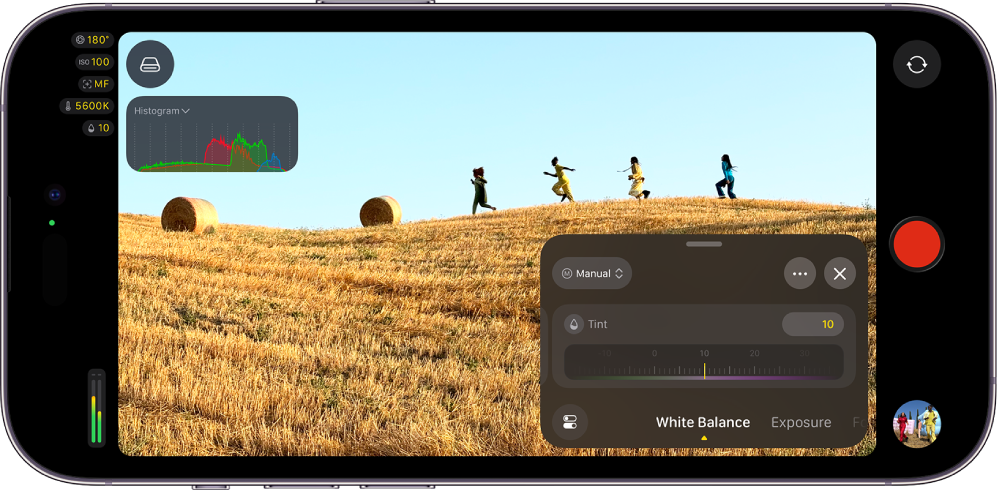
Dans Final Cut Camera, vous pouvez ajuster l’exposition automatiquement ou manuellement, notamment l’angle et la vitesse d’obturation, et les valeurs ISO. Sur les modèles d’iPhone pris en charge, vous pouvez utiliser les réglages d’ouverture manuelle ainsi que les modes Priorité de l’ouverture et Priorité de l’obturateur. Vous pouvez également effectuer des réglages automatiques ou manuels de l’équilibrage des blancs.
Ajuster l’exposition automatiquement
Par défaut, Final Cut Camera règle automatiquement l’exposition. Vous pouvez configurer Final Cut Camera pour régler l’exposition pour un sujet particulier, et vous pouvez ajuster l’exposition automatique pour éclaircir ou assombrir l’image.
Accédez à l’app Final Cut Camera
 sur votre iPhone ou iPad.
Effectuez l’une des actions suivantes sur l’écran de la caméra :
Régler l’exposition d’un sujet : Touchez le sujet.
Remarque : Cette méthode règle également la mise au point sur le sujet.
Ajuster le réglage d’exposition automatique : Touchez
 , faites glisser le bas des commandes jusqu’à ce que les commandes Exposition s’affichent, puis faites glisser le cadran Compensation IL pour ajuster le réglage automatique afin d’éclaircir ou d’assombrir l’image. Si vous faites glisser le cadran jusqu’à +1, l’image sera plus claire d’un cran que le réglage automatique. Si vous faites glisser le cadran vers –1, l’image sera plus foncée d’un cran.
Pour réinitialiser le cadran Compensation IL, touchez-le deux fois.
Lorsque vous avez terminé, touchez
 ou balayez l’écran vers le bas pour fermer les commandes.
La caméra conserve le réglage d’exposition jusqu’à ce que vous modifiiez ce dernier ou que vous fermiez la caméra.
Ajuster l’exposition manuellement
Vous pouvez ajuster manuellement l’exposition de votre image. Vous pouvez régler votre exposition avec les commandes ISO ainsi que celles de vitesse et d’angle d’obturation.
Accédez à l’app Final Cut Camera
sur votre iPhone ou iPad.Touchez
, faites glisser le bas des commandes jusqu’à ce que les commandes Exposition s’affichent, touchez Automatique, puis touchez Manuelle.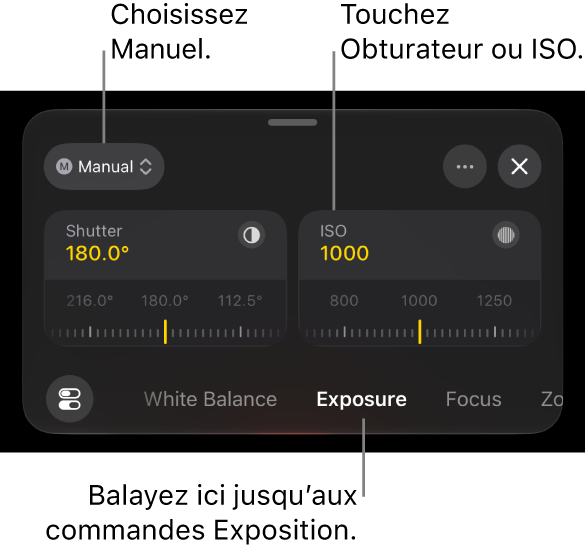
Effectuez l’une des actions suivantes :
Ajuster l’angle d’obturation : Touchez Obturateur, puis faites glisser le cadran.
Pour régler la vitesse d’obturation, touchez
 , touchez « Option de l’obturateur », touchez « Vitesse », puis faites glisser le cadran.
En ajustant l’angle d’obturation (ou la vitesse d’obturation), vous pouvez contrôler l’apparence du mouvement dans votre vidéo. Vous pouvez choisir l’intensité du flou de mouvement, de fluide et naturel à net et vif, au lieu de vous fier à l’exposition automatique. En maintenant fixant le réglage de l’obturateur, vous assurez aussi l’uniformité des mouvements tout au long d’une prise de vue.
Ajuster le réglage ISO : Touchez ISO, puis faites glisser le cadran.
En ajustant le réglage ISO, vous contrôlez la sensibilité de la caméra à la lumière, ce qui permet d’équilibrer la luminosité et la qualité de l’image. L’utilisation des valeurs ISO les plus basses possible réduit le bruit, tandis que des valeurs plus élevées augmentent au besoin la luminosité des scènes sombres. Le verrouillage du réglage ISO empêche également les changements d’exposition indésirables pendant l’enregistrement.
Remarque : Avec l’iPhone 18 Pro ou un modèle ultérieur et iOS 27 ou une version ultérieure, vous pouvez aussi ajuster le réglage d’ouverture. Consultez les sections Ajuster le réglage d’ouverture et l’exposition sur l’iPhone 18 Pro ou un modèle ultérieur et Utiliser le mode Priorité de l’ouverture ou Priorité de l’obturateur sur l’iPhone 18 Pro ou un modèle ultérieur ci-dessous.
Lorsque vous avez terminé, touchez
ou balayez l’écran vers le bas pour fermer les commandes.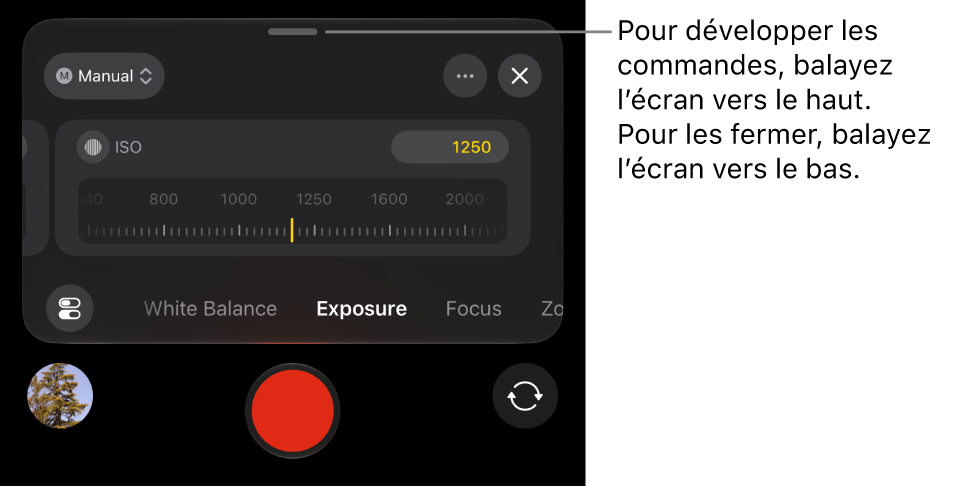
Le réglage actuel s’affiche en haut de l’écran de la caméra. Les indicateurs jaunes reflètent des réglages manuels. Touchez un indicateur pour ouvrir les commandes correspondantes.
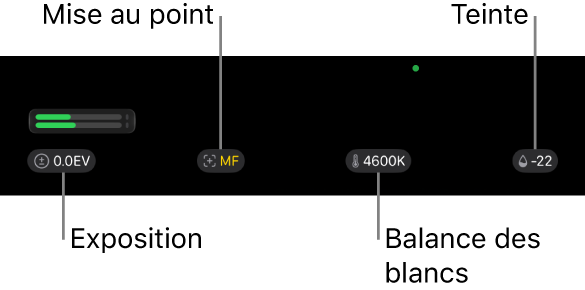
La caméra conserve le réglage d’exposition jusqu’à ce que vous modifiiez ce dernier ou que vous fermiez la caméra.
Astuce : Si vous enregistrez à 24 ips, vous pouvez régler la vitesse d’obturation à 1/48 de seconde pour obtenir un flou de mouvement naturel.
Ajuster le réglage d’ouverture et l’exposition sur l’iPhone 18 Pro ou un modèle ultérieur
Avec l’iPhone 18 Pro ou un modèle ultérieur, vous pouvez modifier le réglage d’ouverture, ce qui vous permet de contrôler directement l’exposition et le style visuel de votre vidéo. En ajustant le réglage de l’ouverture, vous pouvez choisir la quantité de la scène qui reste nette et conserver l’aspect de vos séquences, sans que la caméra n’ajuste la luminosité de façon indésirable pendant une prise de vue.
Remarque : Les commandes d’ouverture nécessitent un iPhone 18 Pro ou un modèle ultérieur et iOS 27 ou une version ultérieure.
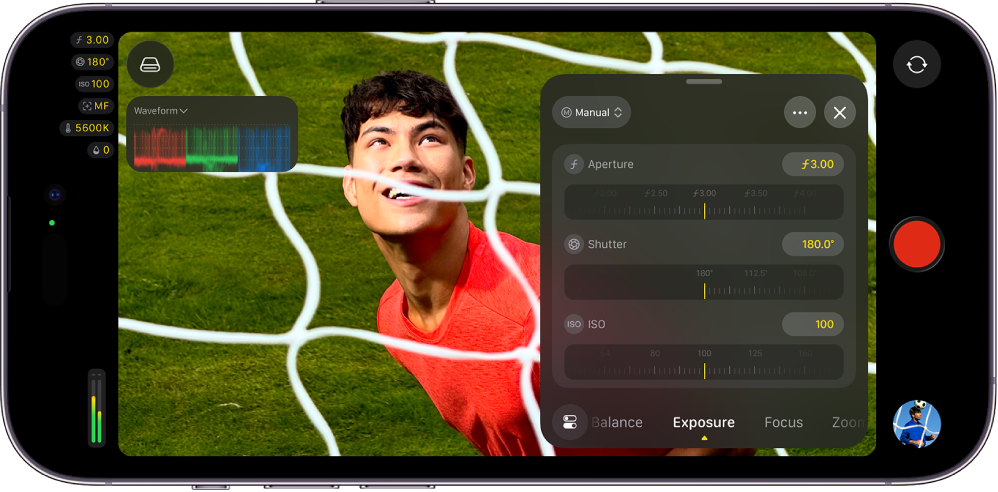
En ajustant l’ouverture, vous pouvez :
maintenir la maîtrise totale de la profondeur de champ;
obtenir un flou de mouvement spécifique (et une vitesse d’obturation plus lente) sans nécessiter de filtre ND;
créer un effet bokeh en augmentant l’ouverture à 1,48.
Avec l’iPhone 18 Pro et Final Cut Camera, vous pouvez aussi utiliser le mode Priorité de l’ouverture ou Priorité de l’obturateur. Consultez la section Utiliser le mode Priorité de l’ouverture ou Priorité de l’obturateur sur l’iPhone 18 Pro ou un modèle ultérieur ci-dessous.
Accédez à l’app Final Cut Camera
sur votre iPhone.Sur l’écran de la caméra, touchez
, faites glisser le bas des commandes jusqu’à ce que les commandes Exposition s’affichent, touchez Automatique, puis touchez Manuelle.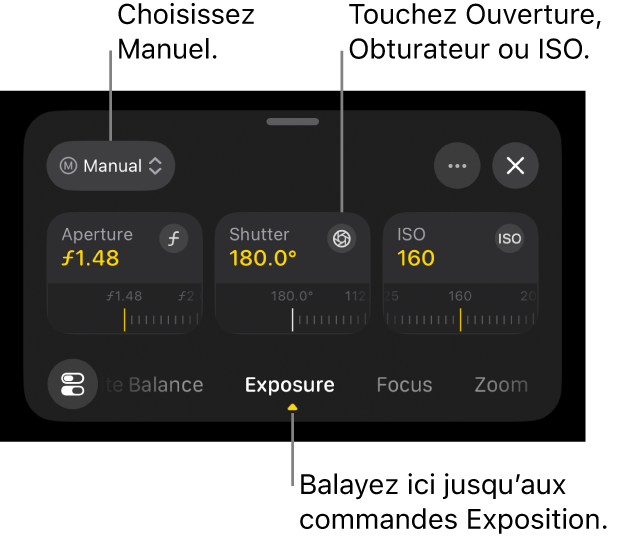
Effectuez l’une des actions suivantes :
Ajuster le nombre d’ouverture : Touchez Ouverture, puis faites glisser le cadran.
L’ajustement du nombre d’ouverture modifie la profondeur de champ et vous permet de contrôler la quantité de lumière qui entre dans la caméra. Une ouverture plus grande (un nombre d’ouverture plus bas) crée un arrière-plan flou, tandis qu’une ouverture plus petite (un nombre d’ouverture plus élevé) garde plus de détails de la scène nets. Si vous ajustez manuellement le réglage d’ouverture, l’exposition et l’aspect de votre enregistrement seront constants.
Ajuster l’angle d’obturation : Touchez Obturateur, puis faites glisser le cadran.
Pour régler la vitesse d’obturation, touchez
, touchez « Option de l’obturateur », touchez « Vitesse », puis faites glisser le cadran.En ajustant l’angle d’obturation (ou la vitesse d’obturation), vous pouvez contrôler l’apparence du mouvement dans votre vidéo. Vous pouvez choisir l’intensité du flou de mouvement, de fluide et naturel à net et vif, au lieu de vous fier à l’exposition automatique. En maintenant fixant le réglage de l’obturateur, vous assurez aussi l’uniformité des mouvements tout au long d’une prise de vue.
Ajuster le réglage ISO : Touchez ISO, puis faites glisser le cadran.
En ajustant le réglage ISO, vous contrôlez la sensibilité de la caméra à la lumière, ce qui permet d’équilibrer la luminosité et la qualité de l’image. L’utilisation des valeurs ISO les plus basses possible réduit le bruit, tandis que des valeurs plus élevées augmentent au besoin la luminosité des scènes sombres. Le verrouillage du réglage ISO empêche également les changements d’exposition indésirables pendant l’enregistrement.
Lorsque vous avez terminé, touchez
ou balayez l’écran vers le bas pour fermer les commandes.Le réglage actuel s’affiche en haut de l’écran de la caméra. Les indicateurs jaunes reflètent des réglages manuels. Touchez un indicateur pour ouvrir les commandes correspondantes.
Utiliser le mode Priorité de l’ouverture ou Priorité de l’obturateur sur l’iPhone 18 Pro ou un modèle ultérieur
Avec l’iPhone 18 Pro ou un modèle ultérieur et Final Cut Camera, vous pouvez utiliser le mode Priorité de l’ouverture ou Priorité de l’obturateur pour régler l’ouverture ou l’obturateur, et Final Cut Camera ajustera automatiquement l’exposition.
Remarque : Les modes Priorité de l’ouverture et Priorité de l’obturateur nécessitent un iPhone 18 Pro ou un modèle ultérieur et iOS 27 ou une version ultérieure.
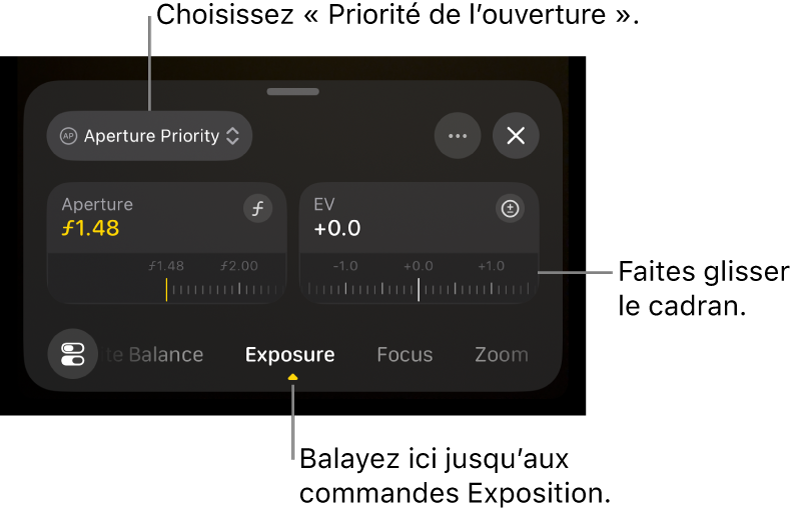
Priorité de l’ouverture : Lorsque vous ajustez le cadran Ouverture en mode Priorité de l’ouverture, Final Cut Camera ajuste automatiquement la vitesse d’obturation et les réglages ISO pour maintenir l’exposition.
Priorité de l’obturateur : Lorsque vous ajustez le cadran Obturateur en mode Priorité de l’obturateur, Final Cut Camera ajuste automatiquement les réglages ISO et d’ouverture pour maintenir l’exposition.
Accédez à l’app Final Cut Camera
sur votre iPhone.Sur l’écran de la caméra, touchez
, faites glisser le bas des commandes jusqu’à ce que les commandes Exposition s’affichent, touchez Automatique, puis effectuer l’une des actions suivantes :Utiliser le mode Priorité de l’ouverture : Touchez « Priorité de l’ouverture », puis faites glisser le cadran Ouverture pour ajuster le nombre d’ouverture.
Utiliser le mode Priorité de l’obturateur : Touchez « Priorité à l’obturateur », puis faites glisser le cadran Obturateur pour ajuster l’angle d’obturation.
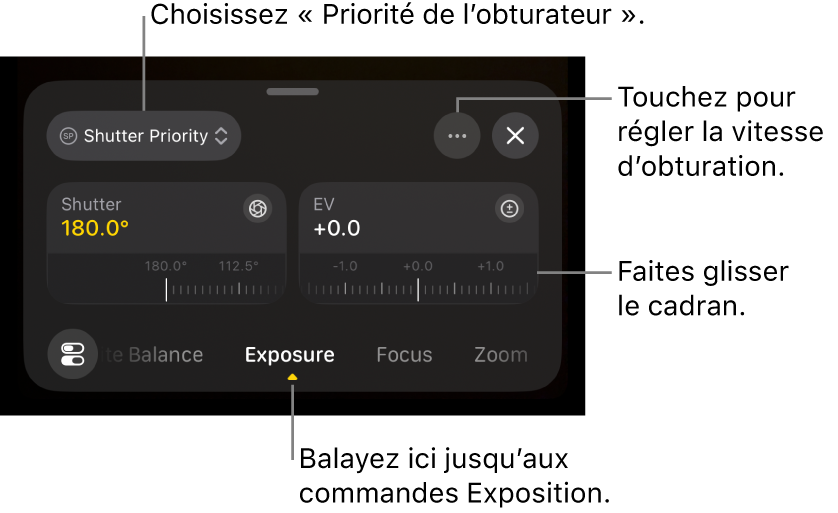
Pour régler la vitesse d’obturation, touchez
, touchez « Option de l’obturateur », touchez « Vitesse », puis faites glisser le cadran.
Vous pouvez également faire glisser le cadran Compensation IL pour ajuster le réglage d’exposition automatique afin d’éclaircir ou d’assombrir l’image.
Lorsque vous avez terminé, touchez
ou balayez l’écran vers le bas pour fermer les commandes.Le réglage actuel s’affiche en haut de l’écran de la caméra. Les indicateurs jaunes reflètent des réglages manuels. Touchez un indicateur pour ouvrir les commandes correspondantes.
Définir la température ou la teinte de l’équilibrage des blancs
L’équilibrage des blancs d’une image supprime les dominantes de couleur et garantit que les objets blancs de l’image sont visiblement blancs.
Vous pouvez ajuster manuellement la température et la teinte de l’équilibrage des blancs pour obtenir l’ambiance souhaitée. Par exemple, en choisissant un équilibrage des blancs plus froid (plus faible), vous pouvez rendre l’ambiance d’une scène plus froide ou plus dure. Choisir un équilibrage des blancs plus chaud (plus élevé) peut rendre la scène plus chaleureuse.
Remarque : Vous ne pouvez pas régler l’équilibrage des blancs pendant l’enregistrement en Apple ProRes RAW. Vous pouvez régler l’équilibrage des blancs dans les fichiers Apple ProRes RAW à l’aide de Final Cut Pro et d’autres logiciels de postproduction.
Accédez à l’app Final Cut Camera
sur votre iPhone ou iPad.Sur l’écran de la caméra, touchez
, puis balayez le bas des commandes jusqu’à ce que les commandes « Équil. des blancs » s’affichent.Par défaut, l’équilibrage des blancs et la teinte sont réglés automatiquement pour obtenir un équilibrage des blancs neutre pour la scène.
Effectuez l’une des actions suivantes :
Définir la température ou la teinte de l’équilibrage des blancs à un niveau personnalisé : Touchez le cadran Température ou Teinte pour le développer, puis faites-le glisser. Balayez l’écran vers la gauche ou la droite pour passer d’un cadran à l’autre, ou balayez vers le haut pour afficher les deux en même temps.
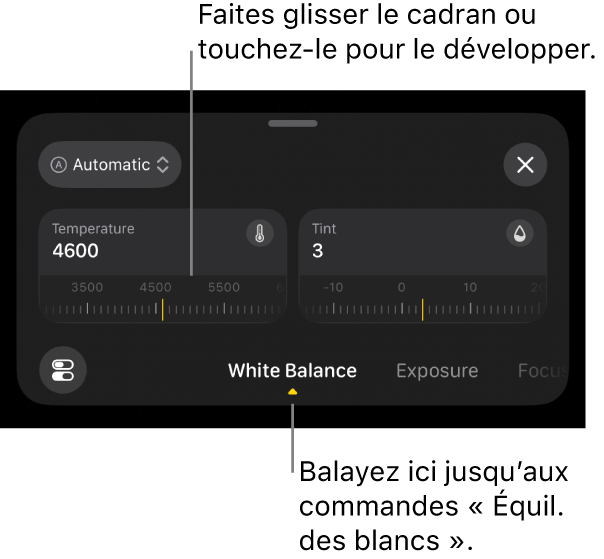
Réinitialiser l’équilibrage des blancs ou la teinte : Touchez Manuel, puis Automatique.
Utiliser un préréglage d’équilibrage des blancs : Touchez Automatique ou Manuel, puis un préréglage.
Les préréglages d’équilibrage des blancs comprennent les options suivantes :
Lumière du jour (5 600 K)
Ombre (7 000 K)
Nuageux (6 000 K)
Tungstène (3 200 K)
Fluorescent (4 000 K)
Flash (5 500 K)
Lorsque vous avez terminé, touchez
ou balayez l’écran vers le bas pour fermer les commandes.Les réglages actuels s’affichent en haut de l’écran de la caméra.
Si vous avez apporté un changement manuel à la température ou à la teinte de l’équilibrage des blancs, son indicateur devient jaune. Vous pouvez toucher l’indicateur pour ouvrir le réglage correspondant.
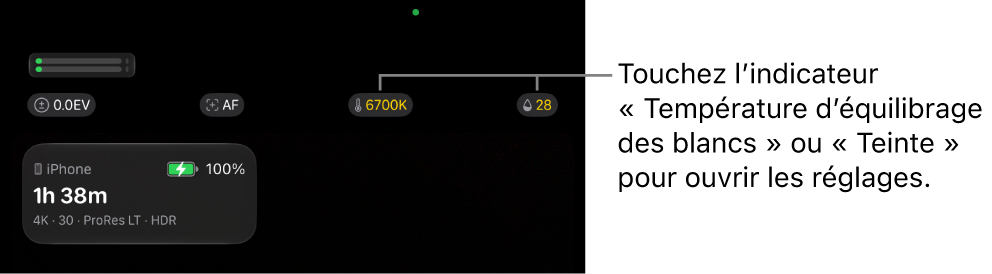
La caméra conserve le réglage d’équilibrage des blancs jusqu’à ce que vous le régliez à Automatique.
Vous pouvez utiliser des oscilloscopes vidéo pour mesurer les niveaux de luminance et chrominance de vos plans. Consultez la rubrique Activer les oscilloscopes vidéo.
Astuce : Pour activer rapidement les superpositions d’exposition à partir des commandes Exposition, touchez , touchez « Superpositions d’exposition », puis touchez une option.