Utiliser les guides de caméra à l’écran dans Final Cut Camera
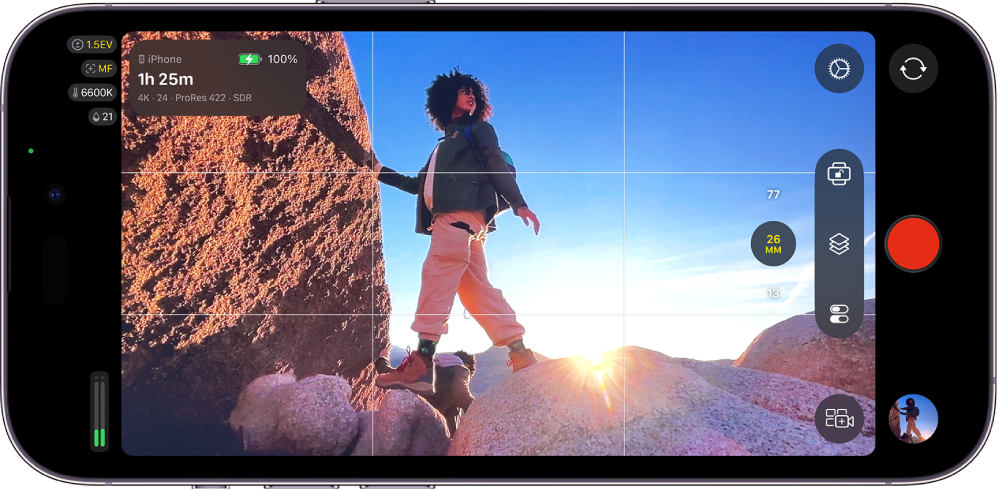
Vous pouvez activer les guides dans le viseur de la caméra dans Final Cut Camera pour vous aider à composer vos plans.
Activer ou désactiver les guides de proportions
Si vous prévoyez de distribuer votre projet dans des proportions 4:3 ou 1:1 (par exemple pour les réseaux sociaux), vous pouvez afficher les guides de proportions sur l’écran de la caméra pour vous aider à composer vos prises de vue. Vous pouvez ensuite recadrer vos plans plus tard en postproduction, et ils s’adapteront correctement à la taille d’image finale.
Accédez à l’app Final Cut Camera
 sur votre iPhone ou iPad.
Sur l’écran de la caméra, touchez
 , touchez « Guide de proportions », puis touchez une option.
Touchez
 .
.
Activer ou désactiver la grille du viseur
Utilisez les lignes de la grille du viseur pour vous aider à composer votre prise de vue.
Accédez à l’app Final Cut Camera
sur votre iPhone ou iPad.Sur l’écran de la caméra, touchez
, puis « Superposition de grille ».Touchez
.
Activer ou désactiver le niveau et le réticule du viseur
Utilisez le niveau et le réticule du viseur pour vous aider à composer votre prise de vue.
Accédez à l’app Final Cut Camera
sur votre iPhone ou iPad.Sur l’écran de la caméra, touchez
, puis Niveau.Touchez
.
Lorsque le niveau est activé, les indicateurs d’inclinaison et de rotation apparaissent dans le viseur. Des barres horizontales blanches s’alignent et deviennent jaunes lorsque l’horizon du viseur est parfaitement à niveau, et un point blanc devient jaune lorsque la caméra est parfaitement verticale. Dans les prises de vue d’en haut, le réticule devient jaune lorsque la caméra est pointée vers le bas.
Les guides et les superpositions restent affichés sur l’écran de la caméra jusqu’à ce que vous les désactiviez, y compris lorsque vous enregistrez du contenu avec la caméra avant.