Modifier les réglages de la caméra dans Final Cut Camera
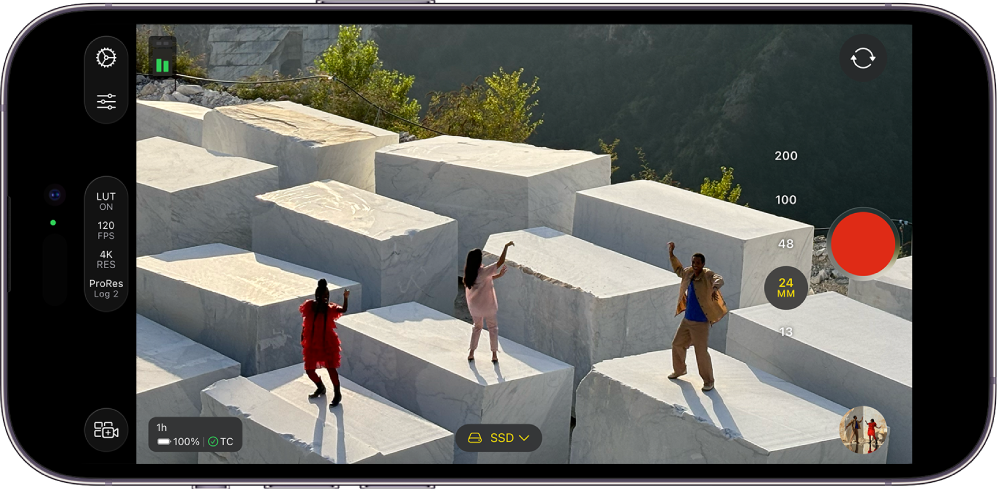
Lorsque vous enregistrez une vidéo avec Final Cut Camera, vous pouvez contrôler la mise au point, le zoom, l’équilibrage des blancs, l’exposition, la stabilisation et plus encore.
Modifier le niveau de zoom
Dans Final Cut Camera, le niveau de zoom actuel est indiqué par les boutons de longueur focale de l’objectif. Chaque bouton représente un objectif différent sur votre modèle d’appareil (par exemple, 13 mm, 24 mm, 48 mm, 100 mm ou 200 mm).
Accédez à l’app Final Cut Camera
 sur votre iPhone ou iPad.
Effectuez l’une des actions suivantes sur l’écran de la caméra :
Passer d’un objectif à l’autre : Touchez un bouton d’objectif (par exemple pour passer de 24 mm à 13 mm). Vous ne pouvez pas changer d’objectif pendant l’enregistrement.
Faire glisser le curseur Zoom continu : Sur l’écran de la caméra, touchez
 , touchez
  , puis faites glisser le curseur pour modifier le niveau de zoom. L’amplitude du mouvement lorsque vous faites glisser le curseur a un effet direct sur le niveau du zoom.
Contrairement aux commandes de zoom de l’app Appareil photo de l’iPhone ou de l’iPad, le curseur Zoom continu de Final Cut Camera est limité à un objectif à la fois pour un zoom fluide.
Utiliser le geste de pincement : Sur le viseur, écartez deux doigts pour zoomer ou rapprochez-les pour dézoomer.
La caméra conserve le niveau de zoom jusqu’à ce que vous modifiiez ce dernier ou fermiez la caméra.
Ajuster l’exposition
Par défaut, Final Cut Camera règle automatiquement l’exposition, mais vous pouvez l’ajuster manuellement. Par exemple, si vous prenez une photo à l’intérieur (avec moins de lumière) et que vous voulez montrer le détail d’un sujet à travers une fenêtre (qui a plus de lumière), vous pouvez ajuster l’exposition pour que le sujet à l’extérieur de la fenêtre soit visible.
Une sous-exposition ou une surexposition volontaire de l’image peut également créer une certaine ambiance.
Accédez à l’app Final Cut Camera
sur votre iPhone ou iPad.Effectuez l’une des actions suivantes sur l’écran de la caméra :
Régler l’exposition d’un sujet : Touchez le sujet.
Remarque : Cette méthode règle également la mise au point sur le sujet.
Ajuster le réglage d’exposition automatique : Touchez
, touchez  , puis faites glisser la molette. Cette méthode ne désactive pas complètement l’exposition automatique. Elle ajuste plutôt le réglage d’exposition automatique pour l’éclaircir ou l’assombrir.
Régler l’exposition manuellement : Touchez
, touchez , touchez  , puis effectuez l’une des actions suivantes :
Touchez l’obturateur, puis faites glisser la molette pour régler la durée d’exposition.
Touchez ISO, puis faites glisser la molette pour régler la sensibilité ISO.
Pour réinitialiser l’exposition, touchez deux fois la molette.
Touchez
pour fermer les commandes d’exposition.
La caméra conserve le réglage d’exposition jusqu’à ce que vous modifiiez ce dernier ou que vous fermiez la caméra.
Astuce : Si vous enregistrez à 24 ips, vous pouvez régler l’obturateur à 1/48 de seconde pour obtenir un flou de mouvement naturel.
Modifier la mise au point
Lorsque vous enregistrez avec la caméra arrière de votre appareil, vous pouvez régler manuellement la mise au point sur certains sujets.
Vous ne pouvez pas modifier la mise au point de la caméra avant.
Astuce : Activez l’accentuation de la mise au point pour maximiser la précision des réglages de mise au point. Consultez la rubrique Activer la superposition de l’accentuation de la mise au point.
Accédez à l’app Final Cut Camera
sur votre iPhone ou iPad.Par défaut, la caméra utilise la mise au point automatique et cible le sujet le plus proche. La caméra reconnaît les personnes, les animaux et de nombreux objets courants.
Effectuez l’une des opérations suivantes :
Faire la mise au point à partir d’un sujet : Touchez un sujet dans le viseur de la caméra. L’appareil photo ajuste la mise au point, ainsi que l’exposition, en fonction de la position actuelle du sujet. Si la caméra perd la mise au point, elle repasse à la mise au point automatique (et à l’exposition automatique) par défaut au centre du viseur.
Verrouiller la mise au point et l’exposition : Touchez de façon prolongée un sujet dans le viseur de la caméra pour verrouiller la mise au point et l’exposition. Un indicateur de verrouillage AE/AF jaune s’affiche en haut de l’écran. Pour déverrouiller la mise au point, touchez n’importe quel endroit de l’écran.
Faire une mise au point manuellement : Touchez
, touchez  , touchez , puis faites glisser la molette pour régler la distance focale. Pour réinitialiser la mise au point, touchez deux fois la molette. Pour revenir à la mise au point automatique, touchez
  .
.
Lorsque vous faites la mise au point manuellement, la caméra la conserve jusqu’à ce que vous basculiez vers la mise au point automatique ou que vous fermiez la caméra. Si vous touchez de façon prolongée un autre sujet alors qu’un réglage de mise au point manuelle est actif, la caméra verrouille l’exposition sur le nouveau sujet, et un indicateur de verrouillage AE jaune apparaît en haut de l’écran.
Réglez l’équilibrage des blancs.
L’équilibrage des blancs d’une image supprime les dominantes de couleur et garantit que les objets blancs de l’image sont visiblement blancs.
Vous pouvez également régler manuellement l’équilibrage des blancs pour obtenir l’ambiance souhaitée. Par exemple, en choisissant un équilibrage des blancs plus froid (plus faible), vous pouvez rendre l’ambiance d’une scène plus froide ou plus dure. Choisir un équilibrage des blancs plus chaud (plus élevé) peut rendre la scène plus chaleureuse.
Remarque : Vous ne pouvez pas régler l’équilibrage des blancs pendant l’enregistrement en Apple ProRes RAW. Vous pouvez régler l’équilibrage des blancs dans les fichiers Apple ProRes RAW à l’aide de Final Cut Pro et d’autres logiciels de postproduction.
Accédez à l’app Final Cut Camera
sur votre iPhone ou iPad.Sur l’écran de la caméra, touchez
, puis  .
.Par défaut, l’équilibre des blancs est réglé automatiquement pour obtenir un équilibre neutre des blancs.
Effectuez l’une des opérations suivantes :
Régler l’équilibrage des blancs à partir d’un sujet : Touchez un sujet dans le viseur la caméra pour obtenir un équilibre neutre des pour ce sujet.
Verrouiller l’équilibrage des blancs au niveau actuel : Touchez le bouton à la fin de la molette d’équilibrage des blancs, puis touchez Fixe. Par défaut, le bouton à la fin de la molette est réglé à Automatique
.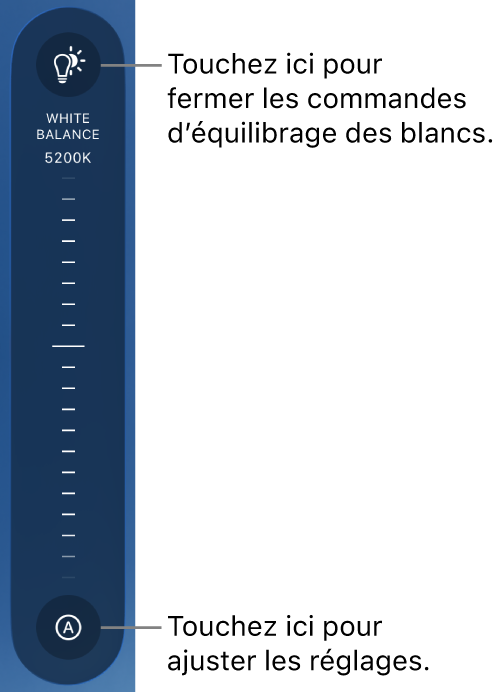
Personnaliser l’équilibrage des blancs : Faites glisser la molette. Pour réinitialiser l’équilibrage des blancs, touchez deux fois la molette.
Régler automatiquement l’équilibrage des blancs : Touchez le bouton à la fin de la molette d’équilibrage des blancs, puis touchez Automatique.
Utiliser un préréglage d’équilibrage des blancs : Touchez le bouton à la fin de la molette d’équilibrage des blancs, puis touchez un préréglage.
Les préréglages d’équilibrage des blancs comprennent les options suivantes :
Lumière du jour (5 600 K)
Ombre (7 000 K)
Nuageux (6 000 K)
Tungstène (3 200 K)
Fluorescent (4 000 K)
Flash (5 500 K)
Pour fermer les commandes d’équilibrage des blancs, touchez à nouveau
.
La caméra conserve le réglage d’équilibrage des blancs jusqu’à ce que vous le régliez à Automatique.
Verrouiller ou déverrouiller l’orientation de l’écran
Vous pouvez verrouiller l’orientation de l’écran de Final Cut Camera pour qu’elle ne change pas lorsque vous tournez votre appareil.
Accédez à l’app Final Cut Camera
sur votre iPhone ou iPad.Touchez
sur l’écran de la caméra.Touchez
 , puis touchez une option.
Activer la stabilisation de la caméra
Final Cut Camera peut stabiliser secousses et tremblements pendant l’enregistrement vidéo.
Accédez à l’app Final Cut Camera
sur votre iPhone ou iPad.Sur l’écran de l’appareil photo, touchez
 , touchez Préférences, puis activez la stabilisation.
Touchez
 .
.
Régler le code temporel
Dans Final Cut Camera, vous pouvez définir le type ou la source du code temporel à enregistrer dans vos vidéos.
Accédez à l’app Final Cut Camera
sur votre iPhone ou iPad.Sur l’écran de la caméra, touchez
, touchez Préférences, puis touchez Code temporel.Touchez une option :
Pendant l’enregistrement : Compte le temps à partir du point de départ (00:00:00:00) pendant que la caméra enregistre activement. Le compteur est mis sur pause lorsque l’enregistrement s’arrête. Cette option de code temporel affiche la durée totale enregistrée.
Heure du jour : Fonctionne en continu comme une horloge, que l’enregistrement soit en cours ou non. Cette option de code temporel affiche l’heure réelle à laquelle chaque image a été capturée, ce qui facilite la synchronisation du code temporel entre les appareils.
Source externe : Reçoit un code temporel provenant d’un générateur externe ou d’un appareil central, ce qui permet à plusieurs appareils de se synchroniser avec le même signal de référence. Cette option est disponible lorsque vous connectez un générateur de code temporel externe à votre iPhone avec un câble USB‑C. Touchez
 à côté de Source, puis touchez le nom de l’appareil.
La couleur de l’icône qui se trouve à côté du nom de l’appareil indique son état actuel : Connecté, Synchronisé ou Perte de signal.
Touchez
.
Définir une source genlock
Avec Final Cut Camera et un iPhone 17 Pro ou un modèle ultérieur, vous pouvez définir la source d’un signal genlock externe pour assurer une synchronisation parfaite entre plusieurs caméras.
Accédez à l’app Final Cut Camera
sur votre iPhone.Sur l’écran de la caméra, touchez
, puis touchez Préférences.Connectez un appareil générateur de synchronisation compatible à votre iPhone.
Le nom de l’appareil genlock apparaît sous Genlock.
Pour vérifier l’état de la connexion, touchez Genlock.
La couleur de l’icône qui se trouve à côté du nom de l’appareil indique son état actuel : Connecté, Synchronisé ou Perte de signal.
Touchez
.