Numbersin käyttöopas iPhonelle
- Tervetuloa
- Uutta
-
- Numbersin käytön aloittaminen
- Kuvien, kaavioiden ja muiden objektien johdanto
- Laskentataulukon luominen
- Laskentataulukoiden avaaminen
- Vahingossa muokkaamisen estäminen
- Työpohjan räätälöinti
- Välilehtien käyttäminen
- Muutosten peruminen tai tekeminen sittenkin
- Laskentataulukon tallentaminen
- Laskentataulukon etsiminen
- Laskentataulukon poistaminen
- Tulosta laskentataulukko
- Välilehden taustan muuttaminen
- Tekstin ja objektien kopioiminen appien välillä
- Kosketusnäytön käytön perusteet
- Numbersin tietosuoja ja analyysi ‑asetusten muuttaminen
-
-
- Tekstin lisääminen taulukkoon
- Datan syöttäminen lomakkeita käyttäen
- Objektien lisääminen soluihin
- Pörssitietojen lisääminen
- Päivämäärän, ajan tai keston lisääminen
- Solujen automaattinen täyttäminen
- Taikatäytön käyttö
- Solujen sisällön kopioiminen, siirtäminen tai poistaminen
- Tilannevedoksen luominen taulukosta
- Tekstin rivittäminen solussa
- Solujen korostaminen
- Taulukossa olevan datan asettaminen aakkosjärjestykseen tai järjestäminen
- Datan suodattaminen
-
-
- Laskentataulukon lähettäminen
- Yhteistyön johdanto
- Muiden kutsuminen tekemään yhteistyötä
- Jaetun laskentataulukon käyttäminen yhteistyössä
- Jaetun laskentataulukon viimeisimmän toiminnan katsominen
- Jaetun laskentataulukon asetusten muuttaminen
- Laskentataulukon jakamisen lopettaminen
- Jaetut kansiot ja yhteistyön tekeminen
- Reaaliaikaisen yhteistyön tekeminen Boxia käyttämällä
- Tekijänoikeudet

Kategorioiden johdanto iPhonen Numbersissa
Voit järjestää taulukon kategorioihin datan näyttämiseksi aivan uusilla tavoilla. Jos esimerkiksi käytät laskentataulukkoa yrityksesi paitamyynnin seurantaan, voit järjestää datan muun muassa myyntipäivän, myyjän, määrän tai värin mukaan. Voit luoda kategorioita valitsemalla yksittäisiä rivejä tai Numbers voi järjestää datan automaattisesti käyttämällä arvoja yhdestä tai useammasta valitsemastasi sarakkeesta (joita kutsutaan lähdesarakkeiksi).
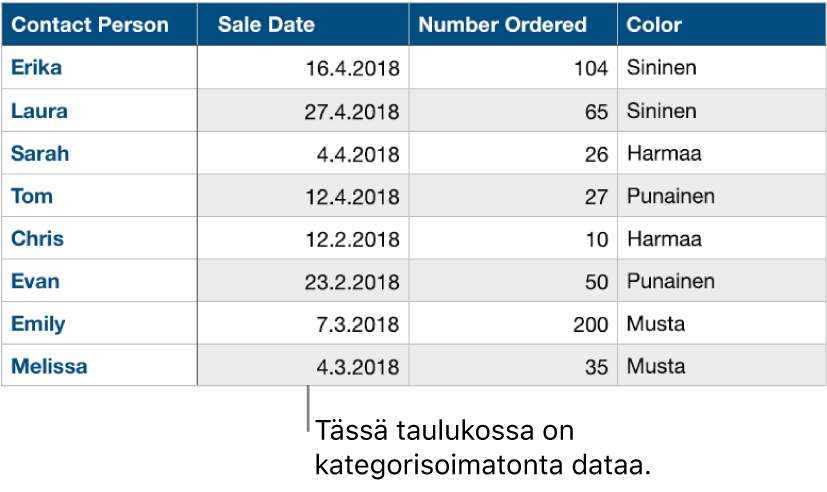
Kun luot kategorian, kaikkia rivejä, joilla on yhteinen arvo lähdesarakkeessa, käsitellään ryhminä. Jos sinulla on esimerkiksi taulukko paitojen myynnin seurantaa varten ja kategorisoit datan myyntipäivän mukaan, sinulla saattaa olla ryhmä jokaiselle kuukaudelle, jotka data kattaa. Kaikki kyseisen ryhmän rivit edustavat tällöin kyseisessä kuussa myytyjä paitoja.
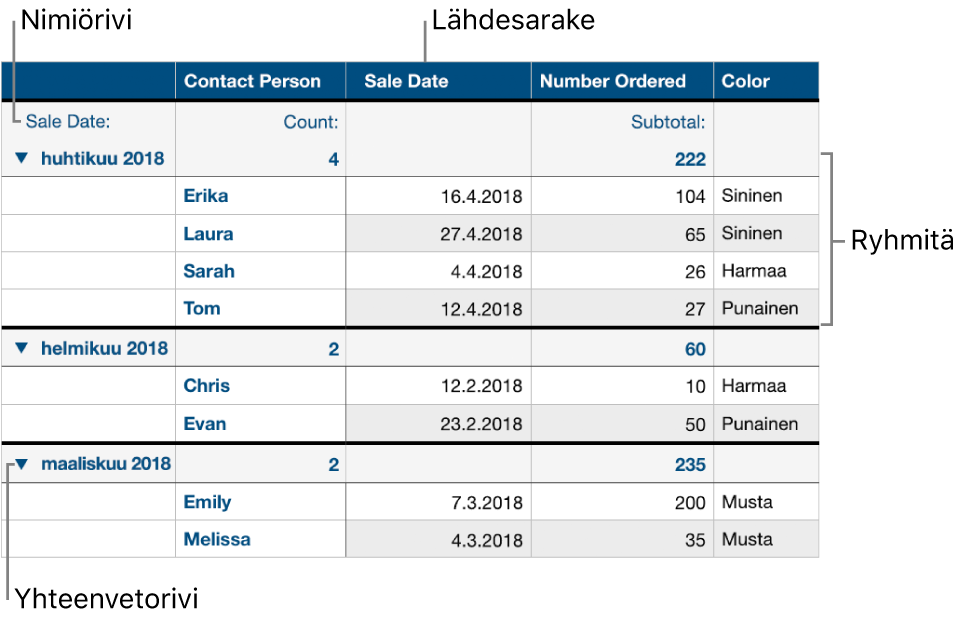
Voit tehdä yhteenvedon kategorisoidun taulukon sisältämistä tiedoista käyttämällä yhteenvetoriviä, joka on kunkin ryhmän yläpuolella (siellä, missä ryhmän nimi näkyy) näkyvä erikoisrivi. Kun valitset solun yhteenvetorivillä, voit lisätä valmiita funktioita, kuten muun muassa välisumman, määrän tai keskiarvon.
Taulukossa voi olla yksi pääkategoria ja korkeintaan neljä alakategoriaa datan hierarkian luomista varten. Voit myös poistaa kategoriat väliaikaisesti käytöstä. Näin voit saada näkyviin alkuperäisen taulukon tai kätkeä lähdesarakkeet säilyttäen samalla luokittelun kategorioihin.
Voit myös muun muassa lisätä uusia ryhmiä kategoriaan ja järjestää ryhmiä uudelleen. Voit järjestellä dataa ja tehdä siitä yhteenvetoja vielä monipuolisemmin luomalla datajoukosta koostetaulukon. Saat lisätietoja napauttamalla yhtä alla olevista linkeistä.