Numbersin käyttöopas iPhonelle
- Tervetuloa
- Uutta
-
- Numbersin käytön aloittaminen
- Kuvien, kaavioiden ja muiden objektien johdanto
- Laskentataulukon luominen
- Laskentataulukoiden avaaminen
- Vahingossa muokkaamisen estäminen
- Työpohjan räätälöinti
- Välilehtien käyttäminen
- Muutosten peruminen tai tekeminen sittenkin
- Laskentataulukon tallentaminen
- Laskentataulukon etsiminen
- Laskentataulukon poistaminen
- Tulosta laskentataulukko
- Välilehden taustan muuttaminen
- Tekstin ja objektien kopioiminen appien välillä
- Numbersin tietosuoja ja analyysi ‑asetusten muuttaminen
-
-
- Tekstin lisääminen taulukkoon
- Datan syöttäminen lomakkeita käyttäen
- Objektien lisääminen soluihin
- Pörssitietojen lisääminen
- Päivämäärän, ajan tai keston lisääminen
- Solujen automaattinen täyttäminen
- Taikatäytön käyttö
- Solujen sisällön kopioiminen, siirtäminen tai poistaminen
- Tilannevedoksen luominen taulukosta
- Tekstin rivittäminen solussa
- Solujen korostaminen
- Taulukossa olevan datan asettaminen aakkosjärjestykseen tai järjestäminen
- Datan suodattaminen
-
-
- Laskentataulukon lähettäminen
- Yhteistyön johdanto
- Muiden kutsuminen tekemään yhteistyötä
- Jaetun laskentataulukon käyttäminen yhteistyössä
- Jaetun laskentataulukon viimeisimmän toiminnan katsominen
- Jaetun laskentataulukon asetusten muuttaminen
- Laskentataulukon jakamisen lopettaminen
- Jaetut kansiot ja yhteistyön tekeminen
- Reaaliaikaisen yhteistyön tekeminen Boxia käyttämällä
- Tekijänoikeudet

Vahingossa muokkaamisen estäminen iPhonen Numbersissa
Jotta et vahingossa liikuttaisi objekteja tai toisi näppäimistöä esiin katsellessasi, selatessasi ja käyttäessäsi tekstiä ja objekteja, voit käyttää lukunäkymää. Lukunäkymässä säätimet pienennetään niin, että käytössäsi on vain tarvitsemasi sisällön katsomiseen ja perustoimintojen suorittamiseen. Voit vaihtaa nopeasti muokkausnäkymään muutosten tekemistä varten ja vaihtaa sitten takaisin lukunäkymään.
Kun lähetät Numbers-laskentataulukon jollekin tai joku lähettää laskentataulukon sinulle, se avautuu iPhonessa ja iPadissa lukunäkymässä. Kun avaat laskentataulukon uudelleen, se avautuu siinä näkymässä, mihin jätit sen (luku- tai muokkausnäkymä).
Jos haluat, että laskentataulukot avautuvat aina muokkausnäkymässä, voit muuttaa asetusta.
Avaa Numbers-appi
 iPhonessa.
Avaa laskentataulukko ja vaihda luku- ja muokkausnäkymän välillä tekemällä jokin seuraavista:
Vaihtaminen muokkausnäkymään: Napauta näytön yläreunassa Muokkaa.
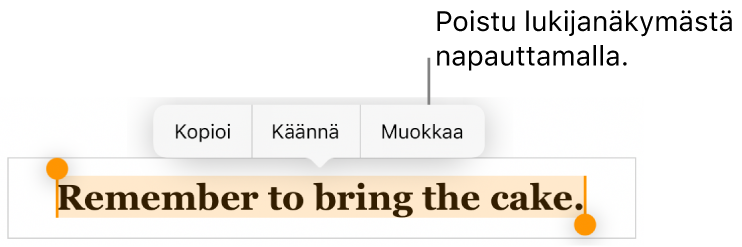
Vaihtaminen muokkausnäkymään tekstin ollessa valittuna: Napauta Muokkaa näkyviin tulevassa valikossa.
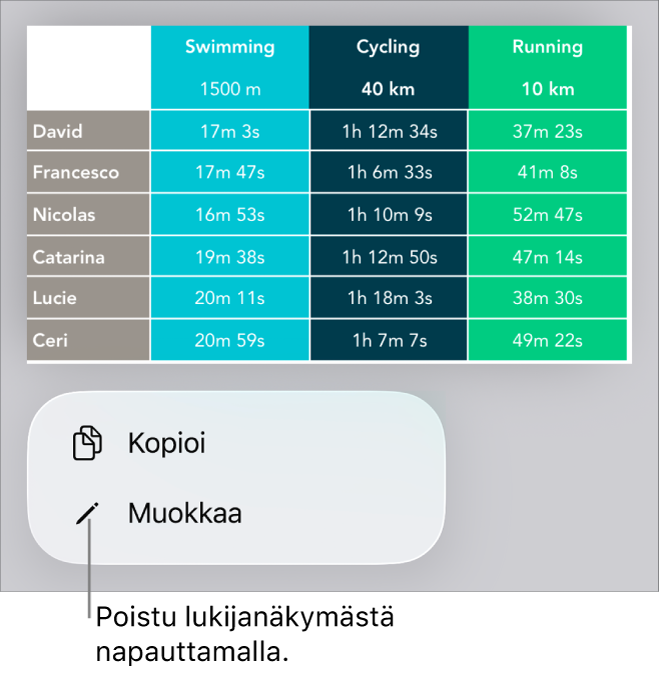
Vaihtaminen muokkausnäkymään kuvan tai taulukkosolun ollessa valittuna: Pidä kuvaa tai solua painettuna ja napauta Muokkaa näkyviin tulevassa valikossa.
Vaihtaminen muokkausnäkymästä lukunäkymään: Napauta
 -painiketta näytön yläreunassa ja napauta Lukunäkymä.
Vastaanottamiesi laskentataulukoiden asettaminen avautumaan aina muokkausnäkymässä: Napauta
-painiketta, napauta Asetukset ja laita päälle Avaa muokkausnäkymässä. Jos myöhemmin vaihdat esityksen lukunäkymään, se avautuu seuraavan kerran lukunäkymässä.
Lukunäkymässä Solun toimintovalikko sekä Numbersin näppäimistö eivät ole käytettävissä.