Numbersin käyttöopas iPhonelle
- Tervetuloa
- Uutta
-
- Numbersin käytön aloittaminen
- Kuvien, kaavioiden ja muiden objektien johdanto
- Laskentataulukon luominen
- Laskentataulukoiden avaaminen
- Vahingossa muokkaamisen estäminen
- Työpohjan räätälöinti
- Välilehtien käyttäminen
- Muutosten peruminen tai tekeminen sittenkin
- Laskentataulukon tallentaminen
- Laskentataulukon etsiminen
- Laskentataulukon poistaminen
- Tulosta laskentataulukko
- Välilehden taustan muuttaminen
- Tekstin ja objektien kopioiminen appien välillä
- Kosketusnäytön käytön perusteet
- Numbersin tietosuoja ja analyysi ‑asetusten muuttaminen
-
-
- Tekstin lisääminen taulukkoon
- Datan syöttäminen lomakkeita käyttäen
- Objektien lisääminen soluihin
- Pörssitietojen lisääminen
- Päivämäärän, ajan tai keston lisääminen
- Solujen automaattinen täyttäminen
- Taikatäytön käyttö
- Solujen sisällön kopioiminen, siirtäminen tai poistaminen
- Tilannevedoksen luominen taulukosta
- Tekstin rivittäminen solussa
- Solujen korostaminen
- Taulukossa olevan datan asettaminen aakkosjärjestykseen tai järjestäminen
- Datan suodattaminen
-
-
- Laskentataulukon lähettäminen
- Yhteistyön johdanto
- Muiden kutsuminen tekemään yhteistyötä
- Jaetun laskentataulukon käyttäminen yhteistyössä
- Jaetun laskentataulukon viimeisimmän toiminnan katsominen
- Jaetun laskentataulukon asetusten muuttaminen
- Laskentataulukon jakamisen lopettaminen
- Jaetut kansiot ja yhteistyön tekeminen
- Reaaliaikaisen yhteistyön tekeminen Boxia käyttämällä
- Tekijänoikeudet

Välilehtien käyttäminen iPhonen Numbersissa
Voit lisätä laskentataulukkoon useita välilehtiä, jotta taulukkojen, kaavioiden ja muiden tietojen järjesteleminen olisi helpompaa. Voit esimerkiksi jakaa juhlasuunnitelmasi välilehdille budjetin, istumajärjestyskaavion, toimittajatietojen ja tehtäväluettelon mukaan. Voit myös lisätä välilehdille värejä, jotta ne erottuvat toisistaan visuaalisesti, tai kätkeä välilehdet, joita et tarvitse välittömästi.
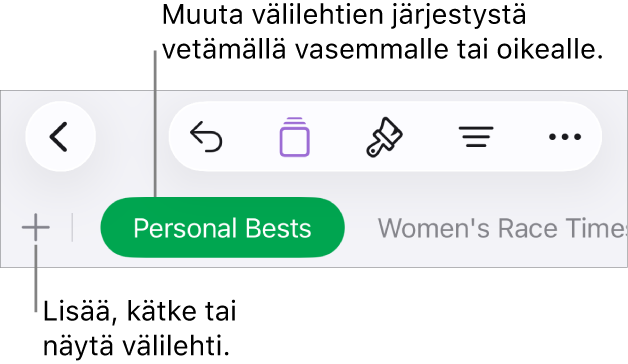
Välilehtien järjesteleminen
Tee jokin seuraavista:
Avaa Numbers-appi
 iPhonessa.
Avaa laskentataulukko ja tee jokin seuraavista:
Välilehden uudelleennimeäminen: Kaksoisnapauta välilehden nimeä niin, että lisäyskohta tulee näkyviin, ja kirjoita sitten uusi nimi.
Välilehden monistaminen: Napauta nykyistä välilehteä ja napauta Monista.
Välilehtien järjestyksen muuttaminen: Voit muuttaa välilehtien järjestystä vetämällä välilehteä vasemmalle tai oikealle.
Värin lisääminen välilehdelle: Napauta välilehden tyhjää osaa, napauta
 -painiketta työkalupalkissa, napauta Välilehden väri ja valitse väri.
Välilehden kätkeminen: Napauta nykyistä välilehteä ja napauta Kätke.
Kätketyn välilehden näyttäminen: Napauta nykyistä välilehteä, napauta Näytä ja valitse Näytä kaikki taulukot tai taulukko, jonka haluat näyttää.
Välilehden poistaminen: Napauta nykyistä välilehteä ja napauta Poista.
Huomaa: Kun jaat kätkettyjä välilehtiä sisältävän laskentataulukon, henkilöt, joiden kanssa jaat sen, pääsevät edelleen käyttämään kyseisiä välilehtiä.
Jos laskentataulukko sisältää kaksisuuntaista tekstiä (tekstiä, joka on kirjoitettu sekä vasemmalta oikealle että oikealta vasemmalle kirjoitettavalla kielellä), voit myös kääntää välilehtien suunnan. Katso Taulukoiden muotoileminen kaksisuuntaista tekstiä varten.