Numbersin käyttöopas iPhonelle
- Tervetuloa
- Uutta
-
- Numbersin käytön aloittaminen
- Kuvien, kaavioiden ja muiden objektien johdanto
- Laskentataulukon luominen
- Laskentataulukoiden avaaminen
- Vahingossa muokkaamisen estäminen
- Työpohjan räätälöinti
- Välilehtien käyttäminen
- Muutosten peruminen tai tekeminen sittenkin
- Laskentataulukon tallentaminen
- Laskentataulukon etsiminen
- Laskentataulukon poistaminen
- Tulosta laskentataulukko
- Välilehden taustan muuttaminen
- Tekstin ja objektien kopioiminen appien välillä
- Kosketusnäytön käytön perusteet
- Numbersin tietosuoja ja analyysi ‑asetusten muuttaminen
-
-
- Tekstin lisääminen taulukkoon
- Datan syöttäminen lomakkeita käyttäen
- Objektien lisääminen soluihin
- Pörssitietojen lisääminen
- Päivämäärän, ajan tai keston lisääminen
- Solujen automaattinen täyttäminen
- Taikatäytön käyttö
- Solujen sisällön kopioiminen, siirtäminen tai poistaminen
- Tilannevedoksen luominen taulukosta
- Tekstin rivittäminen solussa
- Solujen korostaminen
- Taulukossa olevan datan asettaminen aakkosjärjestykseen tai järjestäminen
- Datan suodattaminen
-
-
- Laskentataulukon lähettäminen
- Yhteistyön johdanto
- Muiden kutsuminen tekemään yhteistyötä
- Jaetun laskentataulukon käyttäminen yhteistyössä
- Jaetun laskentataulukon viimeisimmän toiminnan katsominen
- Jaetun laskentataulukon asetusten muuttaminen
- Laskentataulukon jakamisen lopettaminen
- Jaetut kansiot ja yhteistyön tekeminen
- Reaaliaikaisen yhteistyön tekeminen Boxia käyttämällä
- Tekijänoikeudet

Kaavanäppäimistön käyttäminen iPhonen Numbersissa
Kaavanäppäimistöllä voit lisätä laskentataulukkoon matemaattisia laskelmia ja valita funktioita Funktioselaimesta.
Avaa kaavanäppäimistö napauttamalla solua, napauttamalla näytön alareunassa  -painiketta ja napauta sitten
  vasemmalla näppäimistön yllä.
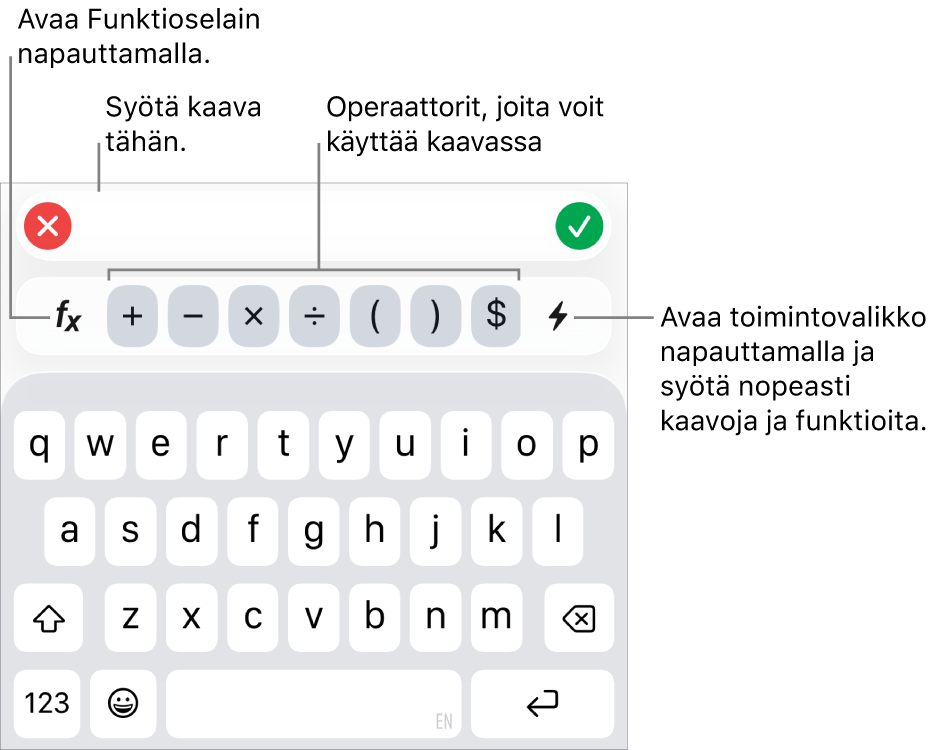
Syötä tietoja kaavanäppäimistöllä tekemällä jonkin seuraavista:
Tekstin lisääminen: Napauta kirjainnäppäimiä.
Funktion lisääminen: Jos tiedät, minkä funktion haluat syöttää, voit alkaa kirjoittaa sitä ja napauttaa sitten jotakin näkyviin tulevista ehdotuksista.
Jos et ole varma, minkä funktion tarvitset, avaa Funktioselain napauttamalla
 -painiketta, napauta Funktioselaimen alareunassa Kategoriat ja napauta sitten jotakin kategoriaa. Lisää funktio Kaavan muokkaajaan napauttamalla sitä (näet käytettävissä olevat funktiot pyyhkäisemällä ylös ja alas). Saat lisätietoja funktiosta napauttamalla sen vieressä olevaa
  . (Kun ensimmäisen kerran napautat , saattaa kestää hetken ennen kuin tiedot tulevat näkyviin.)
Numeron tai symbolin lisääminen: Napauta näppäimistön ylärivissä symboleita tai syötä numeroita napauttamalla
 .
.
Jos haluat ohjeita kaavojen ja funktioiden syöttämiseen soluihin, katso Arvojen laskeminen käyttäen taulukon solujen dataa.