Numbersin käyttöopas iPhonelle
- Tervetuloa
- Uutta
-
- Numbersin käytön aloittaminen
- Kuvien, kaavioiden ja muiden objektien johdanto
- Laskentataulukon luominen
- Laskentataulukoiden avaaminen
- Vahingossa muokkaamisen estäminen
- Työpohjan räätälöinti
- Välilehtien käyttäminen
- Muutosten peruminen tai tekeminen sittenkin
- Laskentataulukon tallentaminen
- Laskentataulukon etsiminen
- Laskentataulukon poistaminen
- Tulosta laskentataulukko
- Välilehden taustan muuttaminen
- Tekstin ja objektien kopioiminen appien välillä
- Numbersin tietosuoja ja analyysi ‑asetusten muuttaminen
-
-
- Tekstin lisääminen taulukkoon
- Datan syöttäminen lomakkeita käyttäen
- Objektien lisääminen soluihin
- Pörssitietojen lisääminen
- Päivämäärän, ajan tai keston lisääminen
- Solujen automaattinen täyttäminen
- Taikatäytön käyttö
- Solujen sisällön kopioiminen, siirtäminen tai poistaminen
- Tilannevedoksen luominen taulukosta
- Tekstin rivittäminen solussa
- Solujen korostaminen
- Taulukossa olevan datan asettaminen aakkosjärjestykseen tai järjestäminen
- Datan suodattaminen
-
-
- Laskentataulukon lähettäminen
- Yhteistyön johdanto
- Muiden kutsuminen tekemään yhteistyötä
- Jaetun laskentataulukon käyttäminen yhteistyössä
- Jaetun laskentataulukon viimeisimmän toiminnan katsominen
- Jaetun laskentataulukon asetusten muuttaminen
- Laskentataulukon jakamisen lopettaminen
- Jaetut kansiot ja yhteistyön tekeminen
- Reaaliaikaisen yhteistyön tekeminen Boxia käyttämällä
- Tekijänoikeudet

Objektien kerrostaminen, ryhmittäminen ja lukitseminen iPhonen Numbersissa
Voit käsitellä ja järjestää välilehdellä olevia objekteja eri tavoilla:
Objektien kerrostaminen (tai pinoaminen) syvyysvaikutelman luomiseksi
Objektien ryhmittäminen yhdeksi yksiköksi helpompaa siirtämistä, koon muuttamista ja pyörittämistä varten
Objektien lukitseminen vahingossa tapahtuvan siirtämisen, muokkaamisen tai poistamisen estämiseksi
Objektien kerrostaminen
Avaa Numbers-appi
 iPhonessa.
Avaa laskentataulukko, jossa on useita objekteja.
Vedä objektia siten, että se on päällekkäin yhden tai useamman muun objektin kanssa.
Napauta
 ja napauta sitten Asettele.
Napauta objektia ja tee jokin seuraavista:
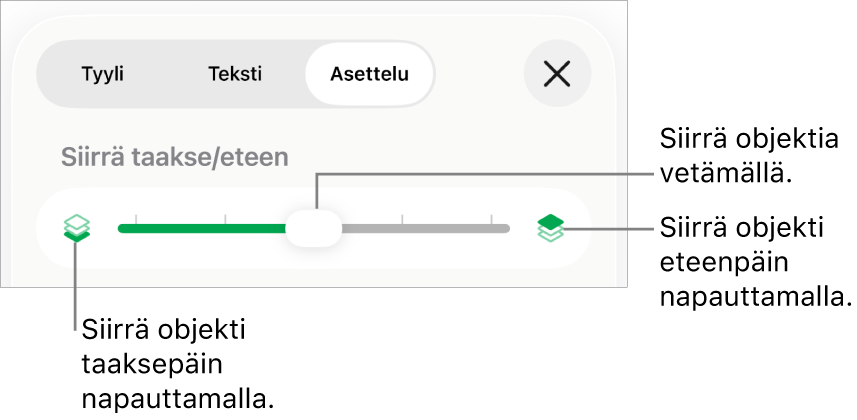
Vedä liukusäädintä, kunnes objekti on halutussa kerroksessa.
Siirrä valittua objektia eteen- tai taaksepäin napauttamalla kuvakkeita.
Voit valita useita objekteja, jotta voit kerrostaa ne kaikki yhtä aikaa.
Objektien ryhmittäminen tai erottaminen
Avaa Numbers-appi
iPhonessa.Avaa laskentataulukko, jossa on useita objekteja.
Pidä objektia painettuna ja napauta toisella sormella muita objekteja, jotka haluat ryhmittää.
Nosta sormesi näytöltä ja napauta Ryhmitä.
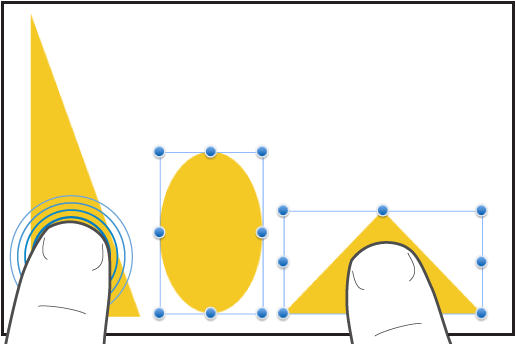
Jos haluat erottaa objektit, napauta ryhmää ja napauta sitten Erota.
Objektien lukitseminen tai avaaminen
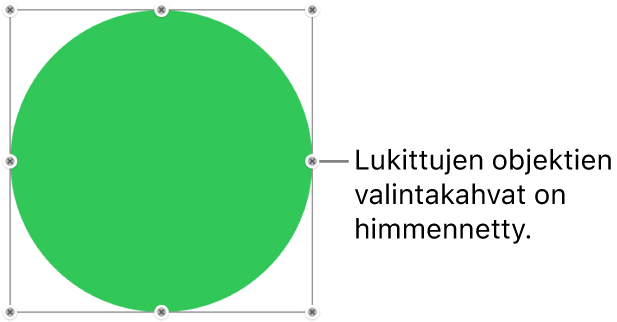
Lukittua objektia ei voida siirtää, poistaa tai muokata millään tavalla ennen lukituksen avaamista.
Avaa Numbers-appi
iPhonessa.Avaa laskentataulukko ja valitse objekti napauttamalla sitä tai valitse useita objekteja.
Napauta
-painiketta, napauta Järjestä, pyyhkäise sitten ylöspäin ja napauta säätimien alaosassa Lukitse.
Voit avata objektin lukituksen napauttamalla sitä ja napauttamalla sitten Avaa.