
Laskentataulukon luominen iPhonen Numbersissa
Jos haluat luoda uuden laskentataulukon, valitse ensin työpohja, jonka avulla aloitat. Työpohjien ulkoasu on yhtenäinen, sillä niissä käytetään yhteensopivia fontteja ja värejä. Niissä on usein paikanvaraajia, jotka voit korvata omalla sisällölläsi.
Laskentataulukon luominen
Avaa Numbers-appi
 iPhonessa.
Napauta dokumenttinäkymässä näytön yläreunassa Valitse työpohja avataksesi työpohjan valitsimen (kuten alla näkyy). Jos toimintoa ”Valitse työpohja” ei näy, napauta
 -painiketta.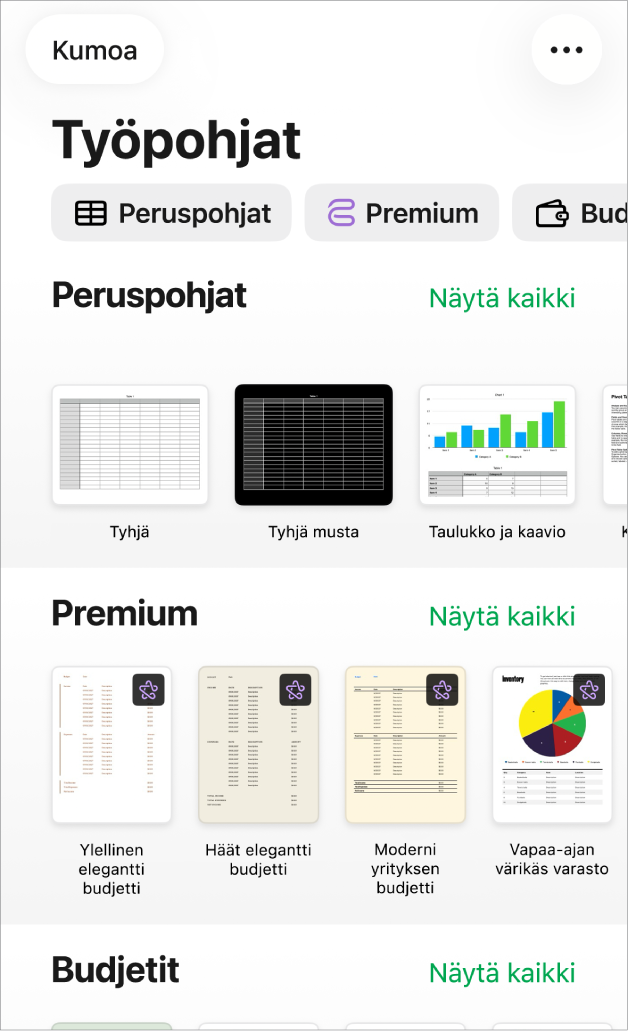
Huomaa: Jos haluat muotoilla taulukon ja kaavion dataa käyttämällä toisen kielen käytäntöjä, valitse kieli ennen kuin valitset työpohjan. Katso Laskentataulukon kielen ja muotoilun muuttaminen.
Näytä eri työpohjia napauttamalla työpohjan valitsimen yläreunassa kategorioita ja avaa työpohja napauttamalla sitä.
Joitain työpohjia ei ladata laitteellesi ennen kuin valitset ne tai avaat laskentataulukon, jossa käytetään sitä. Jos sinulla on hidas yhteys tai jos et ole linjoilla, kun tämä tapahtuu, esityksen paikanvaraajakuvat ja taustat saattavat näkyä pienemmällä tarkkuudella siihen saakka, kunnes olet jälleen linjoilla tai kun teeman lataus on valmis.
Tee jokin seuraavista:
Napauta taulukon solua, jos haluat poistaa paikanvaraajasisällön ja lisätä omaa sisältöä.
Lisää muita taulukoita, tekstilaatikoita, kuvioita ja kuvia napauttamalla
 -painiketta työkalupalkissa.
Järjestä sivu vetämällä taulukoita ja objekteja haluamiisi kohtiin.
Voit sulkea laskentataulukon napauttamalla näytön vasemmassa yläkulmassa
 -painiketta.
Kun työskentelet, Numbers tallentaa muutoksesi automaattisesti, joten sinun ei tarvitse jatkuvasti huolehtia laskentataulukon manuaalisesta tallentamisesta. Kannattaa kuitenkin nimetä laskentataulukko uudelleen, jotta löydät sen helposti, kun haluat seuraavan kerran työstää sitä. Voit myös muuttaa laskentataulukon nimeä tai muuttaa sen tallennuspaikkaa milloin tahansa.