Home-kuva vaatamise alustamine Apple TV rakenduses
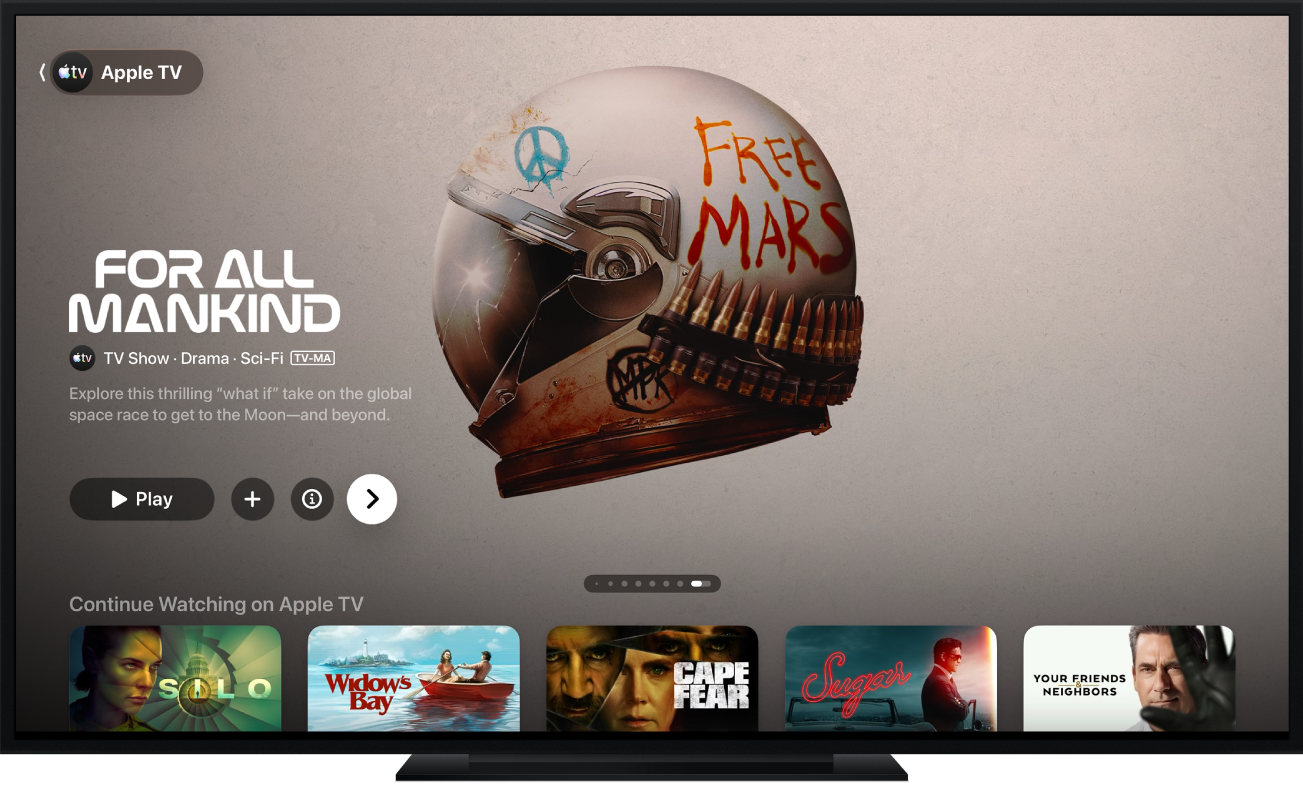
Apple TV rakenduse kuva Home on koht, kust saate alustada oma lemmiktelesaadete, -filmide ja -spordisündmuste vaatamist. Vaadake, kus teil viimati pooleli jäi, sirvige soovitusi ja kogusid või alustage lihtsalt vaatamist.

Telesaate, filmi või spordisündmuse esitamine
Avage Apple TV 4K-s Apple TV rakendus
.Avage küljeriba, seejärel valige Home.
Saate teha järgmisi toiminguid.
Sirvige ekraani ülaosas esiletõstetud üksusi, seejärel puudutage esitusnuppu (kui see on saadaval).
Poolelijäänud kohast jätkamiseks valige üksus realt Continue Watching.
Märge. Home-kuva real Continue Watching kuvatakse filmid, telesaated ja reaalajas spordisündmused kõikidest rakendustest või kanalitelt, mille olete ühendanud Apple TV rakendusega. Lisateavet rakenduste ja kanalite ühendamise kohta leiate lõigust Apple TV rakenduse seadete muutmine Apple TV 4K-s.
Rohkemate ridade nägemiseks liikuge alla, seejärel puudutage üksust, mida soovite vaadata. Kui kuvatakse vastava üksusega leht, siis valige esitusnupp (kui see on saadaval) või valige kindel jagu, treiler või spordisündmus, mida soovite vaadata.
Vihje. Rea sirvimisel saate kerida rea esiletõstmiseks üles, seejärel valida selle kõigi vastava kategooria üksuste kuvamiseks või kollektsiooni kohta lisateabe saamiseks.
Hetkel toimuva spordisündmuse vaatamise alustamiseks valige see, seejärel valige otseülekande vaatamiseks Watch Live või algusest vaatamiseks Start Over.
Lisateavet mitme mängu samaaegse vaatamise kohta leiate lõigust Funktsiooni Multiview kasutamine mitme spordi otseülekande vaatamiseks.
Märge. Teie Watchlisti lisatud spordisündmused kuvatakse otseülekande alustamisel real Continue Watching.
Reaalajas tulemuste väljalülitamiseks vt. Apple TV rakenduse seadete muutmine Apple TV 4K-s.
Kui te ei esitusnuppu ei näe, siis peate võib-olla vaatamiseks tellima kindla teenuse või üksuse ostma. Kui üksust pole veel välja lastud, siis saate lisada selle jaotisse Watchlist hiljem vaatamiseks.
Esiletõstetud üksuste, kanalite ja rakenduste, spordi, isikupärastatud soovituste jne sirvimine
Avage Apple TV 4K-s Apple TV rakendus
.Avage küljeriba, seejärel valige Home.
Saate teha järgmisi toiminguid.
Home-kuva ülaosas olevate üksuste sirvimiseks vajutage nende vahel liikumiseks nuppu
. Tagasi liikumiseks pühkige klõpsamisplaadil või puutepinnal vasakule.Liikuge alla kanalite ja rakenduste reale, et vaadata tellitud kanaleid või Apple TV rakendusega ühendatud rakendusi või leida uusi kanaleid või ühendatavaid rakendusi.
Apple TV rakendusega saadaolevate videorakenduste loendi leiate Apple'i toe artiklist Apple TV rakendusega ühilduvate rakenduste saadavus.
Edetabelite, uute väljalasete, spordi, kureeritud kollektsioonide ja isikupärastatud soovituste nägemiseks kerige veelgi rohkem alla. Saate reguleerida oma soovituste seadeid, et näha ainult enda soovitusi või mitme oma leibkonna liikme soovitusi.
Vihje. Kui keegi jagab teiega filmi või telesaadet rakenduses Messages, siis leiate selle Apple TV rakenduse Home-kuva realt Shared with You. Saatja nimi ja ikoon kuvatakse filmi või saate kõrval. (Shared with You-soovitused kuvatakse ainult Apple TV 4K vaikeprofiili jaoks. Jagatud üksuste kuvamiseks Apple TV 4K-s peate kõigepealt lubama funktsiooni Shared with You oma iPhone’is või iPadis, seejärel kinnitama selle Apple TV 4K-s.)
Telesaate, filmi, spordisündmuse või kollektsiooni kohta lisateabe kuvamine
Avage Apple TV 4K-s Apple TV rakendus
.Avage küljeriba, seejärel valige Home.
Saate teha järgmisi toiminguid.
Sirvige ekraani ülaosas esiletõstetud üksusi, seejärel valige lisateabe kuvamises
.Rohkemate ridade nägemiseks liikuge alla, seejärel valige telesaade, film või spordisündmus.
Kui telesaate, filmi või spordisündmuse leht avaneb, siis saate üksust esitada (kui see on saadaval), selle osta või rentida, lisada selle oma jaotisse Watchlist või kerida alla, et vaadata kindlaid jagusid, treilereid, seotud üksusi ning täiendavaid üksikasju.
Kategooria kõikide üksuste kuvamiseks või kollektsiooni kohta lisateabe kuvamiseks tõstke esile ning valige rea pealkiri.
Üksuse lisamine jaotisse Watchlist või selle sealt eemaldamine
Kui lisate filme ja telesaateid jaotisse Watchlist hiljem vaatamiseks, siis kuvatakse need ridadel Continue Watching ja Watchlist.
Märge. Kui lisate spordisündmusi, siis kuvatakse need otseülekande toimumise ajal ridadel Continue Watching ja Watchlist.
Avage Apple TV 4K-s Apple TV rakendus
.Järgige ühte järgmistest juhistest.
Üksuse lisamine Watchlisti: liikuge Apple TV rakenduses soovitud üksusele, vajutage ja hoidke lisavalikute kuvamiseks klõpsamisplaati või puutepinda, seejärel valige Add to Watchlist.
Üksuse eemaldamine Watchlistist: liikuge real Continue Watching või Watchlist soovitud üksusele, vajutage ja hoidke lisavalikute kuvamiseks klõpsamisplaati või puutepinda, seejärel valige Remove from Watchlist.
Vihje. Üksuse lisamiseks jaotisse Watchlist saate valida ka
või Add to Watchlist, kui näete neid valikuid esiletõstetud üksuste jaotises või Home-kuva ülaosas.
Friday Night Baseballi või Sunday Night Socceri mängude ajal reaalajas kohaliku raadio (kui see on saadaval) kuulamine
Kui vaatate mängu, siis kuvage taasesituse juhtnupud.
Pühkige klõpsamisplaadil või puutepinnal üles, seejärel valige
.Tehke hüpikmenüüst soovitud heliraja valik.
TV: esitage TV-saate helikommentaari.
Local Radio, [külalistiim, keel]: kuulake mängu vaatamisel külalistiimi kohaliku raadio esitust.
Local Radio, [kodutiim, keel]: kuulake mängu vaatamisel kodutiimi kohaliku raadio esitust.
Hüpikmenüü sulgemiseks vajutage kaugjuhtimispuldil nuppu
või
.
Lemmiktiimide jälgimine jaotises My Sports
Oma lemmiktiimide jälgimiseks Apple TV 4K-s, nende mängude kuvamiseks real Continue Watching ning märguannete saamiseks järgmiste mängude kohta lülitage sisse My Sports.
Kui seadistasite juba funktsiooni My Sports iPhone'is või iPadis rakenduses News või Apple Sports, siis teie tiimid kuvatakse automaatselt Apple TV 4K Apple TV rakenduses. Lisateavet leiate iPhone'i kasutusjuhendi lõigust Lemmiktiimide jälgimine jaotises My Sports või Apple Sportsi kasutusjuhendi lõigust Lemmiktiimide ja -liigade seadistamine.
Avage Apple TV 4K-s Apple TV rakendus
.Avage küljeriba, valige Home, seejärel liikuge alla ja valige Sports.
Liikuge alla viimasele reale, seejärel valige Follow Your Teams.
Kui juba jälgite tiime, siis on selle üksuse nimeks Manage My Sports.
Valige Turn On (kui seadistate jaotise My Sports esmakordselt).
Kerige loendis oleva spordikategooria juurde (nt MLS, Formula 1, MLB või NBA), liikuge paremal oma tiimi juurde, seejärel valige see.
Teie tiimi juures on nüüd tärn. Saate lisada My Sportsi nii palju tiime kui soovite.
Tiimi eemaldamiseks valige see jaotisest My Sports, seejärel valige Remove.
Kui logite sama Apple’i kontoga sisse oma iPhone’is, iPadis ja Macis, siis kuvatakse jälgitavad tiimid rakenduses News ja Apple TV rakenduses kõikides teie seadmetes. Te ei kaota ühtegi sekundit mängust, isegi kui olete Apple TV 4K juurest eemal.
Märge. Macis ei saa jälgitavaid tiime valida; tiimide valimiseks hakake neid jälgima rakenduses News või Apple TV rakenduses oma iPhone’is, iPadis või Apple TV 4K-s.