Manual de uso de la Mac
- Te damos la bienvenida
- Novedades en macOS Tahoe
-
- Conectarse a Internet
- Iniciar sesión con tu cuenta de Apple
- Configurar iCloud
- Navegar por Internet
- Previsualizar un archivo
- Tomar una captura de pantalla
- Cambiar el brillo de la pantalla
- Ajustar el volumen
- Usar los gestos del trackpad y el mouse
- Usar Touch ID
- Imprimir documentos
- Funciones rápidas de teclado
-
- Cambiar Configuración del Sistema
- Elegir la foto del fondo de pantalla
- Agregar y personalizar widgets
- Usar un protector de pantalla
- Agregar un usuario o grupo
- Agregar tu correo electrónico y otras cuentas
- Automatizar tareas con Atajos
- Crear memojis
- Cambiar tu imagen de inicio de sesión
- Cambiar el idioma del sistema
-
- Introducción a Apple Intelligence
- Traducir mensajes y llamadas
- Crear imágenes originales con Image Playground
- Crear tus propios emojis con Genmoji
- Usar Apple Intelligence con Siri
- Encontrar las palabras adecuadas con las herramientas de escritura
- Obtener un resumen de las notificaciones y reducir las interrupciones
- Usar ChatGPT con Apple Intelligence
- Apple Intelligence y la privacidad
- Bloquear el acceso a las funciones de Apple Intelligence
-
- Configurar un enfoque para concentrarse en una tarea
- Bloquear ventanas emergentes en Safari
- Usar Dictado
- Realizar acciones rápidas con las esquinas activas
- Enviar correos
- Enviar mensajes de texto
- Hacer una videollamada de FaceTime
- Editar fotos y videos
- Usar Live Text para interactuar con el texto en una foto
- Comenzar una nota rápida
- Obtener indicaciones
-
- Introducción a Continuidad
- Usar AirDrop para enviar elementos a dispositivos cercanos
- Retomar tareas en otros dispositivos
- Controlar el iPhone desde la Mac
- Copiar y pegar entre dispositivos
- Transmitir audio y video con AirPlay
- Hacer y recibir llamadas y mensajes de texto en tu Mac
- Usar la conexión a Internet de tu iPhone con tu Mac
- Compartir la contraseña de Wi-Fi con otro dispositivo
- Usar el iPhone como cámara web
- Insertar dibujos, fotos e imágenes escaneadas desde el iPhone o iPad
- Desbloquear tu Mac con el Apple Watch
- Usar tu iPad como segunda pantalla
- Usar un teclado y un mouse para controlar la Mac y el iPad
- Sincronizar música, libros y más entre dispositivos
-
- Configurar Compartir en familia
- Obtener recomendaciones de Compartir en familia
- Agregar miembros de la familia a un grupo de Compartir en familia
- Eliminar miembros de la familia de un grupo de Compartir en familia
- Administrar la configuración parental y de compartir
- Compartir una fototeca
- Colaborar en proyectos
- Encontrar contenido compartido contigo
- Buscar a tu familia y amigos
-
- Conectar una pantalla externa
- Usar la cámara
- Conectar un accesorio inalámbrico
- Conectar una impresora a la Mac
- Conectar AirPods a la Mac
- Optimizar la vida útil de la batería de la Mac
- Optimizar espacio de almacenamiento
- Grabar discos CD y DVD
- Controlar los accesorios de tu casa
- Usar Windows en la Mac
-
- Introducción
-
- Funciones de accesibilidad de visión
- Introducción a VoiceOver
- Aumentar el zoom en lo que te rodea
- Aumentar el zoom de la pantalla de la Mac
- Aumentar el tamaño de la letra y los íconos
- Ajustar los colores de la pantalla
- Usar el puntero para hacer zoom en texto y colores
- Escuchar texto o cambiar su apariencia en apps
- Personalizar el movimiento en la pantalla
- Aumentar el tamaño de lo que está en la pantalla
- Hacer que el puntero sea fácil de ver
- Hacer que la Mac lea en voz alta el texto en pantalla
-
- Funciones de accesibilidad de audición
- Obtener subtítulos del audio hablado y del audio de la computadora
- Usar subtítulos y subtítulos opcionales
- Configurar y usar las llamadas de RTT
- Recibir una notificación cuando se diga tu nombre
- Usar dispositivos auditivos con la Mac
- Reproducir sonidos de fondo
-
- Controlar lo que compartes
- Configurar la Mac de forma segura
- Permitir que las apps vean la ubicación de tu Mac
- Usar la navegación privada
- Mantener los datos seguros
- Comprender las contraseñas
- Cambiar las contraseñas vulneradas o no seguras
- Proteger la privacidad en los correos electrónicos en Mail
- Usar Iniciar sesión con Apple en apps y sitios web
- Buscar un dispositivo perdido
- Recursos para la Mac
- Recursos para tus dispositivos Apple
- Copyright y marcas comerciales

Presentación de la MacBook Neo
Te damos la bienvenida a tu nueva MacBook Neo.
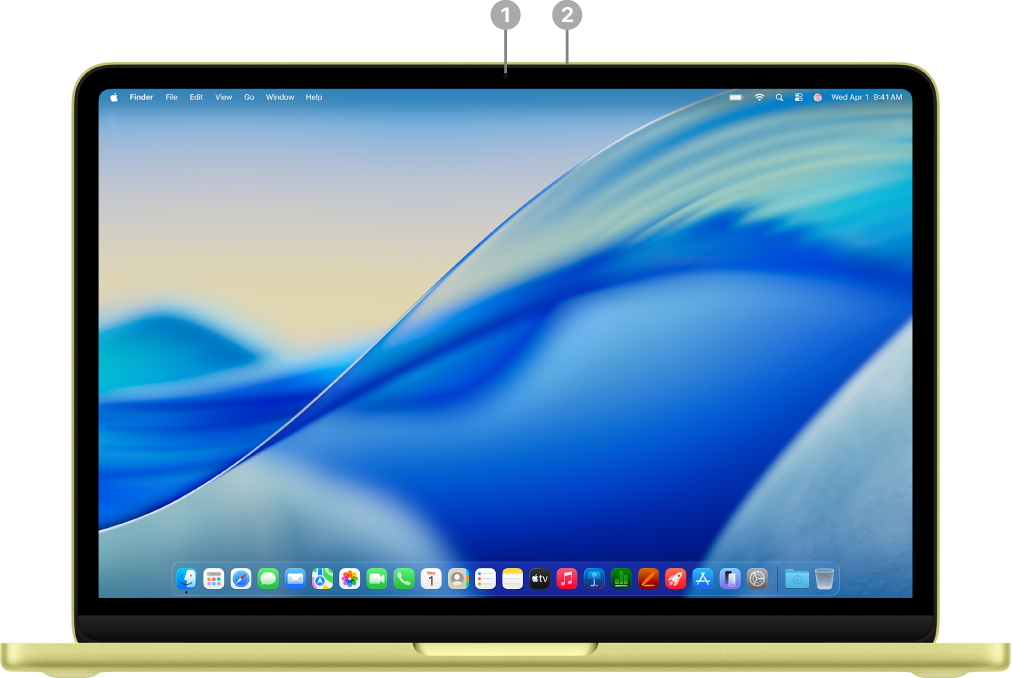
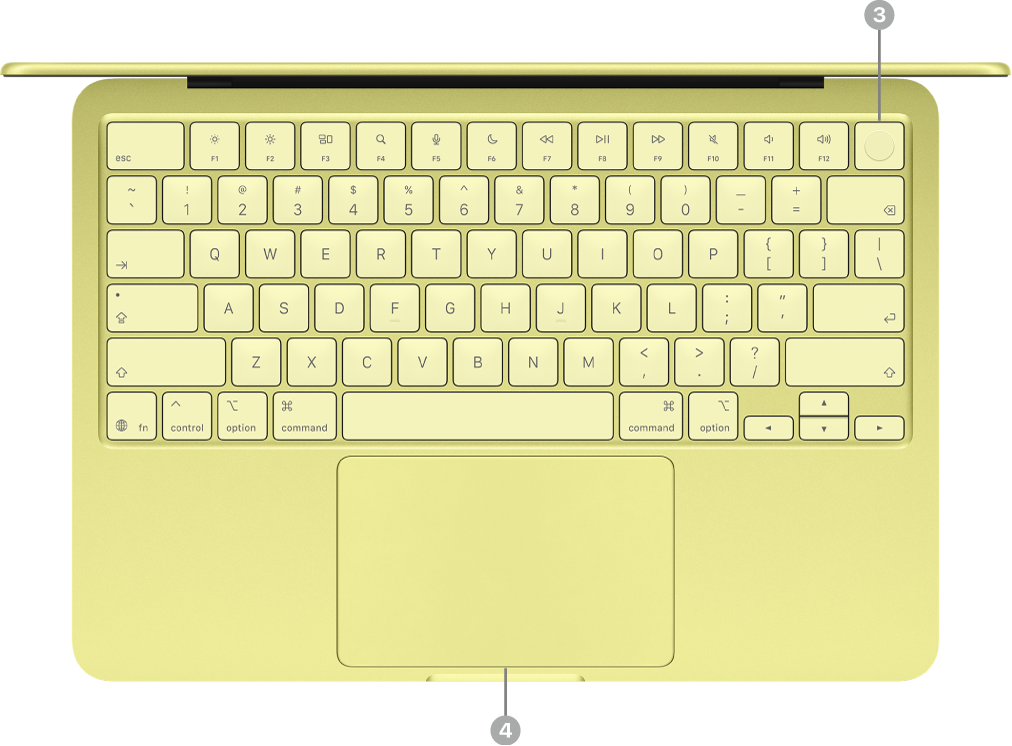
Haz clic en el texto azul debajo para obtener más información sobre una función.
 | Haz clic en una función para obtener más información. | ||||||||||
 | |||||||||||
 | |||||||||||


Conocer los puertos USB-C
Tu MacBook Neo viene con dos puertos USB-C.

Puertos USB 3 y USB 2. Tu MacBook Neo viene con dos puertos USB-C. El puerto izquierdo es compatible con un monitor externo y transfiere datos a velocidades USB 3 (hasta de 10 GB/s). El puerto derecho transfiere datos a velocidades USB 2 (hasta 480 MB/s). Puedes cargar tu MacBook Neo y conectar accesorios mediante cualquiera de los puertos.
Recargar la MacBook Neo. Puedes usar ambos puertos para cargar tu computadora con un cable de carga USB-C y un adaptador de corriente compatible. Consulta Recargar la batería de la MacBook Neo.
Conectar un accesorio a tu MacBook Neo. Puedes usar ambos puertos para conectar accesorios y cargar dispositivos, como un iPhone. Usa el puerto izquierdo (USB 3) para transferir datos a mayor velocidad. Consulta Conectar accesorios a la MacBook Neo.
Conectar un monitor externo a tu MacBook Neo. Puedes conectar un monitor externo, así como un proyector o HDTV, al puerto izquierdo (USB 3). Consulta Conectar un monitor externo a la MacBook Neo.
Consejo: como práctica recomendada, recarga tu MacBook Neo usando el puerto derecho (USB 2) para dejar el puerto izquierdo (USB 3) disponible para un monitor o para conectar accesorios que puedan beneficiarse de las velocidades más altas.
Si necesitas un adaptador para conectar un dispositivo. Si tu dispositivo tiene un conector que no coincide con el puerto de la MacBook Neo, puedes usar un adaptador. Consulta el artículo del Soporte técnico de Apple Adaptadores para el puerto Thunderbolt o USB-C en la Mac.
Nota: los dispositivos que sólo usan Thunderbolt no son compatibles con la MacBook Neo. Si tu dispositivo Thunderbolt también usa otro estándar, como USB 2 o USB 3, es compatible con la MacBook Neo. Si conectas un dispositivo que usa sólo Thunderbolt, se mostrará una notificación.
¿Qué sigue?
Ahora que ya conociste tu nueva MacBook Neo, consulta Configurar tu Mac para empezar a usarla con Asistente de Configuración.
Si ya tienes una Mac, consulta Configura tus cuentas o Personaliza el aspecto de tu Mac.
Si vienes de un equipo con Windows, consulta ¿Cambiaste de Windows a Mac? para conocer las diferencias clave y las apps equivalentes entre Windows y macOS. Después, explora ¿Esta es tu primera Mac? para conocer funciones importantes de macOS.