Manual de uso de Pages para iPhone
- Te damos la bienvenida
- Novedades
-
- Introducción a Pages
- ¿Procesamiento de texto o disposición de página?
- Introducción a las imágenes, gráficas y otros objetos
- Encontrar un documento
- Abrir un documento
- Guardar un documento y darle un nombre
- Imprimir un documento o sobre
- Copiar texto y objetos entre apps
- Gestos básicos de la pantalla táctil
- Cambiar la configuración de privacidad y análisis de Pages
-
- Establecer el interlineado y el espaciado entre párrafos
- Establecer los márgenes de párrafo
- Aplicar formato a las listas
- Definir tabulaciones
- Alinear y justificar el texto
- Agregar saltos de línea y de página
- Aplicar formato a las columnas de texto
- Enlazar cuadros de texto
- Agregar bordes y reglas (líneas)
-
- Enviar un documento
- Publicar un libro en Apple Books
-
- Introducción a la colaboración
- Invitar a otras personas a colaborar
- Colaborar en un documento compartido
- Ver la actividad más reciente en un documento compartido
- Cambiar la configuración de un documento compartido
- Dejar de compartir un documento
- Compartir carpetas y la colaboración
- Usar Box para colaborar
- Usar el modo del presentador
- Copyright

Ver símbolos de formato en Pages en el iPhone
Los símbolos de formato (denominados caracteres invisibles) como los mostrados a continuación se agregan cada vez que se toca la barra espaciadora, Tabulador o Retorno, y cuando se agrega un salto de columna, de página o de sección. De forma predeterminada, no se pueden ver, pero puedes activarlos para saber dónde se aplicaron cambios de formato. Puedes volver a ocultarlos si no necesitas verlos.
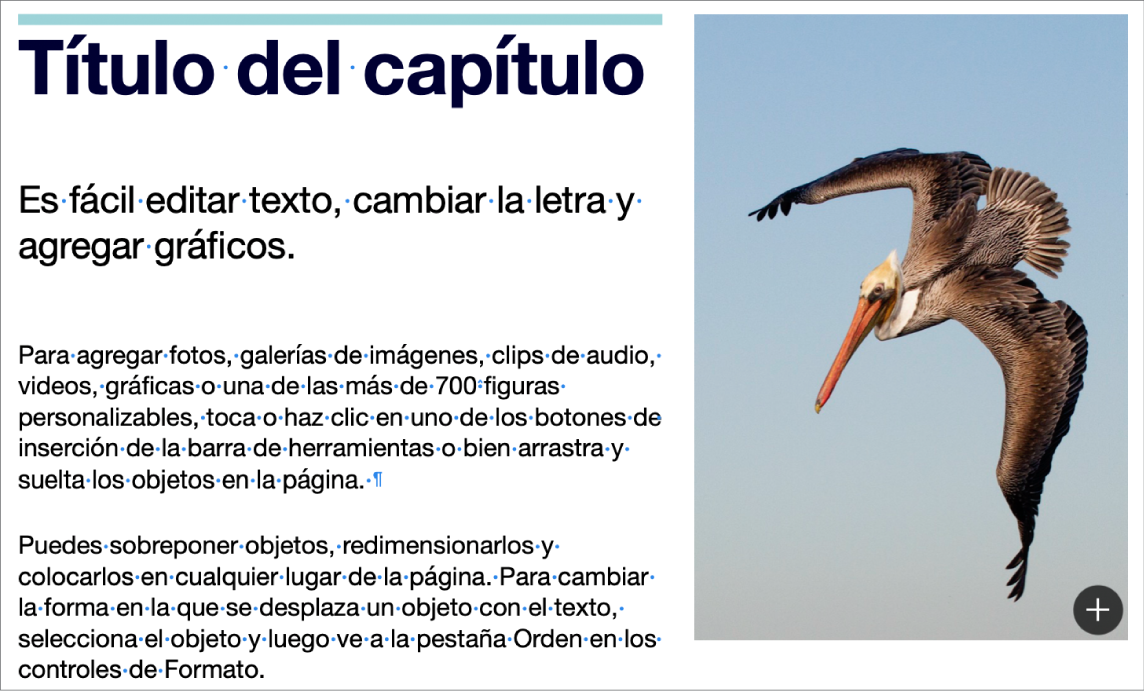
Mostrar u ocultar los símbolos de formato
Ve a la app Pages
 en tu iPhone.
Abre un documento, toca
 en la parte superior de la pantalla, elige Opciones de visualización y toca Mostrar caracteres invisibles u Ocultar caracteres invisibles.
Carácter invisible | Representa |
|---|---|
| Barra espaciadora |
| Espacio indivisible (Opción + Barra espaciadora) |
| Tabulador |
| Salto de línea (Mayúsculas + Retorno) |
| Salto de párrafo (Retorno) |
| Salto de página |
| Salto de columna |
| Salto de disposición |
| Salto de sección |
| Punto de anclaje de los objetos establecidos como Mover con texto y cualquier opción de ajuste de texto que no sea Integrado con el texto |
Recuadro azul alrededor del texto | El texto se agregó a los marcadores |


En la parte inferior del cuadro de texto aparece un indicador de área recortada  si el texto se extiende por debajo de los bordes. Este símbolo permanece visible hasta que redimensiones el cuadro de texto para mostrar todo el texto.