
Editar una imagen en Pages en el iPhone
Después de agregar una foto o gráfico a tu documento, puedes recortarlo y eliminar las partes que no quieras. También puedes usar la generación de imágenes para editar una imagen mediante la inteligencia.
 | Disponible con suscripción: Algunas funciones requieren una suscripción a Apple Creator Studio. Para obtener detalles, consulta el sitio web de Apple Creator Studio y el artículo de soporte de Apple Acerca de Apple Creator Studio. | ||||||||||
Enmascarar (recortar) una foto
Puedes ocultar las partes que no quieras sin modificar el archivo de imagen.
Ve a la app Pages
 en tu iPhone.
Abre un documento con una imagen y toca dos veces la imagen.
Aparecerán los controles de máscara. La máscara predeterminada es del mismo tamaño que tu imagen.
Utiliza los controles para cambiar las partes de la imagen que están visibles:
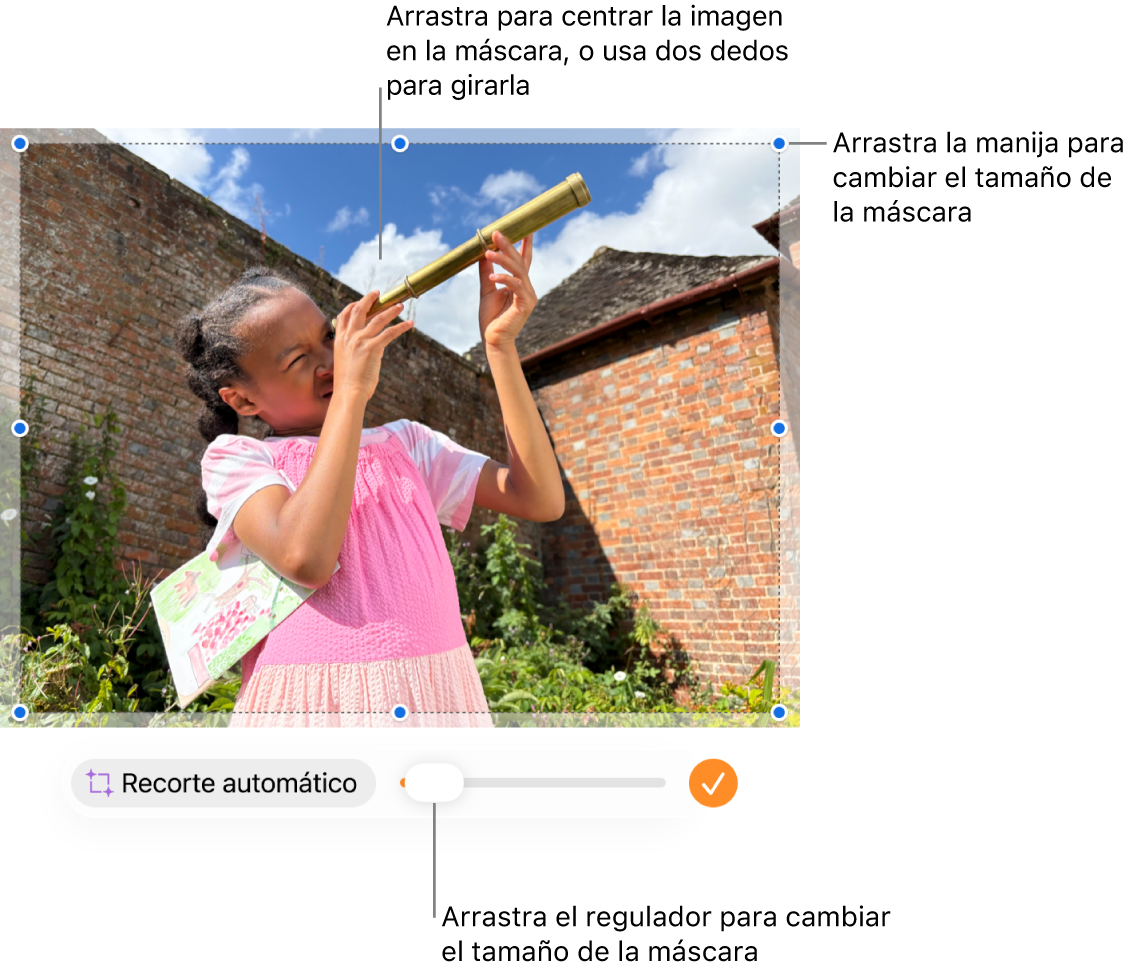
Toca
 cuando hayas terminado.
Puedes tocar la imagen dos veces en cualquier momento para reajustar su máscara.
Recortar automáticamente una foto
Si te suscribes a Apple Creator Studio, puedes usar el recorte automático para generar sugerencias inteligentes sobre cómo mejorar la composición de una imagen.
Ve a la app Pages
en tu iPhone.Abre un documento que tenga una imagen, toca dos veces la imagen para mostrar los controles de máscara y luego toca Recorte automático para mostrar una vista previa de las sugerencias.
Toca una sugerencia para actualizar la imagen, toca en cualquier parte para cerrar las sugerencias y luego toca
para salir de los controles de máscara.
Quitar un color o el fondo de una foto
Puedes eliminar un fondo o un color de una imagen con la herramienta Eliminar fondo.
Ve a la app Pages
en tu iPhone.Abre un documento con una imagen, toca la imagen para seleccionarla y elige Eliminar fondo (es posible que tengas que tocar primero
 ).
).Si es posible, el fondo se elimina automáticamente.
Realiza cualquiera de las siguientes operaciones:
Eliminar otro color: Desliza sobre el color que quieres eliminar.
A medida que lo arrastres, la selección de enmascarado crecerá para incluir áreas que utilizan colores similares.
Deshacer todos los cambios: toca Restablecer los controles.
Toca Listo.
Editar una imagen con Pixelmator Pro
Editar una imagen con una descripción de texto
Si te suscribes a Apple Creator Studio, puedes usar la generación de imágenes para editar imágenes de forma inteligente.
Esta función requiere un dispositivo compatible con Apple Intelligence y no está disponible en todos los países y regiones. Para obtener detalles, consulta Acerca de Apple Creator Studio.
Ve a la app Pages
en tu iPhone.Abre un documento, toca
 , desplázate hacia abajo y luego toca Generar imagen.
Nota: si es la primera vez que usas la generación de imágenes en Pages, sigue las instrucciones que aparecen en pantalla para indicar tu rango de edad a la app. La generación de imágenes no está disponible para todas las edades, por lo que un padre o tutor debe habilitar esta función para los menores y adolescentes de su grupo familiar. Para obtener más información, consulta el artículo de soporte de Apple Cómo configurar Compartir en familia en dispositivos iPhone, iPad o Mac.
En la ventana Generar una imagen, toca
 y luego elige la imagen que quieres editar.
Si se te solicita enviar datos, selecciona Permitir una vez o Permitir siempre.
En el campo de texto, describe los cambios que quieres hacer y luego toca
 .
.Se generará una imagen basada en tu descripción de texto.
Para editar la imagen, usa el campo de texto para describir los cambios que quieras o elige una variable como Apariencia, Estilo o Mezclar, y luego toca
.Para volver a empezar de cero, toca
 .
.Realiza una de las siguientes operaciones:
Guardar la imagen: toca
 y elige dónde quieres guardar la imagen.
Agregar la imagen al documento: toca el botón Insertar.
Importante: la generación de imágenes está sujeta a límites de uso. Para consultar tu estado de uso, toca , toca Funciones inteligentes y luego selecciona Mostrar estado de uso.
Aumentar la resolución con la función Superresolución
Si te suscribes a Apple Creator Studio, puedes usar la función Superresolución para aumentar la resolución de las fotos y hacerlas más nítidas.
Esta función requiere un dispositivo compatible con Apple Intelligence y no está disponible en todos los países y regiones. Para obtener detalles, consulta Acerca de Apple Creator Studio.
Ve a la app Pages
en tu iPhone.Abre un documento que tenga una imagen, toca la imagen para seleccionarla, toca el
y luego selecciona Superresolución.
Para trabajar con múltiples imágenes al mismo tiempo, toca sin soltar una imagen y toca las otras imágenes con otro dedo.